


Cửa hàng có người phụ bán, thủ kho, kế toán thì mỗi người nên có tài khoản riêng để đăng nhập — hóa đơn ghi đúng tên người bán, và chủ cửa hàng quyết định ai được làm gì. Bài này thuộc loạt Hướng dẫn sử dụng phần mềm bán hàng TPSoft Web, hướng dẫn chủ cửa hàng thêm nhân viên bằng 2 cách (mời bằng mã hoặc tạo tài khoản), gửi lời nhắn qua Zalo, và phân quyền nhân viên theo chức vụ Quản lý / Nhân viên.
• Vào menu Nhân viên → khung Thêm nhân viên → chọn Mời bằng mã hoặc Tạo tài khoản.
• Bấm Chép lời nhắn rồi dán vào Zalo gửi cho nhân viên.
• Tab Phân quyền theo chức vụ: đánh dấu = được làm, bỏ đánh dấu = cấm → bấm Lưu phân quyền.
1. Hai cách thêm nhân viên
Chỉ chủ cửa hàng được thêm, xóa nhân viên và phân quyền. Quản lý mở được trang Nhân viên nhưng chỉ xem. Vào menu Nhân viên, cuối trang có khung Thêm nhân viên với 2 cách:
| Cách | Ai đặt mật khẩu | Nên dùng khi |
|---|---|---|
| Mời bằng mã | Nhân viên tự đặt, chỉ nhân viên biết | Nhân viên tự thao tác được trên điện thoại / máy tính — an toàn hơn. |
| Tạo tài khoản | Chủ đặt mật khẩu tạm, nhân viên đổi ở lần đăng nhập đầu | Chủ làm sẵn, nhân viên chỉ việc đăng nhập. |
Với cả 2 cách, bạn điền 3 ô:
- Email: email riêng của nhân viên — là tên đăng nhập. Mỗi người một email.
- Tên trên hóa đơn: tên ngắn in ở dòng NV trên hóa đơn, ví dụ Mai, Hùng.
- Chức vụ: Nhân viên hoặc Quản lý (xem phần 6).
2. Cách 1: Mời nhân viên bằng mã
- Trong khung Thêm nhân viên, chọn Mời bằng mã (nhân viên tự đặt mật khẩu) (số ①).
- Gõ Email (số ②), Tên trên hóa đơn (số ③), chọn Chức vụ (số ④).
- Bấm Tạo lời mời (số ⑤).
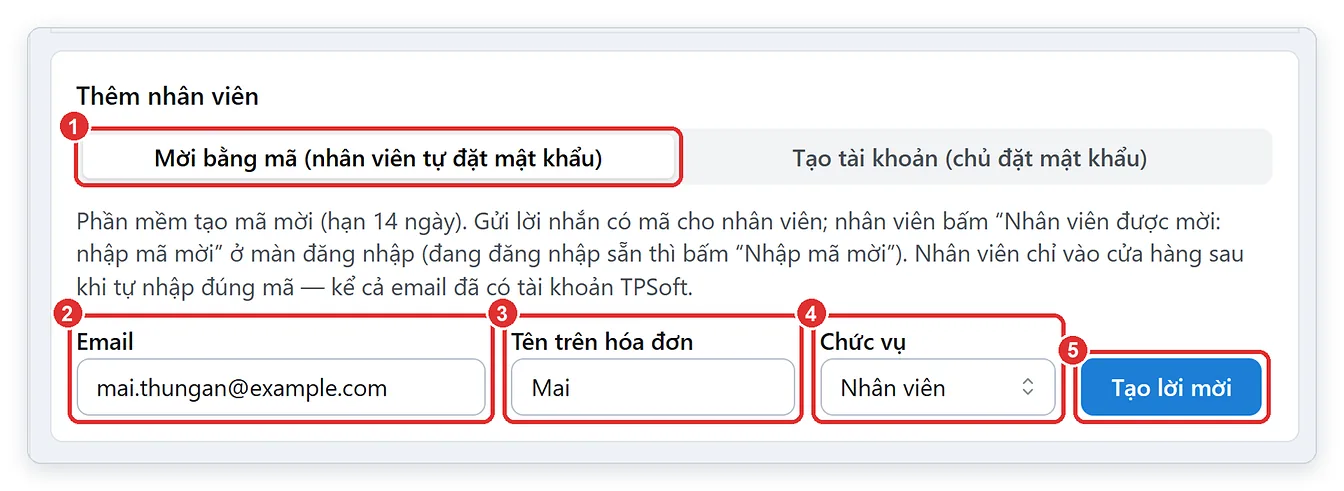
Hình 1: Khung Thêm nhân viên — chọn Mời bằng mã ①, điền Email ②, Tên trên hóa đơn ③, Chức vụ ④ rồi bấm Tạo lời mời ⑤.
- Hộp Đã tạo lời mời hiện sẵn một lời nhắn (số ①) gồm địa chỉ cửa hàng, email và mã mời 16 ký tự. Bấm Chép lời nhắn (số ②), mở Zalo (hoặc tin nhắn điện thoại) và dán gửi cho nhân viên.
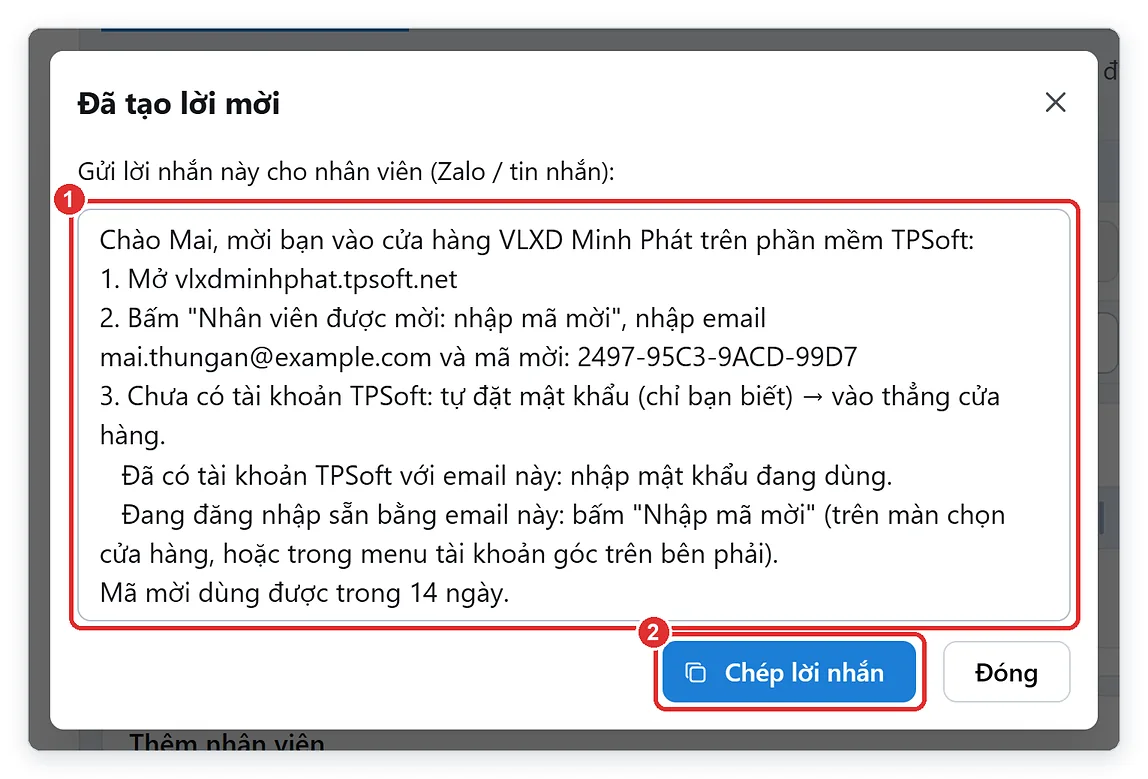
Hình 2: Lời nhắn mời ① — bấm Chép lời nhắn ② rồi dán vào Zalo.
Lời mời chưa được nhận nằm ở bảng Lời mời đang chờ nhân viên tạo tài khoản, kèm mã mời (số ①) và hạn dùng:
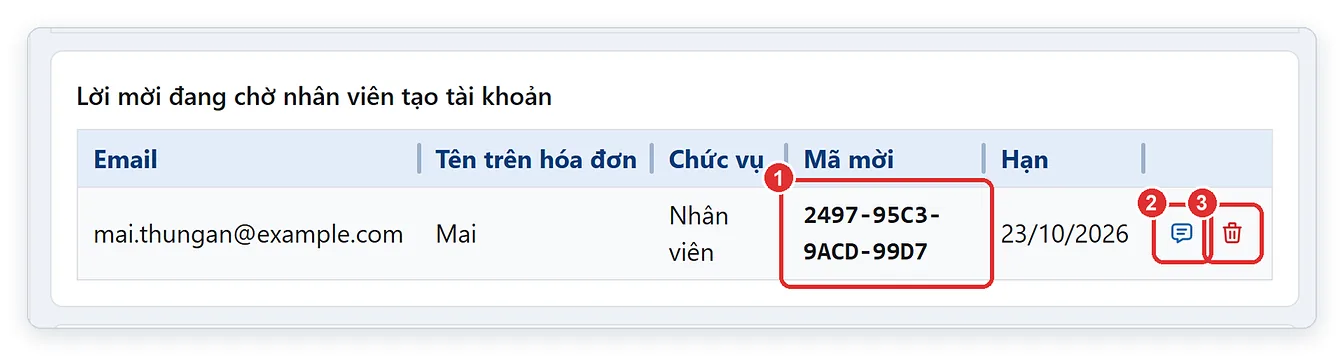
Hình 3: Lời mời đang chờ — mã mời ①, xem lại lời nhắn ②, hủy lời mời ③.
- Bấm biểu tượng lời nhắn (số ②) để mở lại lời nhắn, gửi lại cho nhân viên.
- Bấm thùng rác (số ③) để hủy lời mời (gửi nhầm email, nhân viên không làm nữa).
- Mã mời dùng được trong 14 ngày. Quá hạn, hoặc nhân viên nhập sai mã quá 10 lần, lời mời bị khóa — bấm nút Mời lại (mã mới) ở dòng đó để có mã mới và gửi lại.
3. Nhân viên nhập mã mời để vào cửa hàng
Phần này nhân viên tự làm theo lời nhắn vừa nhận:
- Mở địa chỉ cửa hàng ghi trong lời nhắn (ví dụ vlxdminhphat.tpsoft.net).
- Bấm nút xanh Nhân viên được mời: nhập mã mời ở khung đăng nhập (xem Hình 1 của bài Đăng nhập TPSoft Web).
- Gõ Email (số ①) và Mã mời (số ②) — gõ có hay không có dấu gạch đều được — rồi bấm Tiếp tục. Phần mềm báo tên cửa hàng và tên trên hóa đơn ở khung xanh phía trên.
- Tự đặt mật khẩu ở ô Đặt mật khẩu (số ③, tối thiểu 6 ký tự), gõ lại ở ô Nhập lại mật khẩu (số ④).
- Bấm Tạo tài khoản và vào cửa hàng (số ⑤) — vào thẳng cửa hàng.
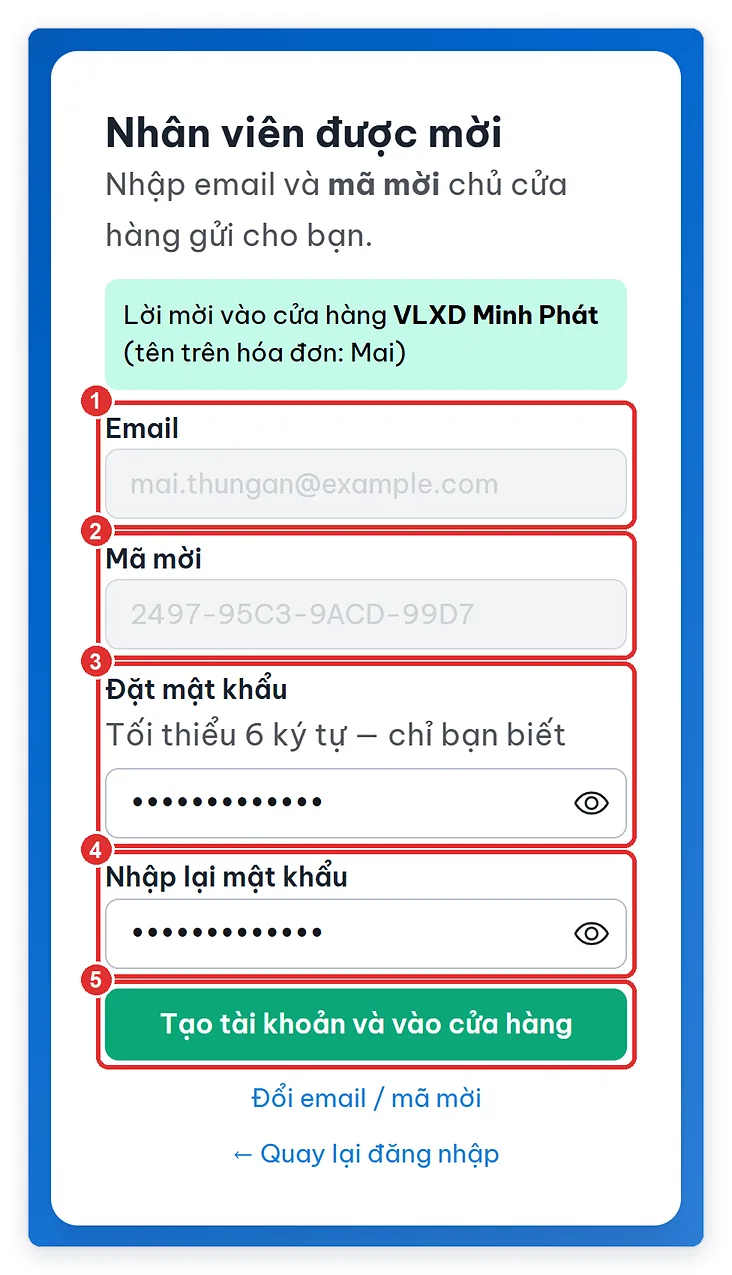
Hình 4: Màn Nhân viên được mời — Email ①, Mã mời ②, Đặt mật khẩu ③, Nhập lại mật khẩu ④, nút ⑤.
- Nhân viên đã có tài khoản TPSoft với email đó (ví dụ đang làm ở cửa hàng khác): sau bước 3, phần mềm hỏi Mật khẩu đang dùng thay vì đặt mật khẩu mới, rồi bấm Nhận lời mời.
- Nhân viên đang đăng nhập sẵn bằng email đó: bấm tên tài khoản góc trên bên phải → Nhập mã mời (hoặc nút Nhập mã mời ở trang Chọn cửa hàng).
4. Cách 2: Tạo tài khoản cho nhân viên (chủ đặt mật khẩu tạm)
- Trong khung Thêm nhân viên, chọn Tạo tài khoản (chủ đặt mật khẩu) (số ①).
- Gõ Email, Tên trên hóa đơn, chọn Chức vụ (số ②).
- Ô Mật khẩu tạm (số ③) đã có sẵn mật khẩu ngẫu nhiên dễ đọc; muốn mật khẩu khác thì bấm nút ↻ trong ô hoặc tự gõ (tối thiểu 6 ký tự).
- Bấm Tạo tài khoản (số ④).
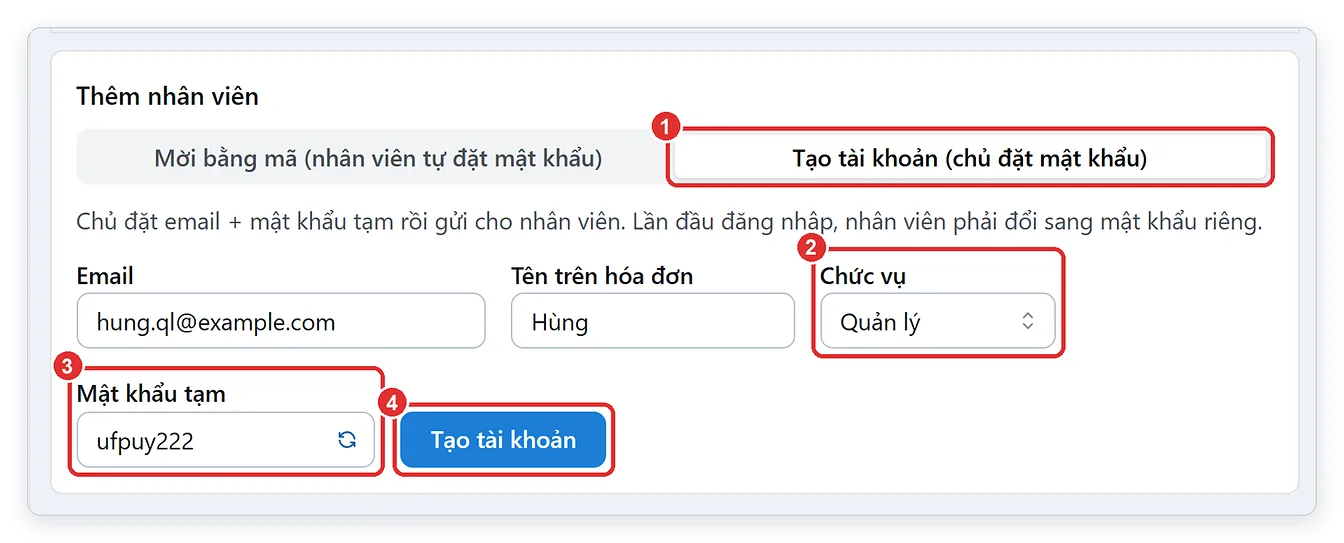
Hình 5: Tạo tài khoản — chức vụ ②, mật khẩu tạm ③, nút Tạo tài khoản ④.
- Hộp Đã tạo tài khoản hiện lời nhắn có địa chỉ, email và mật khẩu tạm (số ①) — bấm Chép lời nhắn (số ②) và gửi Zalo cho nhân viên.
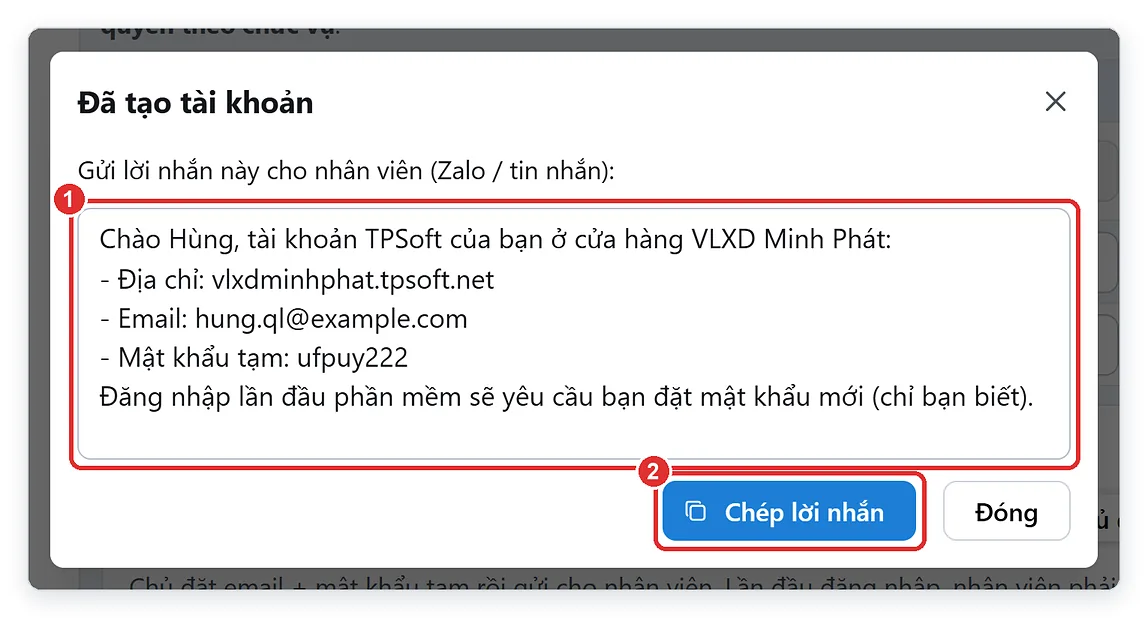
Hình 6: Lời nhắn tài khoản ① — bấm Chép lời nhắn ②.
Lần đầu đăng nhập bằng mật khẩu tạm, phần mềm bắt nhân viên đặt mật khẩu mới của riêng mình rồi mới cho dùng — chủ cửa hàng không biết mật khẩu mới này. Xem thêm bài Đổi mật khẩu và cấp lại mật khẩu nhân viên.
5. Quản lý danh sách nhân viên
Tab Danh sách nhân viên liệt kê mọi tài khoản của cửa hàng; dòng của bạn có nhãn BẠN.
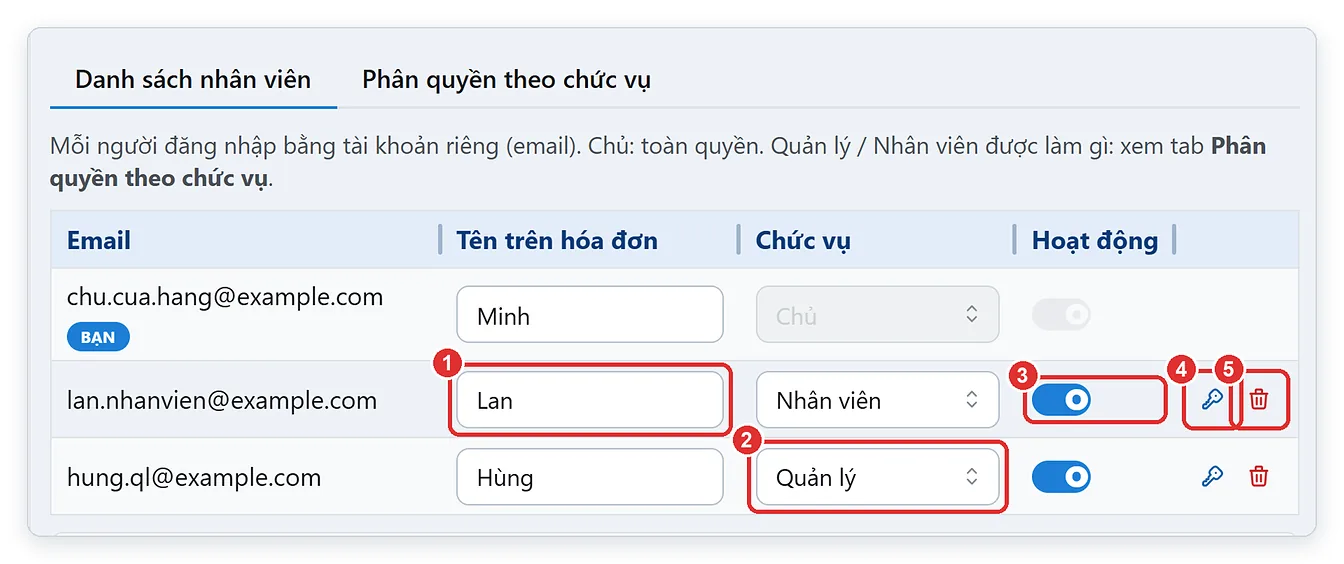
Hình 7: Danh sách nhân viên — tên trên hóa đơn ①, chức vụ ②, Hoạt động ③, cấp lại mật khẩu ④, xóa ⑤.
- Tên trên hóa đơn (số ①): sửa tên rồi bấm ra ngoài ô là lưu. Hóa đơn lập từ lúc đó in tên mới.
- Chức vụ (số ②): đổi giữa Nhân viên và Quản lý. Không đổi được chức vụ của chính mình, và mỗi cửa hàng chỉ có 1 chủ.
- Hoạt động (số ③): tắt khi nhân viên tạm nghỉ — người đó không vào cửa hàng được nữa, nhưng tài khoản và tên trên hóa đơn cũ vẫn giữ, khi đi làm lại chỉ cần bật lên.
- Chìa khóa (số ④): cấp lại mật khẩu khi nhân viên quên — xem bài cấp lại mật khẩu nhân viên.
- Thùng rác (số ⑤): xóa nhân viên khỏi cửa hàng. Hóa đơn cũ vẫn giữ tên người đó; tài khoản email vẫn còn, muốn làm lại thì mời lại.
6. Phân quyền nhân viên theo chức vụ
Phần mềm phân quyền theo chức vụ: mọi người cùng chức vụ có chung một bộ quyền. Người cần được làm nhiều việc hơn (ví dụ thủ kho kiêm kế toán) thì đặt chức vụ Quản lý.
- Mở tab Phân quyền theo chức vụ (số ①).
- Mỗi dòng là một chức năng; cột Quản lý (số ②) và Nhân viên (số ③) là quyền của từng chức vụ. Cột Chủ luôn được tất cả.
- Đánh dấu = được làm. Bỏ đánh dấu = cấm (số ④ là ví dụ: không cho nhân viên xem giá vốn, lợi nhuận).
- Bấm Lưu phân quyền (số ⑤) — số trong ngoặc là số ô vừa đổi. Máy của nhân viên nhận ngay.
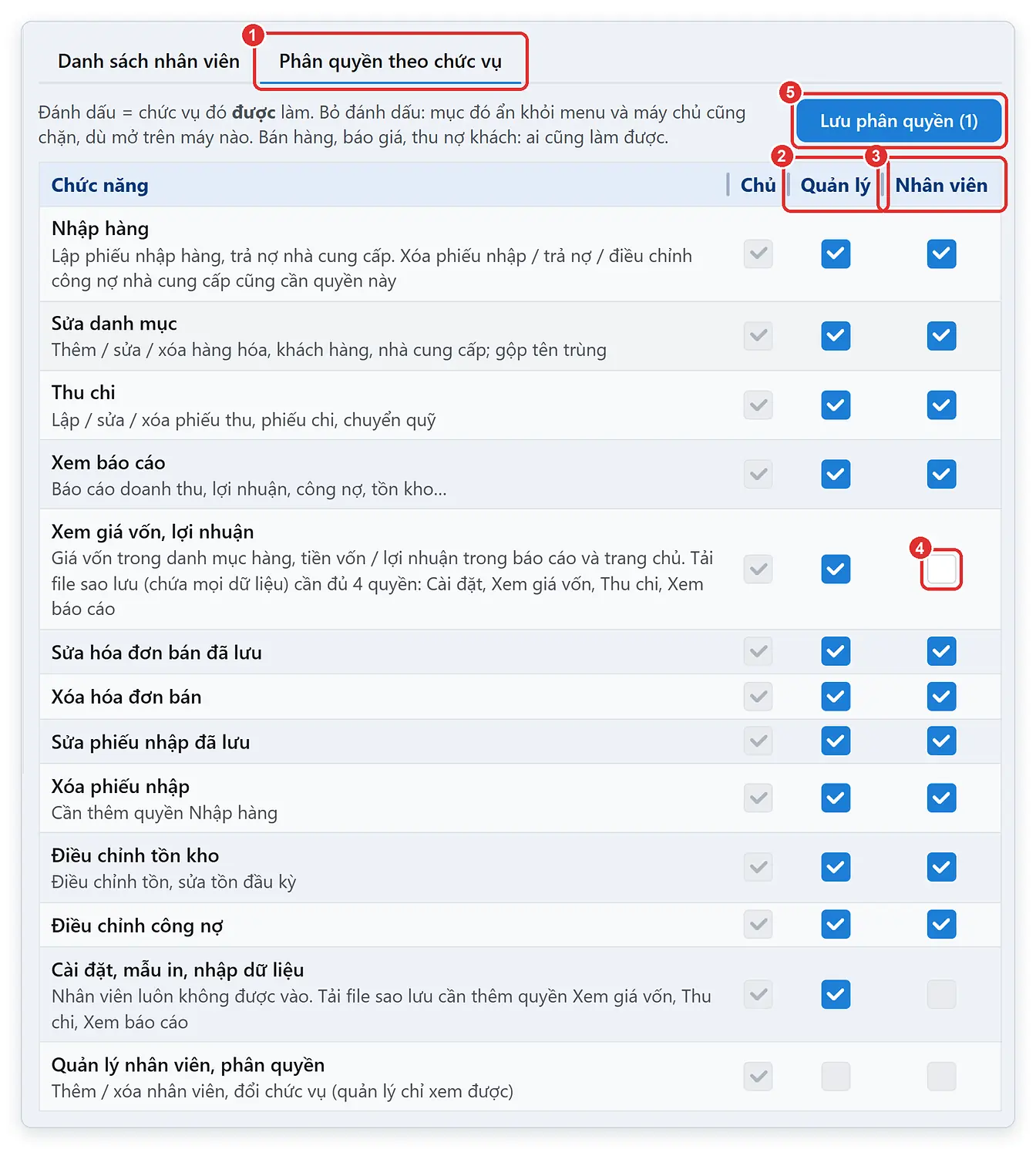
Hình 8: Phân quyền theo chức vụ — cột Quản lý ②, cột Nhân viên ③, bỏ đánh dấu ④ để cấm, bấm Lưu phân quyền ⑤.
Ý nghĩa từng dòng:
| Chức năng | Được làm gì |
|---|---|
| Nhập hàng | Lập phiếu nhập hàng, trả nợ nhà cung cấp. Xóa phiếu nhập, phiếu trả nợ, điều chỉnh công nợ nhà cung cấp cũng cần quyền này. |
| Sửa danh mục | Thêm, sửa, xóa hàng hóa, khách hàng, nhà cung cấp; gộp tên trùng. |
| Thu chi | Lập, sửa, xóa phiếu thu, phiếu chi, chuyển quỹ. |
| Xem báo cáo | Báo cáo doanh thu, lợi nhuận, công nợ, tồn kho… |
| Xem giá vốn, lợi nhuận | Thấy giá vốn trong danh mục hàng, tiền vốn và lợi nhuận trong báo cáo. |
| Sửa hóa đơn bán đã lưu / Xóa hóa đơn bán | Sửa, xóa hóa đơn bán đã lưu. |
| Sửa phiếu nhập đã lưu / Xóa phiếu nhập | Sửa, xóa phiếu nhập đã lưu (xóa phiếu nhập cần thêm quyền Nhập hàng). |
| Điều chỉnh tồn kho | Điều chỉnh tồn sau kiểm kê, sửa tồn đầu kỳ. |
| Điều chỉnh công nợ | Tăng, giảm công nợ khách hàng, nhà cung cấp không qua tiền (xem bài nhập nợ đầu kỳ, điều chỉnh công nợ). |
| Cài đặt, mẫu in, nhập dữ liệu | Vào Cài đặt, Mẫu in. Chức vụ Nhân viên luôn không được vào các mục này. |
| Quản lý nhân viên, phân quyền | Thêm, xóa nhân viên, đổi chức vụ, phân quyền — chỉ chủ cửa hàng. |
Một vài điều cần biết:
- Bán hàng, báo giá, thu nợ khách: ai cũng làm được, không cần phân quyền.
- Mục bị bỏ đánh dấu sẽ ẩn khỏi menu của người đó, và máy chủ cũng chặn — mở trên máy nào, điện thoại nào cũng không làm được.
- Mới tạo cửa hàng, Quản lý và Nhân viên được đánh dấu hầu hết các mục (trừ Cài đặt của Nhân viên). Chủ cửa hàng nên xem lại và bỏ bớt những mục không muốn giao, nhất là Xem giá vốn, lợi nhuận, Xóa hóa đơn bán, Điều chỉnh công nợ.
- Tải file sao lưu (chứa toàn bộ dữ liệu) chỉ chủ cửa hàng, hoặc quản lý có đủ 4 quyền: Cài đặt, Xem giá vốn, Thu chi, Xem báo cáo.
- Muốn biết ai đã sửa, xóa hóa đơn nào: xem bài Lịch sử sửa xóa và nhật ký hoạt động.
7. Số tài khoản nhân viên theo gói
Mỗi gói dịch vụ cho một số tài khoản nhân viên nhất định — góc trên bên phải trang Nhân viên ghi số đang dùng / số tối đa của gói.
- Mỗi nhân viên đang Hoạt động tính 1 chỗ; chủ cửa hàng không tính.
- Lời mời đang chờ (chưa hết hạn) cũng giữ 1 chỗ. Hủy lời mời không dùng nữa để trả chỗ.
- Nhân viên đã tắt Hoạt động không tính chỗ.
Đủ chỗ mà vẫn thêm, phần mềm báo “Gói … cho tối đa … tài khoản nhân viên”: tắt bớt nhân viên đã nghỉ, hủy lời mời thừa, hoặc gọi TPSoft 0906 864 860 để nâng gói. Ngoài số tài khoản, gói còn giới hạn số máy dùng cùng lúc — mỗi máy, điện thoại của nhân viên tính 1 máy (xem bài Đăng nhập và số máy đang dùng).
Cửa hàng hết hạn sử dụng thì không thêm, mời, bật lại hay nâng chức vụ nhân viên được, nhưng vẫn tắt, xóa nhân viên và hủy lời mời được.
8. Câu hỏi thường gặp
Nhân viên báo “Email hoặc mã mời không đúng”?
Kiểm tra email phải đúng email chủ đã mời, mã mời đúng 16 ký tự. Lời mời quá 14 ngày hoặc nhập sai quá 10 lần thì bị khóa — chủ cửa hàng bấm Mời lại để có mã mới.
Một nhân viên làm ở 2 cửa hàng được không?
Được. Mỗi cửa hàng mời cùng một email; nhân viên đăng nhập 1 tài khoản rồi chọn cửa hàng ở trang Chọn cửa hàng.
Muốn cho 1 nhân viên xem báo cáo mà nhân viên khác thì không?
Phân quyền theo chức vụ nên mọi Nhân viên có cùng quyền. Đặt người được xem báo cáo làm Quản lý, rồi bỏ đánh dấu Xem báo cáo ở cột Nhân viên.
Tắt Hoạt động có mất hóa đơn nhân viên đã bán không?
Không. Hóa đơn, công nợ vẫn giữ nguyên tên người bán; chỉ là người đó không đăng nhập vào cửa hàng được cho tới khi bật lại.
➡️ Bài tiếp theo: Sửa mẫu in hóa đơn 80mm, A4, A5
📖 Xem thêm: Hướng dẫn nhanh cho nhân viên bán hàng dùng TPSoft Web
📖 Xem thêm: Chủ cửa hàng quản lý từ xa bằng điện thoại với TPSoft Web
📖 Xem thêm: Dữ liệu trên TPSoft Web có an toàn không? Sao lưu, bảo mật, quyền riêng tư
📚 Xem tất cả bài hướng dẫn: Mục lục hướng dẫn sử dụng TPSoft Web
📞 Cần hỗ trợ? Gọi 0906 864 860 hoặc nhắn Zalo — Tin học Đông Phương hỗ trợ tất cả các ngày trong tuần.
