


Bạn vừa được nhận vào làm và chủ cửa hàng gửi cho bạn bài này? Đây là hướng dẫn nhân viên bán hàng dùng phần mềm TPSoft Web, đọc khoảng 10 phút: tạo tài khoản bằng mã mời, đăng nhập mỗi ngày, bán hàng bằng phím tắt, thu nợ khách và vài điều cần nhớ để không mất hóa đơn. Bài thuộc loạt Hướng dẫn sử dụng phần mềm bán hàng TPSoft Web; chủ cửa hàng muốn biết cách mời nhân viên, phân quyền thì xem bài 25.
• Nhận mã mời qua Zalo → mở địa chỉ cửa hàng → Nhân viên được mời: nhập mã mời → tự đặt mật khẩu.
• Bán hàng: F6 chọn khách → F2 thêm hàng → F8 thanh toán → F9 lưu và in (hoặc F10 lưu không in).
• Mất mạng vẫn bán được. Không xóa dữ liệu trình duyệt, không đăng xuất khi còn phiếu chờ gửi.
• Quên cách làm: bấm nút Hướng dẫn trên thanh trên cùng để mở bài của màn đang dùng.
1. Nhận mã mời và tạo tài khoản
Chủ cửa hàng mời bạn trong phần mềm, rồi gửi bạn (qua Zalo hoặc tin nhắn) một lời nhắn có địa chỉ cửa hàng, email của bạn và mã mời 16 ký tự, dạng như sau:
Chào Mai, mời bạn vào cửa hàng VLXD Minh Phát trên phần mềm TPSoft:
1. Mở vlxdminhphat.tpsoft.net
2. Bấm “Nhân viên được mời: nhập mã mời”, nhập email … và mã mời: 3F9A-7C21-0B4E-99D2
3. Chưa có tài khoản TPSoft: tự đặt mật khẩu (chỉ bạn biết) → vào thẳng cửa hàng.
Mã mời dùng được trong 14 ngày.
Làm theo lời nhắn:
- Mở địa chỉ cửa hàng bằng Chrome, Edge, Cốc Cốc hoặc Safari. Đầu trang ghi địa chỉ của cửa hàng (số ①), khung đăng nhập ghi tên cửa hàng (số ②) — kiểm tra đúng cửa hàng mình làm.
- Bấm nút xanh Nhân viên được mời: nhập mã mời (số ③).
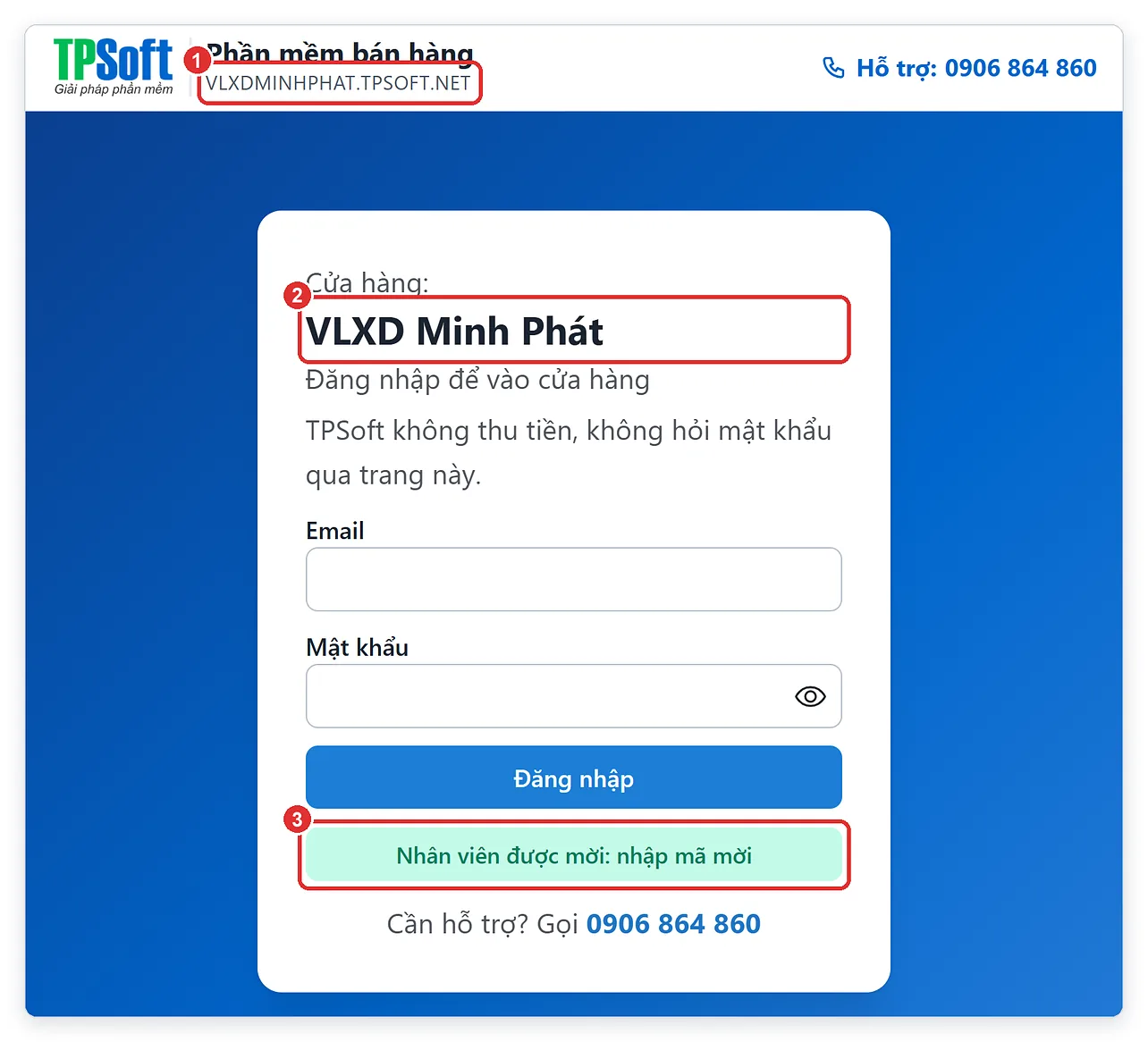
Hình 1: Địa chỉ cửa hàng ①, tên cửa hàng ②, nút Nhân viên được mời: nhập mã mời ③.
- Gõ Email (số ①) đúng email chủ cửa hàng đã mời, gõ Mã mời (số ②) — có hay không có dấu gạch đều được. Bấm Tiếp tục.
- Khung xanh hiện Lời mời vào cửa hàng … kèm tên của bạn trên hóa đơn (số ③). Đúng thì làm tiếp.
- Tự đặt mật khẩu ở ô Đặt mật khẩu, gõ lại ở ô Nhập lại mật khẩu (số ④, tối thiểu 6 ký tự, chỉ bạn biết).
- Bấm Tạo tài khoản và vào cửa hàng (số ⑤) — bạn vào thẳng cửa hàng.
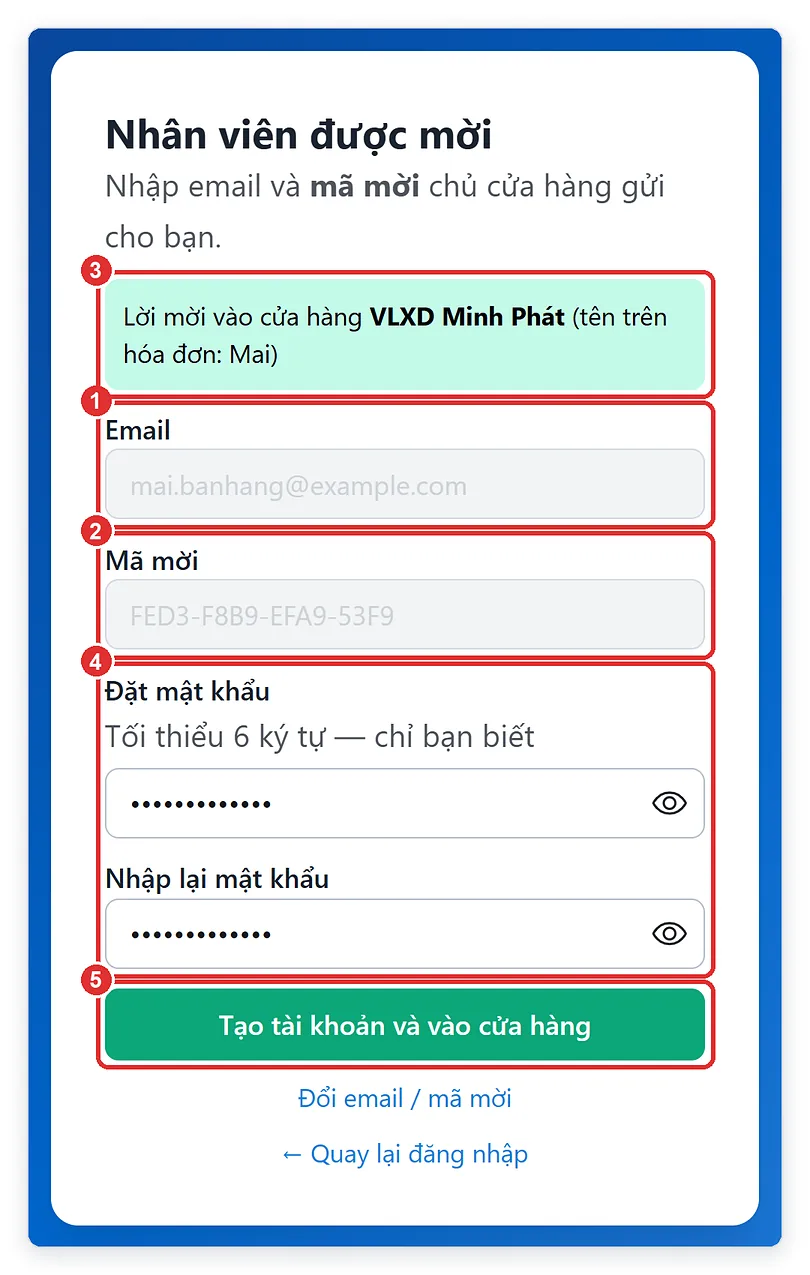
Hình 2: Email ①, Mã mời ②, khung xanh báo cửa hàng ③, đặt mật khẩu ④, nút Tạo tài khoản và vào cửa hàng ⑤.
Một vài trường hợp khác:
- Email đã có tài khoản TPSoft (ví dụ bạn làm ở cửa hàng khác): sau bước 3, phần mềm hỏi Mật khẩu đang dùng — gõ mật khẩu cũ rồi bấm Nhận lời mời.
- Đang đăng nhập sẵn bằng email đó: bấm tên tài khoản ở góc trên bên phải → Nhập mã mời (xem Hình 4 ở phần 2) → gõ mã → Vào cửa hàng.
- Báo “Email hoặc mã mời không đúng, hoặc lời mời đã quá 14 ngày”: kiểm tra lại email và mã. Mã quá 14 ngày hoặc gõ sai quá 10 lần sẽ bị khóa — nhờ chủ cửa hàng bấm Mời lại để có mã mới.
- Chủ cửa hàng tạo sẵn tài khoản cho bạn (lời nhắn có Mật khẩu tạm): đăng nhập bằng email và mật khẩu tạm, phần mềm sẽ bắt bạn đặt mật khẩu mới trước khi dùng — xem bài 2.
2. Đăng nhập mỗi ngày, cài lên máy, đổi mật khẩu
- Luôn mở đúng địa chỉ riêng của cửa hàng (ví dụ vlxdminhphat.tpsoft.net), gõ Email, Mật khẩu, bấm Đăng nhập. Chỉ gõ mật khẩu khi địa chỉ kết thúc bằng .tpsoft.net.
- Cài phần mềm lên máy tính, điện thoại để lần sau bấm biểu tượng là mở: xem bài 3. Mỗi máy, mỗi điện thoại tính là 1 máy của cửa hàng; máy báo “Cửa hàng đã dùng đủ số máy” thì nhờ chủ cửa hàng gỡ máy cũ.
Màn hình của nhân viên có ít mục hơn của chủ: không có Cài đặt, Mẫu in, Nhân viên; mục chủ không cho làm cũng ẩn khỏi menu (số ①) — ví dụ dưới đây không có Báo cáo.
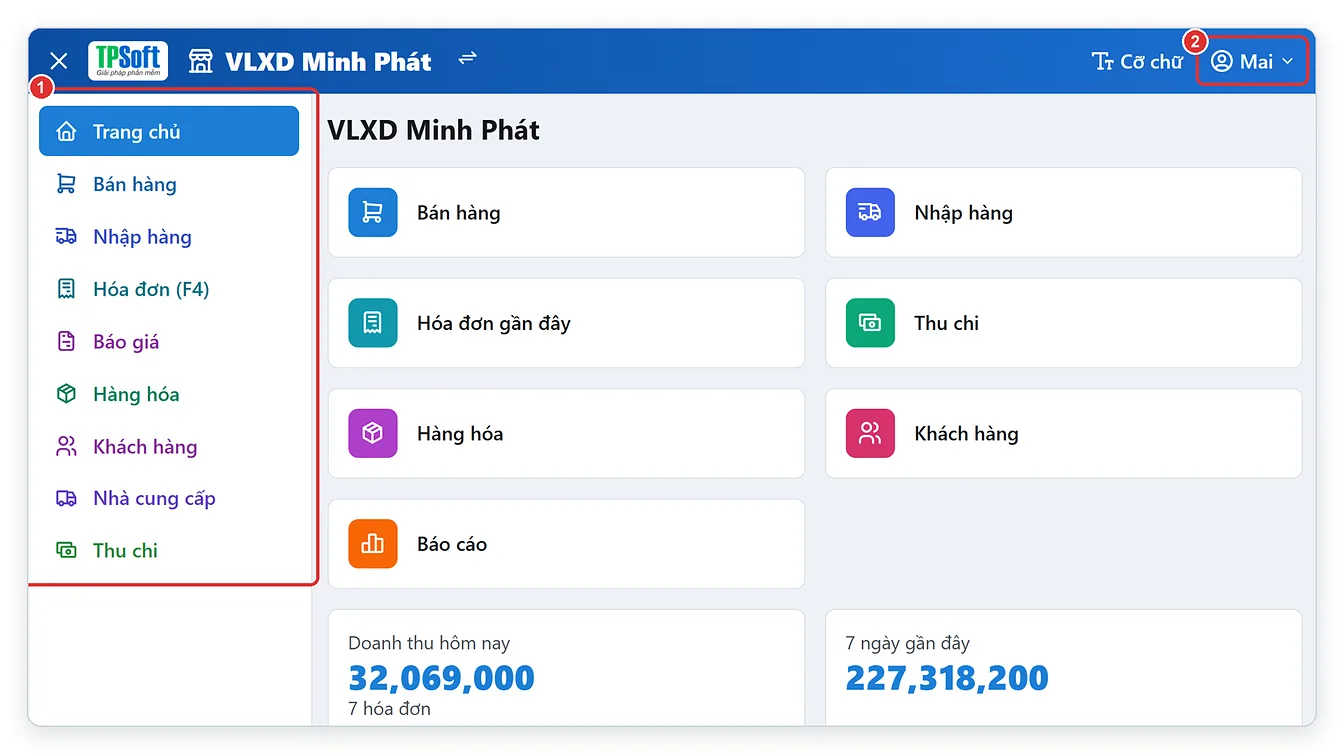
Hình 3: Menu của nhân viên ① — không có Báo cáo, Cài đặt, Mẫu in; tên tài khoản ②.
- Tên của bạn hiện ở góc trên bên phải (số ② ở Hình 3) và in ở dòng NV trên mọi hóa đơn bạn lập.
- Bấm vào tên đó để mở menu tài khoản: Đổi mật khẩu (số ①), Nhập mã mời (số ②), Đăng xuất (số ③). Quên mật khẩu: nhờ chủ cửa hàng cấp lại — bài 2.
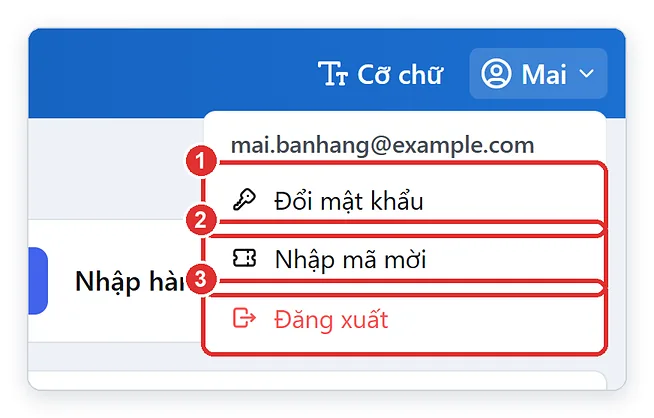
Hình 4: Menu tài khoản — Đổi mật khẩu ①, Nhập mã mời ②, Đăng xuất ③.
3. Bán hàng nhanh bằng phím tắt
Vào Bán hàng. Các nút chính đều có phím tắt ghi ngay trên nút:
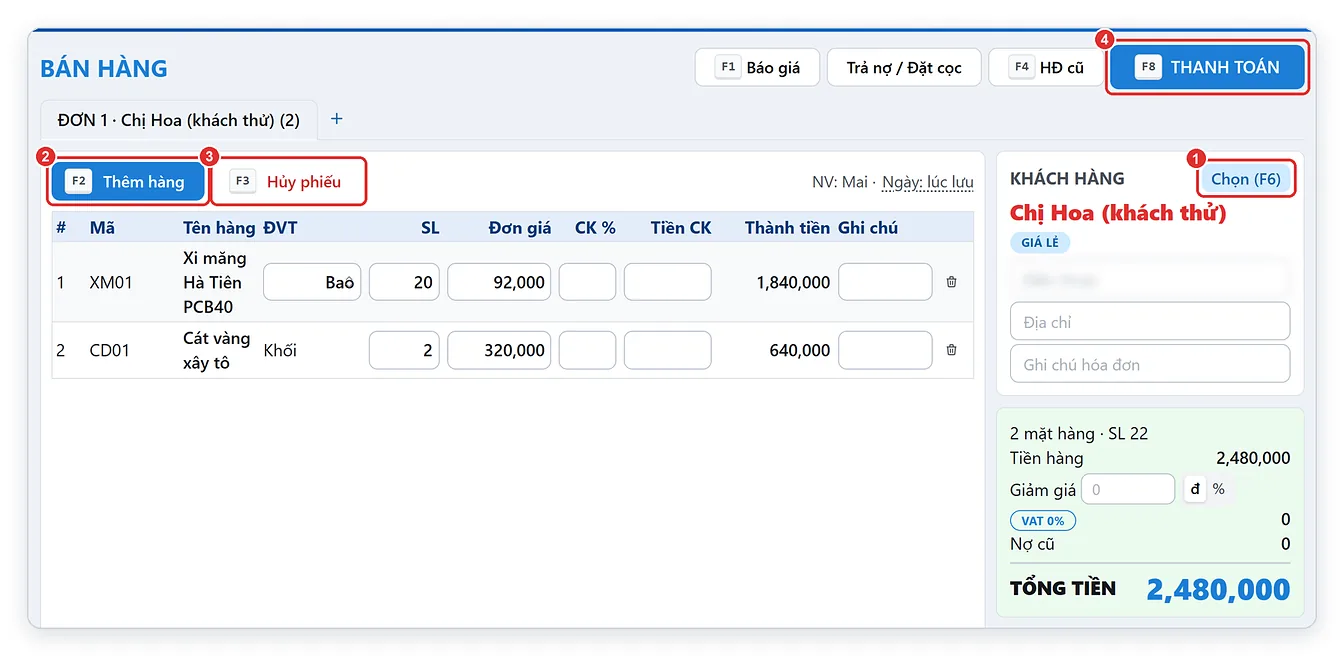
Hình 5: Chọn khách F6 ①, Thêm hàng F2 ②, Hủy phiếu F3 ③, THANH TOÁN F8 ④.
| Phím | Việc |
|---|---|
| F6 | Chọn khách hàng (số ①). Khách mới: gõ tên rồi bấm + Khách mới “…”; người qua đường: bấm Khách lẻ |
| F2 | Thêm hàng (số ②): gõ vài chữ tên hàng, không cần dấu; trong hộp thêm hàng bấm F1 để thêm ngay vào phiếu |
| F3 | Hủy phiếu đang lập (số ③) |
| F8 | Thanh toán (số ④) |
| F9 / F10 | Trong hộp Thanh toán: Lưu & In / Lưu không in |
| F1 | Ngoài hộp thêm hàng: lưu Báo giá |
| F4 | Mở danh sách hóa đơn cũ |
Trong hộp Thanh toán (F8), ô khách trả (số ①) thường điền sẵn tiền của đơn này. Khách trả ít hơn thì sửa số tiền, phần còn lại ghi nợ; khách lẻ phải trả đủ. Bấm Lưu không in (F10) (số ②) hoặc Lưu & In (F9) (số ③).
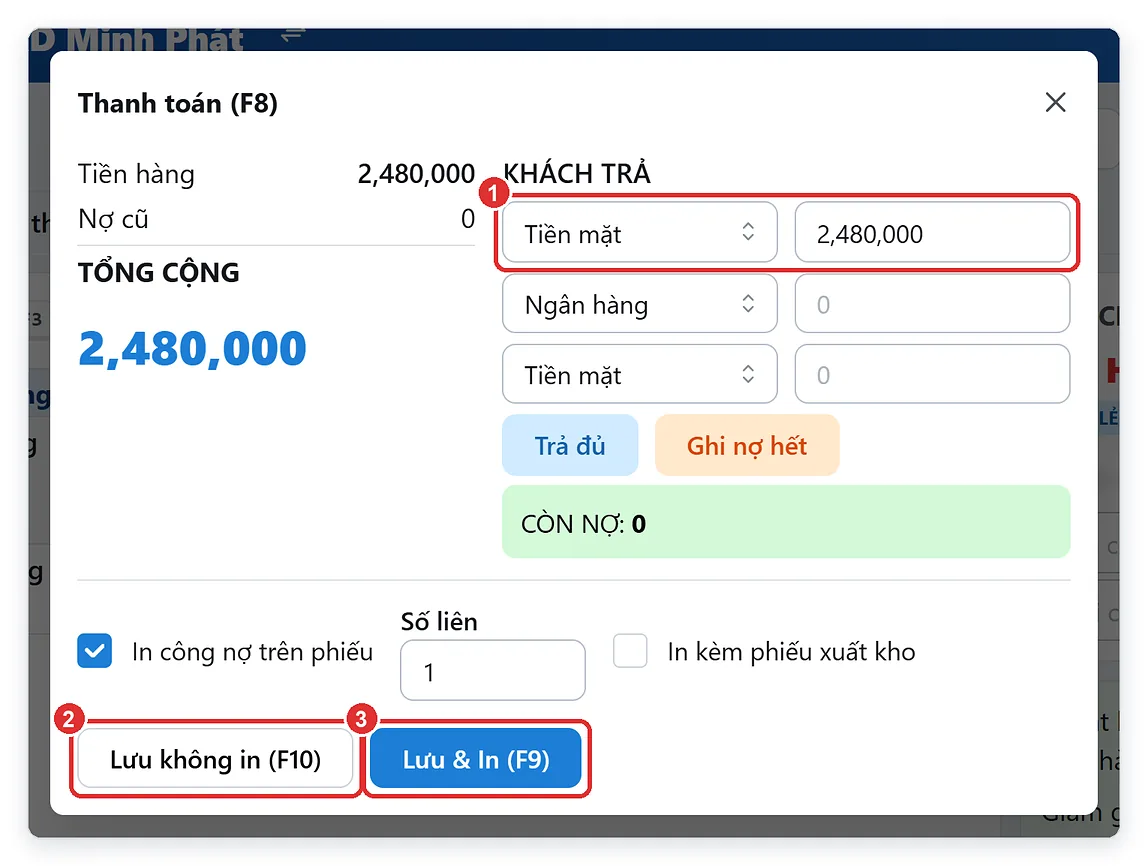
Hình 6: Số tiền khách trả ①, Lưu không in F10 ②, Lưu & In F9 ③.
Đầy đủ cách lập hóa đơn, chiết khấu, VAT, thanh toán nhiều tài khoản: bài 10. Thêm vài việc hay gặp:
- Bán nhiều khách cùng lúc, đơn chờ, báo giá: bài 11.
- Khách đến trả nợ: F6 chọn khách → Trả nợ / Đặt cọc → bấm Trả hết hoặc gõ số tiền → Lưu & in phiếu (F9) — bài 17.
- In lại hóa đơn cũ: menu Hóa đơn (F4) → bấm vào hóa đơn → In lại — bài 15.
4. Những việc chủ cửa hàng có thể khóa
Bán hàng, báo giá, khách trả nợ thì nhân viên nào cũng làm được. Các việc dưới đây chủ cửa hàng cho hoặc không cho ở Nhân viên → Phân quyền theo chức vụ (bài 25):
| Việc | Khi bị khóa, bạn sẽ thấy |
|---|---|
| Nhập hàng, Thu chi, Xem báo cáo | Mục đó biến mất khỏi menu bên trái |
| Sửa danh mục | Không có nút thêm, sửa, xóa ở trang Hàng hóa, Khách hàng, Nhà cung cấp |
| Xem giá vốn, lợi nhuận | Không thấy cột giá vốn, tiền vốn, lợi nhuận |
| Sửa hóa đơn bán đã lưu, Xóa hóa đơn bán | Mở hóa đơn cũ chỉ có In lại, In phiếu xuất kho, Xuất Excel phiếu này — không có nút Sửa, Xóa |
| Sửa, xóa phiếu nhập; Điều chỉnh tồn kho | Không có nút sửa, xóa phiếu nhập, nút điều chỉnh tồn |
| Điều chỉnh công nợ | Tab Điều chỉnh công nợ (trong hộp Trả nợ / Đặt cọc) vẫn hiện, nhưng bấm Lưu điều chỉnh thì phần mềm báo Điều chỉnh công nợ cần quản lý |
| Cài đặt, mẫu in, nhập dữ liệu | Nhân viên luôn không được vào |
Trang chủ vẫn có các ô Nhập hàng, Thu chi, Báo cáo. Bấm vào mục bạn chưa được cấp quyền, phần mềm báo Không có quyền (số ①):

Hình 7: Không có quyền ① — nhờ chủ cửa hàng cấp ở Nhân viên → Phân quyền.
Lỡ lưu sai hóa đơn mà không có nút Sửa: báo ngay cho chủ cửa hàng hoặc quản lý để sửa giúp. Máy chủ cũng chặn theo quyền, nên đổi sang máy khác cũng không làm được việc bị khóa.
5. Mất mạng và những điều cần nhớ
- Mất mạng vẫn bán được. Hóa đơn lưu trên máy, in ra mang số tạm; thanh trên cùng hiện nhãn Mất mạng hoặc Chờ đồng bộ · … phiếu chờ. Có mạng lại, phần mềm tự gửi phiếu lên máy chủ — xem bài 14.
- Không xóa dữ liệu duyệt web, lịch sử trình duyệt, không bán bằng chế độ ẩn danh: phiếu chờ gửi nằm trong trình duyệt của máy đó.
- Không đăng xuất khi còn phiếu chờ. Nếu bấm, phần mềm hỏi lại “Còn … phiếu lập lúc mất mạng CHƯA gửi lên máy chủ” — hãy bấm hủy, chờ có mạng gửi xong. Lỡ đăng xuất thì phải đăng nhập lại đúng tài khoản của bạn trên máy đó để phiếu được gửi tiếp.
- Ở trang Chọn cửa hàng có nút Rời cửa hàng: đừng bấm nếu bạn vẫn làm ở đó — rời rồi muốn vào lại phải nhờ chủ mời lại.
- Máy dùng chung với người khác: hết ca, khi không còn phiếu chờ, hãy Đăng xuất; trình duyệt hỏi lưu mật khẩu thì bấm Không.
- Quên cách làm: bấm nút Hướng dẫn trên thanh trên cùng — phần mềm liệt kê bài hướng dẫn của đúng màn bạn đang mở. Mục Hướng dẫn sử dụng cuối menu có thẻ Dành cho nhân viên gom các bài bạn cần đọc.
6. Câu hỏi thường gặp
Tôi quên mật khẩu thì làm sao?
Nhờ chủ cửa hàng cấp lại mật khẩu ở trang Nhân viên. Đăng nhập bằng mật khẩu mới được cấp, phần mềm sẽ bắt bạn đặt mật khẩu riêng — xem bài 2.
Tôi làm ở 2 cửa hàng thì có cần 2 tài khoản không?
Không. Mỗi chủ cửa hàng mời cùng email của bạn; bạn nhập mã mời của từng cửa hàng, sau đó đổi cửa hàng bằng nút ⇄ cạnh tên cửa hàng.
Sao menu của tôi không có Báo cáo, Cài đặt?
Nhân viên không vào được Cài đặt, Mẫu in, Nhân viên. Báo cáo và các mục khác thì tùy chủ cửa hàng cấp quyền.
Đang bán thì mất mạng, có phải ghi tay không?
Không. Cứ bán và in hóa đơn bình thường; có mạng lại phần mềm tự gửi lên máy chủ.
📌 Bài liên quan: Lập hóa đơn bán hàng, thanh toán và in hóa đơn trên TPSoft Web
📌 Bài liên quan: Khách trả nợ, trả nợ nhà cung cấp và xem công nợ
📌 Bài liên quan: Bán hàng khi mất mạng: số hóa đơn tạm và tự đồng bộ
📖 Xem thêm: Đưa TPSoft Web ra màn hình máy tính, điện thoại để mở nhanh (Windows, MacBook, Android, iPhone)
📚 Xem tất cả bài hướng dẫn: Mục lục hướng dẫn sử dụng TPSoft Web
📞 Cần hỗ trợ? Gọi 0906 864 860 hoặc nhắn Zalo — Tin học Đông Phương hỗ trợ tất cả các ngày trong tuần.
