


Đây là bài 2 trong loạt bài Hướng dẫn sử dụng phần mềm bán hàng TPSoft Web. Bài này hướng dẫn cách đổi mật khẩu TPSoft Web trên máy tính và điện thoại, cách chủ cửa hàng cấp lại mật khẩu khi nhân viên quên, và cách nhân viên đặt mật khẩu riêng lần đầu đăng nhập. Mỗi thao tác chỉ mất chưa tới 1 phút.
• Tự đổi mật khẩu: bấm tên của bạn ở góc trên bên phải → Đổi mật khẩu.
• Nhân viên quên mật khẩu: chủ cửa hàng vào Nhân viên → bấm nút chìa khóa → Cấp lại mật khẩu.
• Chủ cửa hàng quên mật khẩu: gọi TPSoft 0906 864 860 để được cấp lại.
1. Khi nào nên đổi mật khẩu?
- Lần đầu nhận mật khẩu do người khác đặt (chủ cửa hàng tạo tài khoản cho bạn, hoặc TPSoft cấp lại): phần mềm tự yêu cầu bạn đặt mật khẩu riêng ngay khi đăng nhập — xem phần 4.
- Nghi người khác biết mật khẩu: lỡ đọc mật khẩu cho người khác, đăng nhập trên máy lạ, máy dùng chung.
- Định kỳ 3 – 6 tháng một lần, nhất là tài khoản chủ cửa hàng — tài khoản xem được toàn bộ doanh thu, công nợ, giá vốn.
2. Tự đổi mật khẩu của bạn
Chủ cửa hàng, quản lý và nhân viên đều tự đổi được mật khẩu của chính mình theo cùng một cách.
Bước 1: Mở mục Đổi mật khẩu
Đăng nhập vào cửa hàng, bấm tên của bạn ở góc trên bên phải màn hình (số ①), rồi chọn Đổi mật khẩu (số ②). Dòng chữ nhỏ trên cùng của menu là email bạn đang đăng nhập.
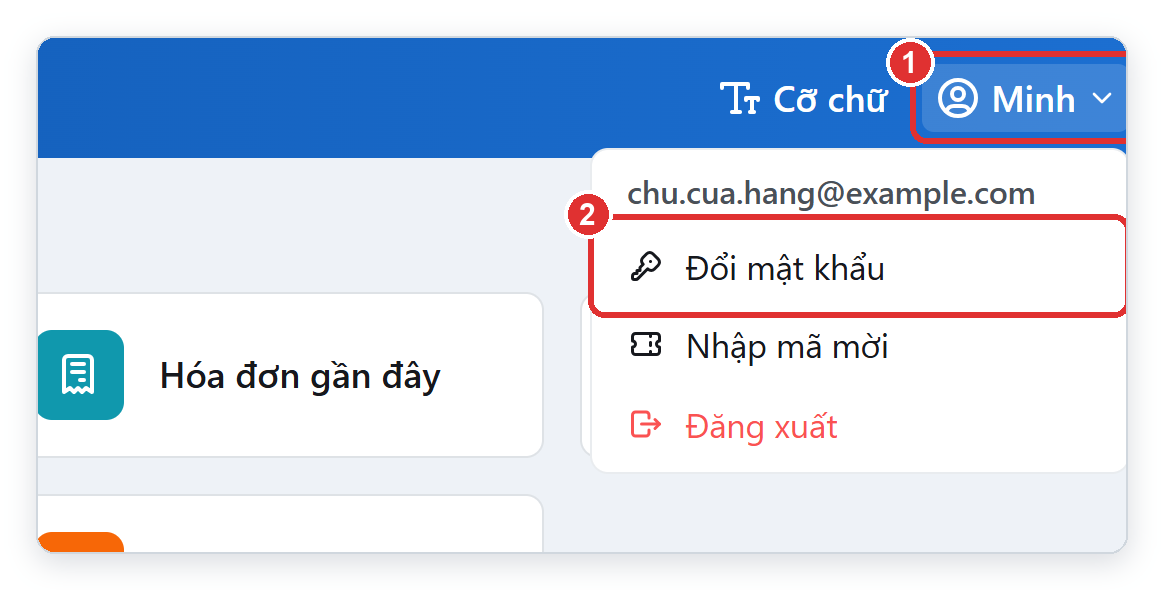
Hình 1: Bấm tên của bạn ① → Đổi mật khẩu ②.
Trên điện thoại, thanh trên cùng không hiện tên mà chỉ có biểu tượng hình người ở góc phải — bấm vào đó (số ①) rồi chọn Đổi mật khẩu (số ②):
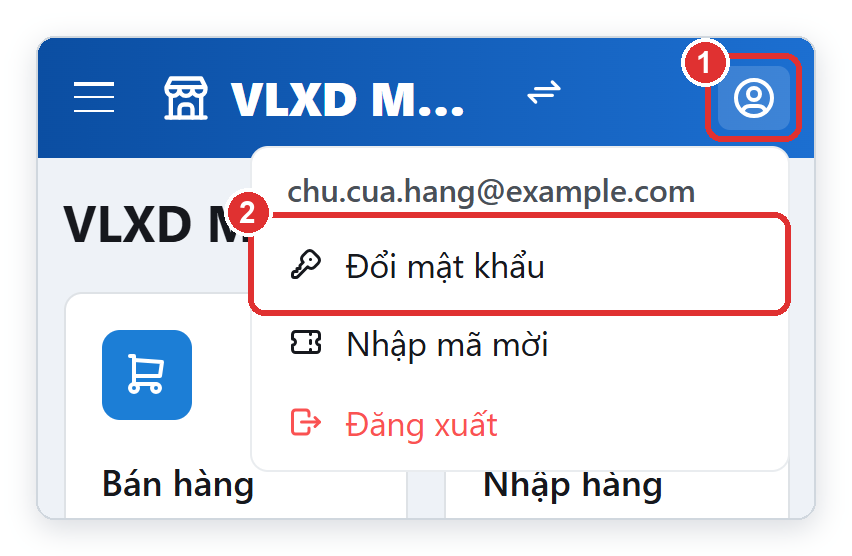
Hình 2: Trên điện thoại — bấm biểu tượng hình người ① → Đổi mật khẩu ②.
Bước 2: Nhập mật khẩu cũ và mật khẩu mới
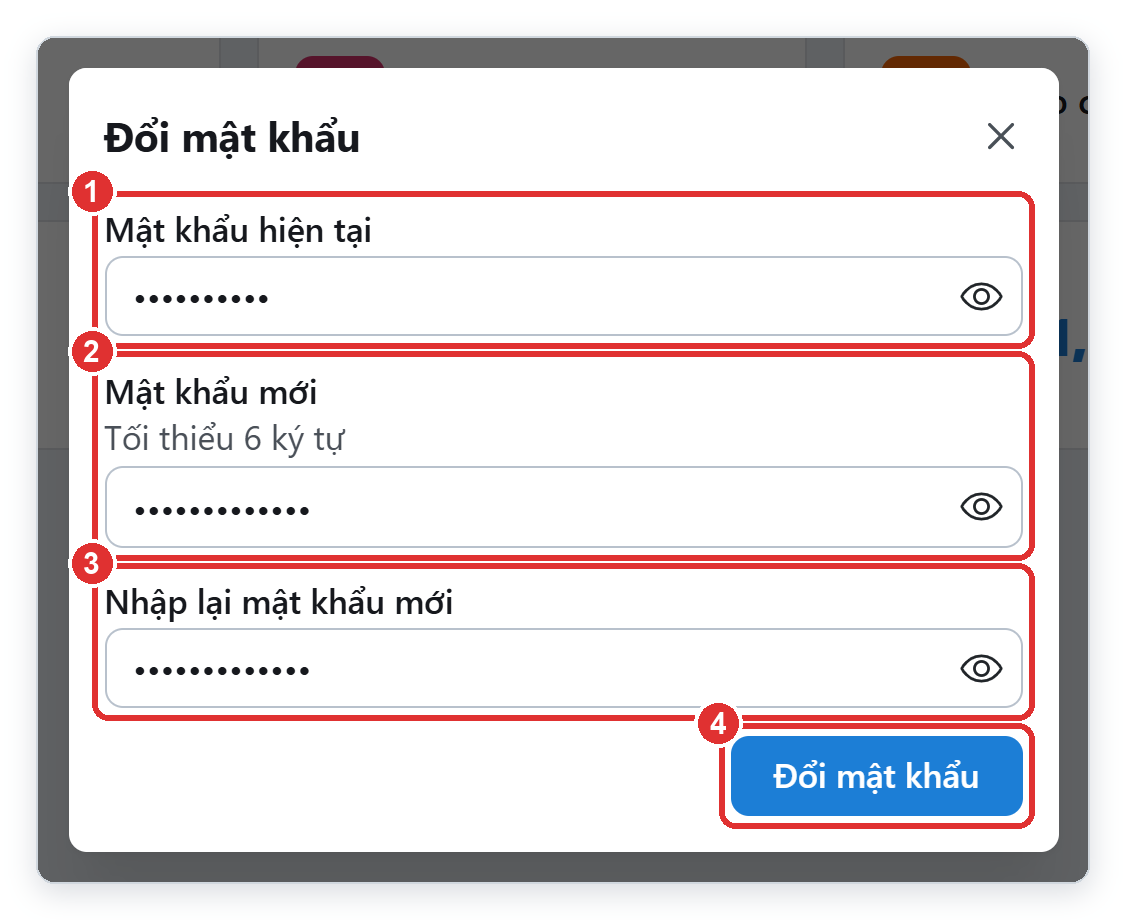
Hình 3: Điền đủ 3 ô rồi bấm Đổi mật khẩu.
- Mật khẩu hiện tại (số ①): mật khẩu bạn đang dùng để đăng nhập. Phần mềm hỏi lại để chắc chắn chính bạn đổi, không phải người khác mượn máy đang đăng nhập sẵn.
- Mật khẩu mới (số ②): tối thiểu 6 ký tự, phải khác mật khẩu cũ.
- Nhập lại mật khẩu mới (số ③): gõ lại đúng mật khẩu mới một lần nữa.
- Bấm nút Đổi mật khẩu (số ④).
Mẹo: bấm hình con mắt ở cuối mỗi ô để hiện chữ vừa gõ, tránh gõ nhầm.
Bước 3: Xong
Góc màn hình hiện thông báo xanh Đã đổi mật khẩu. Từ lần đăng nhập sau, bạn dùng mật khẩu mới.
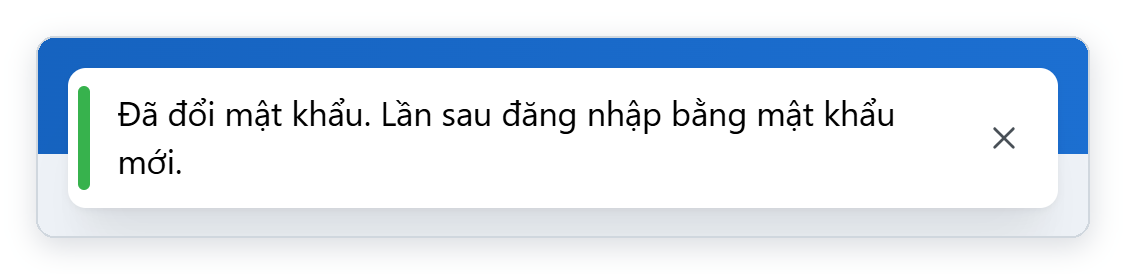
Hình 4: Thông báo đổi mật khẩu thành công.
Nếu phần mềm báo đỏ, xem bảng dưới:
| Phần mềm báo | Cách xử lý |
|---|---|
| Mật khẩu hiện tại không đúng | Gõ lại mật khẩu đang dùng (chú ý chữ hoa / thường, bộ gõ tiếng Việt). Quên hẳn thì xem phần 3 hoặc phần 5. |
| Mật khẩu mới tối thiểu 6 ký tự | Đặt mật khẩu dài hơn — nên từ 8 ký tự trở lên. |
| Nhập lại mật khẩu mới chưa khớp | Ô ② và ô ③ phải giống hệt nhau — bấm con mắt để kiểm tra. |
| Mật khẩu mới phải khác mật khẩu cũ | Chọn mật khẩu khác với mật khẩu đang dùng. |
3. Nhân viên quên mật khẩu: chủ cửa hàng cấp lại
Nhân viên quên mật khẩu không cần gọi TPSoft — chủ cửa hàng tự cấp lại ngay trong phần mềm, chỉ mất vài giây.
Bước 1: Bấm nút chìa khóa cạnh tên nhân viên
Chủ cửa hàng mở menu Nhân viên, tìm dòng của nhân viên quên mật khẩu, bấm nút chìa khóa (Cấp lại mật khẩu) ở cuối dòng:
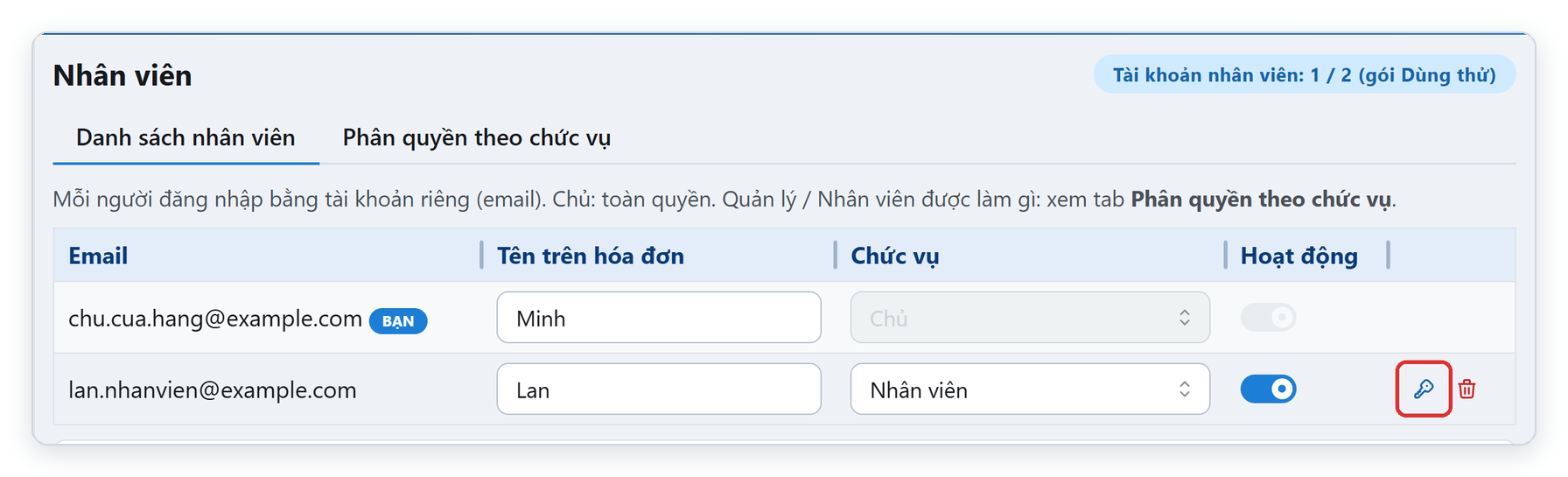
Hình 5: Mục Nhân viên — nút chìa khóa để cấp lại mật khẩu cho nhân viên.
Bước 2: Cấp mật khẩu tạm
Phần mềm tự tạo sẵn một mật khẩu tạm 8 ký tự, dễ đọc qua điện thoại (không có các chữ dễ nhầm như 0 và O, 1 và l). Bạn có thể giữ nguyên hoặc gõ mật khẩu khác (số ①), rồi bấm Cấp lại mật khẩu (số ②).
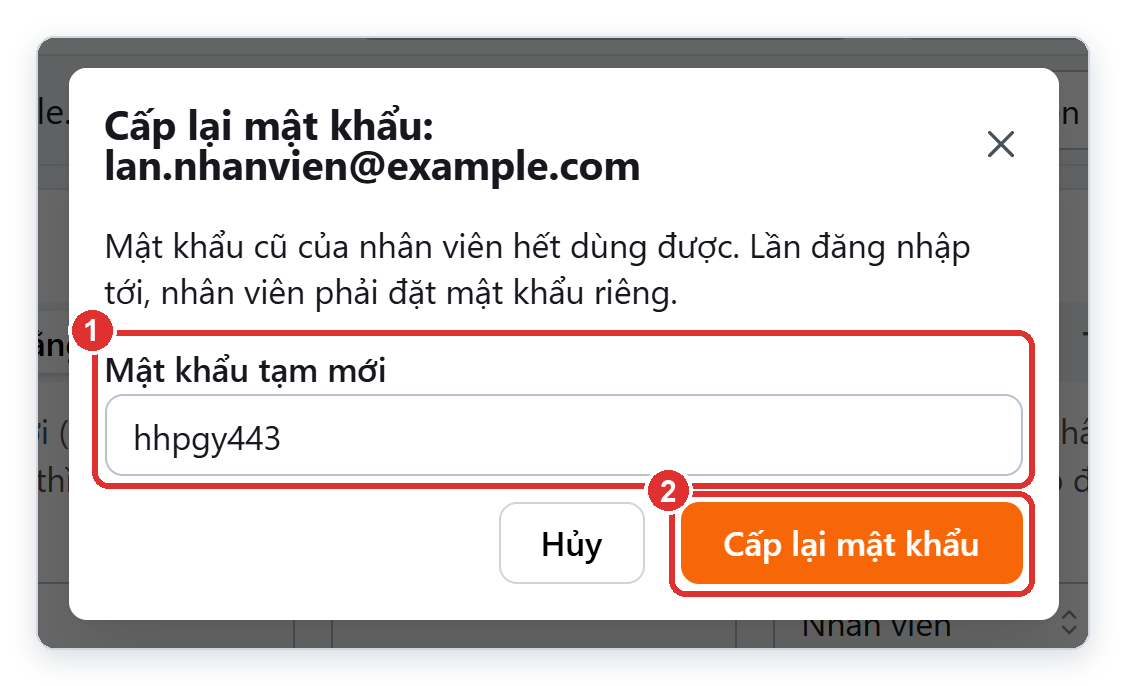
Hình 6: Mật khẩu tạm ① — bấm Cấp lại mật khẩu ②.
Mật khẩu cũ của nhân viên hết dùng được ngay.
Bước 3: Gửi lời nhắn cho nhân viên
Phần mềm soạn sẵn lời nhắn gồm địa chỉ đăng nhập của cửa hàng, email và mật khẩu tạm (số ①). Bấm Chép lời nhắn (số ②) rồi dán gửi cho nhân viên qua Zalo hoặc tin nhắn.
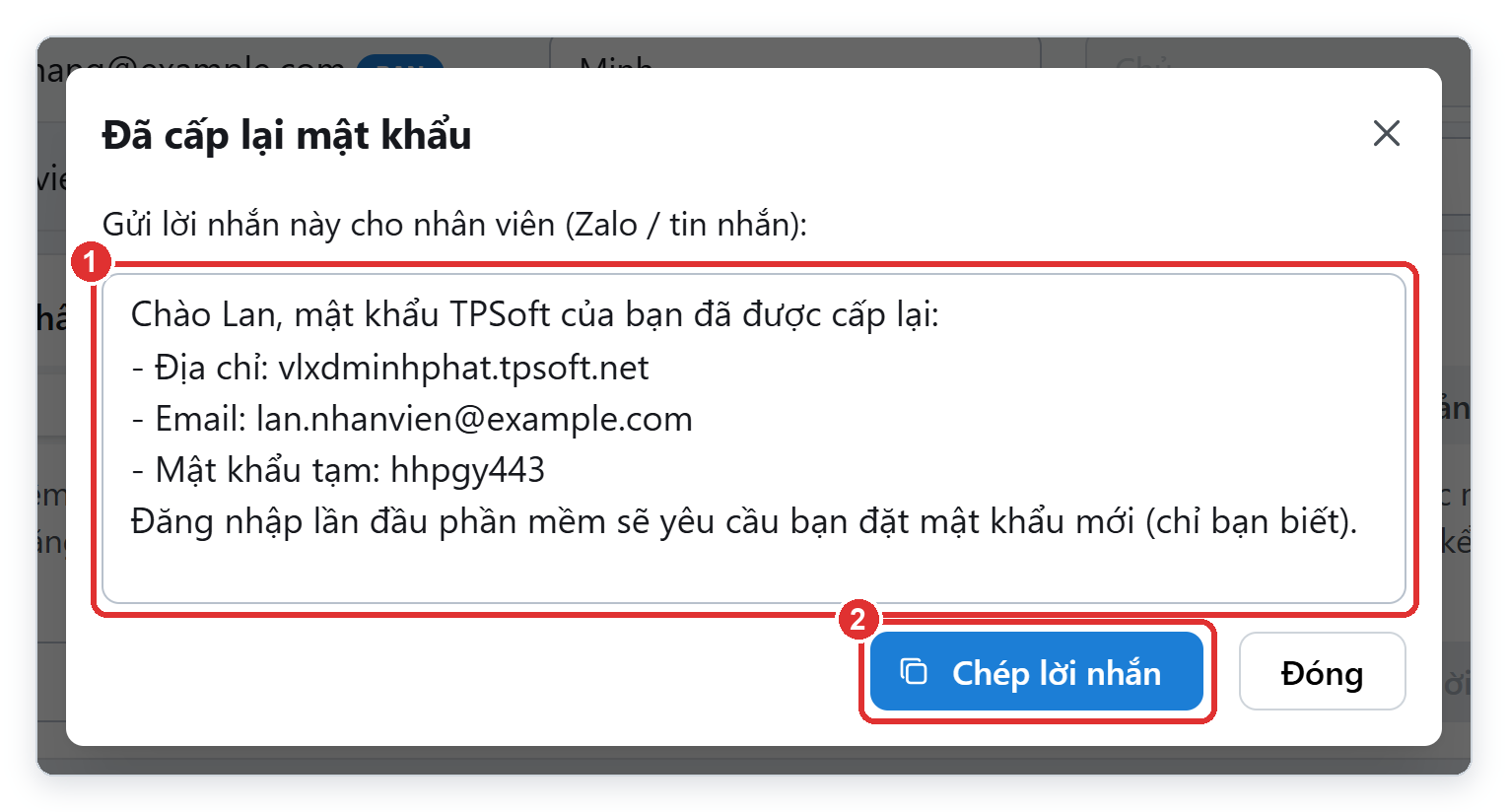
Hình 7: Lời nhắn soạn sẵn — Chép lời nhắn rồi gửi Zalo cho nhân viên.
4. Nhân viên đăng nhập bằng mật khẩu tạm: đặt mật khẩu riêng
Khi nhân viên đăng nhập bằng mật khẩu tạm (chủ vừa cấp lại, hoặc tài khoản mới do chủ tạo), phần mềm hiện ngay hộp Đặt mật khẩu mới. Hộp này không đóng được — phải đặt mật khẩu riêng mới dùng tiếp phần mềm. Nhờ vậy chỉ nhân viên biết mật khẩu của mình, kể cả chủ cửa hàng cũng không biết.
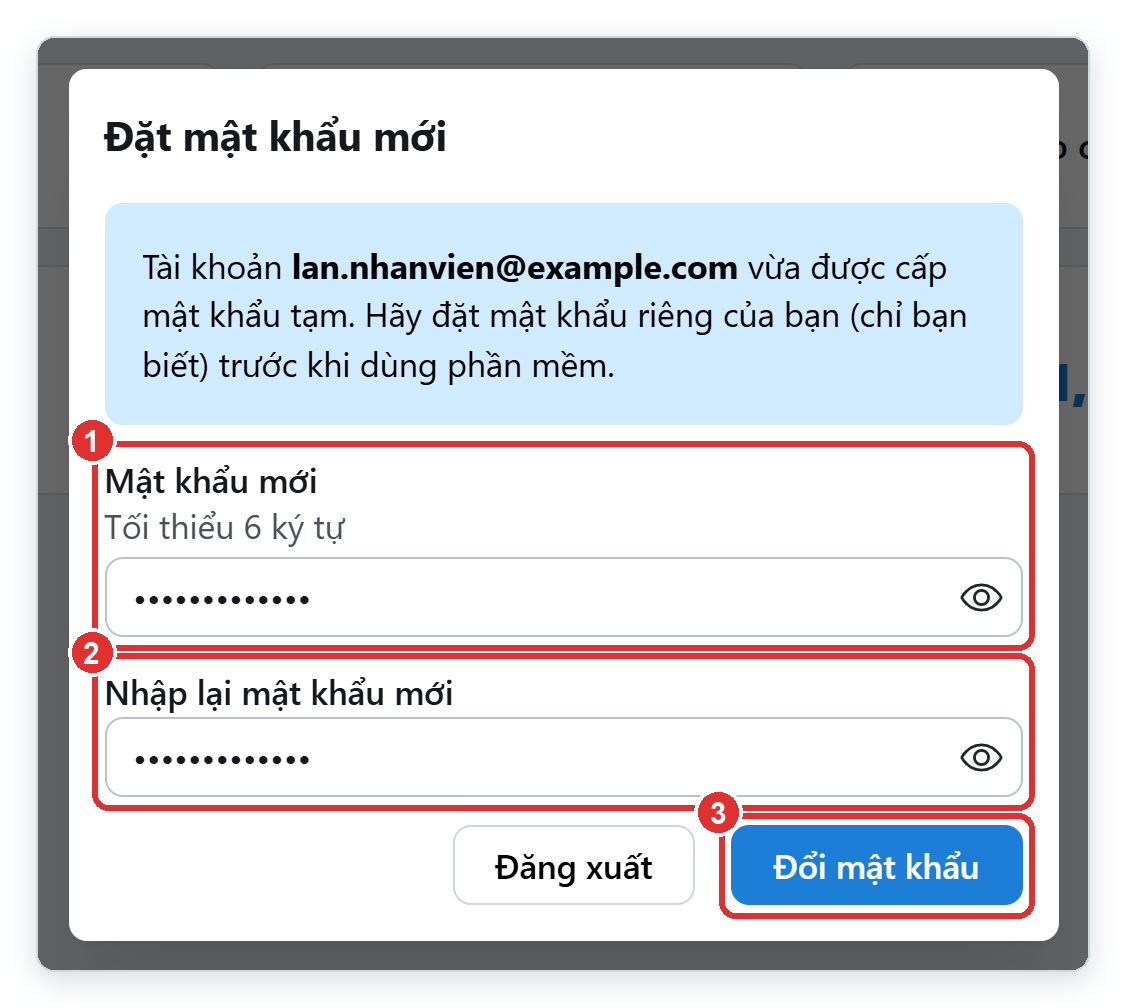
Hình 8: Lần đầu đăng nhập bằng mật khẩu tạm — đặt mật khẩu riêng.
- Gõ Mật khẩu mới (số ①) — không cần nhập lại mật khẩu tạm.
- Gõ lại ở ô Nhập lại mật khẩu mới (số ②).
- Bấm Đổi mật khẩu (số ③) là vào bán hàng bình thường. Chưa muốn đổi lúc này thì bấm Đăng xuất.
5. Chủ cửa hàng quên mật khẩu
Để bảo vệ dữ liệu cửa hàng, mật khẩu của chủ cửa hàng chỉ được cấp lại sau khi TPSoft xác minh đúng chủ tài khoản:
- Gọi 0906 864 860 hoặc nhắn Zalo cho TPSoft, cho biết email đăng nhập và tên cửa hàng.
- TPSoft gửi bạn một mật khẩu tạm.
- Đăng nhập bằng mật khẩu tạm, phần mềm yêu cầu đặt mật khẩu mới giống Hình 8 ở trên.
6. Mẹo đặt mật khẩu an toàn cho cửa hàng
- Dài từ 8 ký tự, có cả chữ và số, ví dụ ghép một cụm chỉ bạn hiểu: MinhPhat@2026 (đừng dùng đúng ví dụ này).
- Không dùng số điện thoại, ngày sinh, biển số xe, 123456, matkhau.
- Mỗi người một tài khoản riêng: không đưa tài khoản chủ cửa hàng cho nhân viên dùng — thêm nhân viên trong mục Nhân viên để biết ai lập hóa đơn nào và giới hạn quyền xem giá vốn, báo cáo.
- Dùng máy lạ, máy dùng chung xong thì bấm tên của bạn → Đăng xuất.
7. Câu hỏi thường gặp
Đổi mật khẩu có làm mất dữ liệu bán hàng không?
Không. Mật khẩu chỉ dùng để đăng nhập; hàng hóa, hóa đơn, công nợ, tồn kho giữ nguyên.
Tôi không thấy chữ “Đổi mật khẩu” trong menu?
Hãy bấm đúng vào tên của bạn (máy tính) hoặc biểu tượng hình người (điện thoại) ở góc trên bên phải, không phải tên cửa hàng ở góc trái.
Quản lý có cấp lại mật khẩu cho nhân viên được không?
Không, chỉ chủ cửa hàng. Quản lý quên mật khẩu cũng nhờ chủ cửa hàng cấp lại.
Nhân viên chưa kịp đổi mà làm mất lời nhắn có mật khẩu tạm?
Chủ cửa hàng bấm nút chìa khóa cấp lại một lần nữa — mật khẩu tạm trước đó hết dùng được.
➡️ Bài tiếp theo: Hướng dẫn đăng nhập TPSoft Web, địa chỉ riêng của cửa hàng và cài lên máy tính, điện thoại
📚 Xem tất cả bài hướng dẫn: Mục lục hướng dẫn sử dụng TPSoft Web
📞 Cần hỗ trợ? Gọi 0906 864 860 hoặc nhắn Zalo — Tin học Đông Phương hỗ trợ tất cả các ngày trong tuần.
