


Đây là bài 3 trong loạt bài Hướng dẫn sử dụng phần mềm bán hàng TPSoft Web. Sau khi đăng ký tài khoản ở bài 1, bài này hướng dẫn cách đăng nhập TPSoft Web hằng ngày, dùng địa chỉ riêng của cửa hàng cho nhân viên, đổi giữa các cửa hàng, xem số máy đang dùng và cài TPSoft Web lên máy tính, điện thoại để mở nhanh như một ứng dụng.
• Chủ cửa hàng đăng nhập ở app.tpsoft.net; nhân viên đăng nhập ở địa chỉ riêng của cửa hàng, ví dụ vlxdminhphat.tpsoft.net.
• Đăng nhập bằng email + mật khẩu; một tài khoản dùng được trên nhiều máy.
• Cài lên máy: mở trang bằng Chrome / Edge / Safari → chọn Cài đặt ứng dụng hoặc Thêm vào màn hình chính.
1. Hai địa chỉ để vào phần mềm
TPSoft Web chạy ngay trên trình duyệt, không cần tải về. Bạn vào phần mềm bằng 1 trong 2 địa chỉ:
| Địa chỉ | Dùng khi nào |
|---|---|
| app.tpsoft.net | Trang chung: đăng ký tài khoản mới, chủ cửa hàng đăng nhập để vào tất cả cửa hàng của mình. |
| tên-cửa-hàng.tpsoft.net (ví dụ vlxdminhphat.tpsoft.net) | Địa chỉ riêng của từng cửa hàng — đặt khi tạo cửa hàng. Trang đăng nhập hiện đúng tên cửa hàng, nhân viên dùng địa chỉ này hằng ngày. |
Trên trang chung, khung đăng nhập nằm bên phải trang chào mừng:
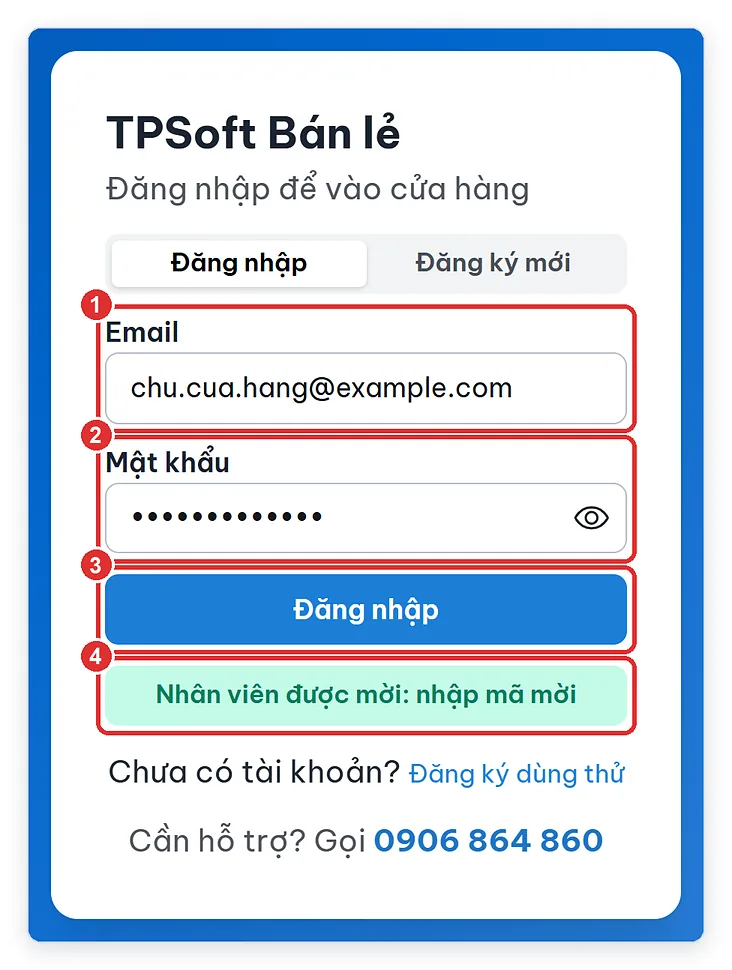
Hình 1: Khung đăng nhập ở app.tpsoft.net — Email ①, Mật khẩu ②, nút Đăng nhập ③.
Ở địa chỉ riêng, thanh trên cùng ghi địa chỉ của cửa hàng (số ①) và khung đăng nhập ghi rõ tên cửa hàng (số ②) — nhân viên nhìn là biết đúng cửa hàng mình:
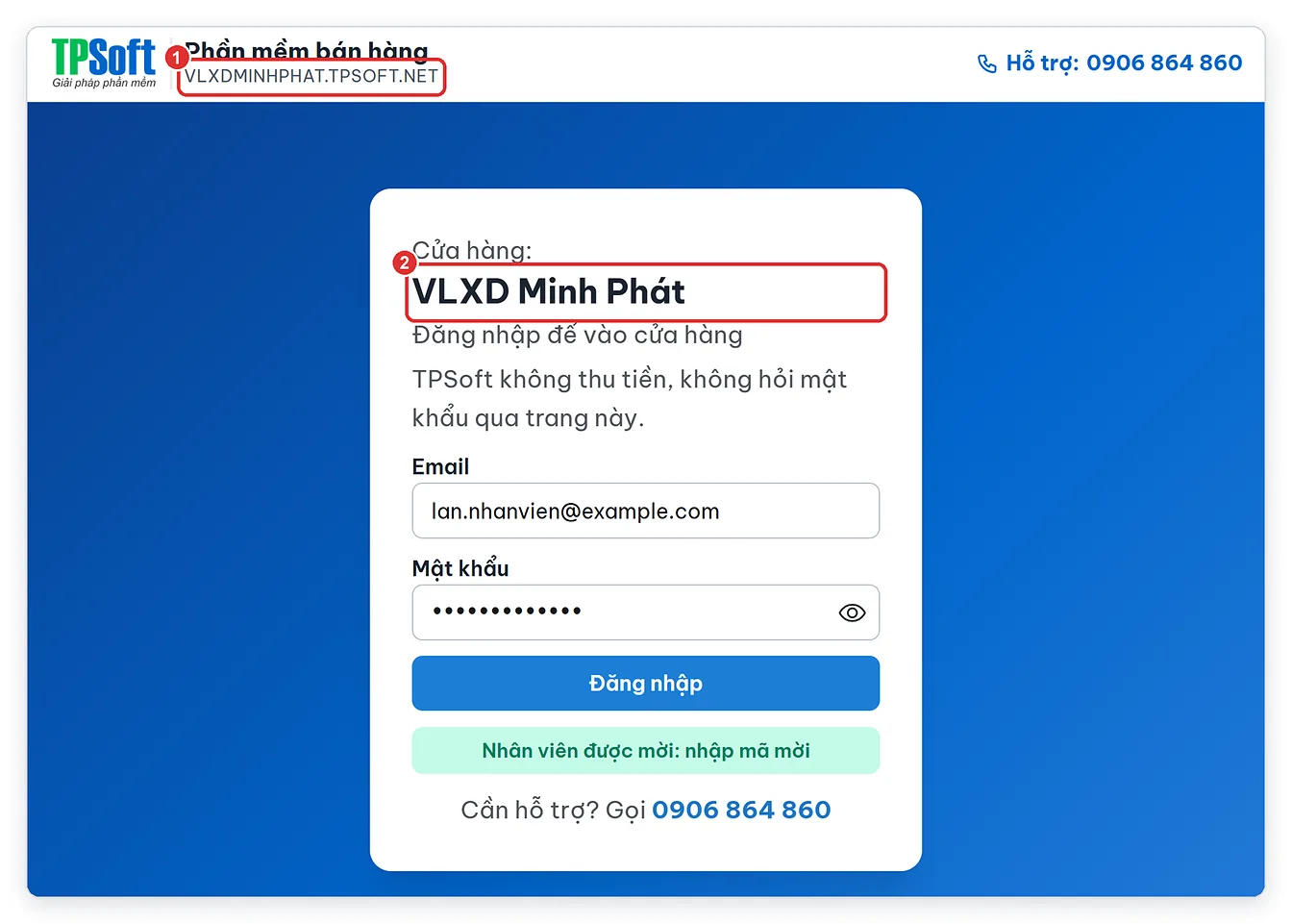
Hình 2: Trang đăng nhập ở địa chỉ riêng vlxdminhphat.tpsoft.net.
2. Đăng nhập
- Mở trình duyệt (Chrome, Edge, Cốc Cốc, Safari…), gõ địa chỉ app.tpsoft.net hoặc địa chỉ riêng của cửa hàng.
- Gõ Email (số ①) và Mật khẩu (số ②) đã đăng ký.
- Bấm Đăng nhập (số ③) hoặc nhấn phím Enter.
Nhân viên được chủ cửa hàng mời bằng mã thì lần đầu bấm nút xanh Nhân viên được mời: nhập mã mời (số ④ ở Hình 1) — xem chi tiết ở bài Thêm nhân viên và phân quyền. Quên mật khẩu: xem bài đổi và cấp lại mật khẩu.
3. Chọn cửa hàng và đổi cửa hàng
Một tài khoản có thể làm chủ hoặc làm nhân viên ở nhiều cửa hàng. Khi đó, sau khi đăng nhập ở app.tpsoft.net, phần mềm hiện trang Chọn cửa hàng — bấm vào cửa hàng muốn vào (số ①). Dưới tên mỗi cửa hàng có chức vụ của bạn, hạn dùng và địa chỉ riêng của cửa hàng (số ②) để gửi cho nhân viên.
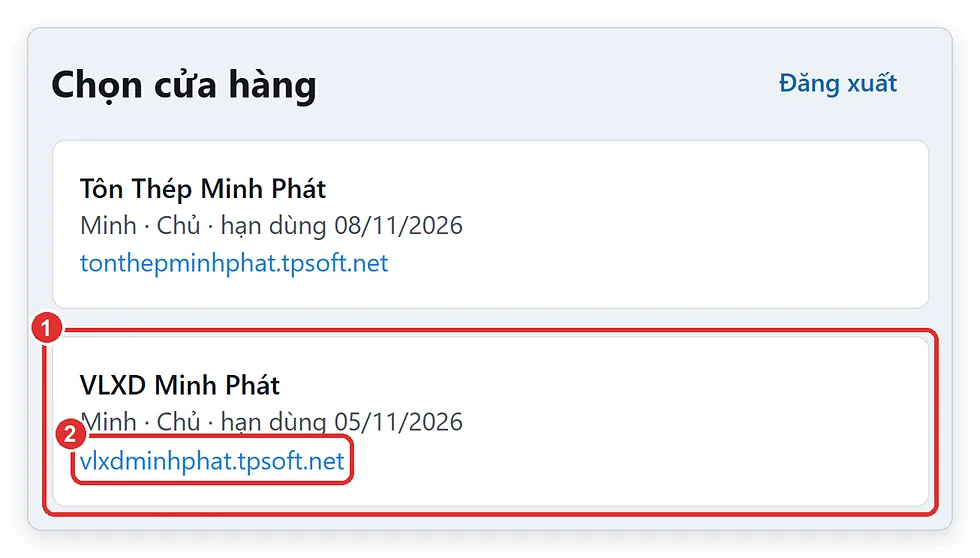
Hình 3: Trang Chọn cửa hàng — bấm vào cửa hàng ① để vào; dòng xanh ② là địa chỉ riêng.
Đang ở trong một cửa hàng, muốn sang cửa hàng khác: bấm biểu tượng ⇄ ngay cạnh tên cửa hàng trên thanh trên cùng.

Hình 4: Nút ⇄ để đổi sang cửa hàng khác.
Lần sau mở phần mềm, TPSoft Web tự vào lại cửa hàng bạn dùng gần nhất, không phải chọn lại.
4. Mỗi máy được tính như thế nào?
Mỗi gói dịch vụ cho phép một số máy dùng cùng lúc. Xem các máy đang dùng ở Cài đặt → tab Máy này (số ①):
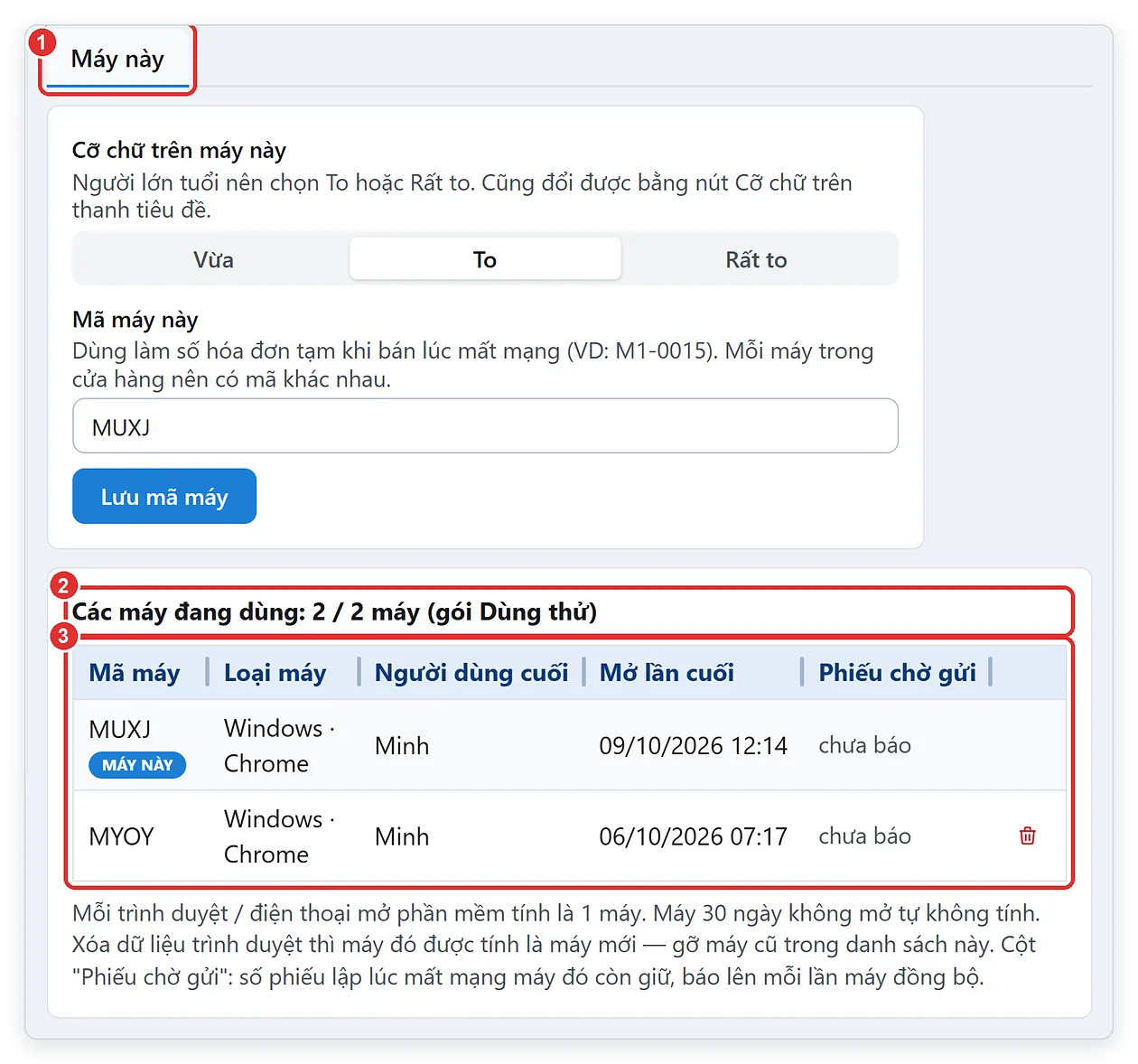
Hình 5: Cài đặt → Máy này: số máy đang dùng ② và danh sách máy ③.
- Dòng Các máy đang dùng (số ②) cho biết đã dùng bao nhiêu máy trên tổng số máy của gói.
- Bảng (số ③) liệt kê từng máy: mã máy, loại máy (Windows, Android, iPhone… và trình duyệt), người dùng cuối, lần mở cuối. Máy bạn đang dùng có nhãn MÁY NÀY.
- Mỗi trình duyệt / điện thoại tính là 1 máy. Máy 30 ngày không mở phần mềm tự không tính nữa.
- Xóa dữ liệu trình duyệt hoặc cài lại máy thì máy đó được tính là máy mới — chủ cửa hàng bấm thùng rác ở dòng máy cũ để gỡ.
Khi cửa hàng đã dùng đủ số máy, máy mới mở phần mềm sẽ báo “Cửa hàng đã dùng đủ số máy”: chủ cửa hàng hoặc quản lý gỡ 1 máy không còn dùng ngay trên màn hình đó rồi bấm Thử lại; nhân viên thì nhờ chủ gỡ giúp. Cần thêm máy, gọi TPSoft 0906 864 860 để nâng gói.
5. Cài TPSoft Web lên máy tính, điện thoại như một ứng dụng
Không cần tải từ kho ứng dụng: trình duyệt cho phép cài trang TPSoft Web thành ứng dụng — có biểu tượng riêng trên màn hình, mở ra toàn màn hình, không có thanh địa chỉ, giống phần mềm cài trên máy. Nên cài từ địa chỉ riêng của cửa hàng để biểu tượng mở thẳng trang đăng nhập của cửa hàng.
Hướng dẫn chi tiết từng loại máy kèm hình (Windows, MacBook, Android, iPhone): Đưa TPSoft Web ra màn hình máy tính, điện thoại để mở nhanh.
Máy tính (Chrome, Edge, Cốc Cốc)
- Mở địa chỉ của cửa hàng, đăng nhập.
- Ở cuối thanh địa chỉ có biểu tượng Cài đặt ứng dụng (hình màn hình có mũi tên) — bấm vào, rồi bấm Cài đặt. Không thấy biểu tượng này: Chrome bấm dấu ⋮ → Truyền, lưu và chia sẻ → Cài đặt TPSoft Bán lẻ…; Edge bấm dấu … → Ứng dụng → Cài đặt TPSoft Bán lẻ.
- Biểu tượng TPSoft Bán lẻ có trong menu Start (thường có cả ngoài màn hình nền) — lần sau bấm vào đó để mở.
Điện thoại Android (Chrome)
- Mở địa chỉ của cửa hàng bằng Chrome.
- Bấm dấu ⋮ góc trên bên phải → chọn Cài đặt ứng dụng hoặc Thêm vào màn hình chính.
- Bấm Cài đặt — biểu tượng TPSoft nằm cùng các ứng dụng khác.
iPhone, iPad (Safari)
- Mở địa chỉ của cửa hàng bằng Safari.
- Chạm nút ⋯ cạnh ô địa chỉ → Chia sẻ (Safari có sẵn nút Chia sẻ — ô vuông có mũi tên đi lên — thì chạm thẳng vào đó).
- Kéo xuống chọn Thêm vào Màn hình chính (có máy ghi Thêm vào MH chính), để bật Mở dưới dạng ứng dụng web → chạm Thêm.
6. Đăng xuất
Bấm tên của bạn ở góc trên bên phải → Đăng xuất. Trên điện thoại, bấm biểu tượng hình người.
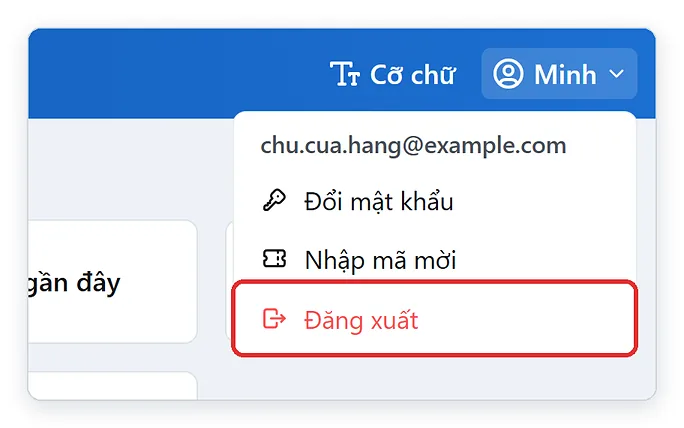
Hình 6: Bấm tên của bạn → Đăng xuất.
- Đăng xuất chỉ áp dụng cho máy đang dùng — các máy khác đang bán hàng bằng cùng tài khoản không bị ảnh hưởng.
- Còn đơn bán / nhập đang soạn dở (chưa lưu) thì phần mềm hỏi “Còn đơn đang soạn dở trên máy này”: máy dùng chung bấm Xóa đơn rồi đăng xuất để người sau không xem được tên, số điện thoại khách; máy riêng bấm Giữ lại, đăng xuất để lần sau làm tiếp.
- Nếu còn hóa đơn lập lúc mất mạng chưa gửi lên máy chủ, phần mềm báo trước khi đăng xuất. Các hóa đơn này vẫn giữ trên máy — đăng nhập lại bằng đúng tài khoản đó để gửi tiếp.
7. Câu hỏi thường gặp
Đăng nhập trên máy khác có thấy dữ liệu cửa hàng không?
Có. Dữ liệu lưu trên máy chủ của TPSoft — đăng nhập ở máy nào cũng thấy cùng hàng hóa, hóa đơn, công nợ, tồn kho, cập nhật ngay khi máy khác bán.
Vào địa chỉ riêng báo “Không tìm thấy cửa hàng”?
Kiểm tra lại địa chỉ: chữ thường, không dấu, không có dấu cách, kết thúc bằng .tpsoft.net. Không nhớ địa chỉ thì vào app.tpsoft.net đăng nhập — địa chỉ riêng ghi ngay dưới tên cửa hàng ở trang Chọn cửa hàng.
Máy báo “Cửa hàng đã dùng đủ số máy”?
Gỡ bớt máy không còn dùng trong Cài đặt → Máy này (xem phần 4), hoặc gọi TPSoft để thêm máy.
Một tài khoản đăng nhập cùng lúc trên máy tính và điện thoại được không?
Được, miễn là tổng số máy không vượt số máy của gói. Mỗi máy được tính riêng.
➡️ Bài tiếp theo: Làm quen màn hình TPSoft Web: Trang chủ, menu, phím tắt, cỡ chữ
📖 Xem thêm: Đưa TPSoft Web ra màn hình máy tính, điện thoại để mở nhanh (Windows, MacBook, Android, iPhone)
📖 Xem thêm: Câu hỏi thường gặp và cách xử lý sự cố khi dùng TPSoft Web
📚 Xem tất cả bài hướng dẫn: Mục lục hướng dẫn sử dụng TPSoft Web
📞 Cần hỗ trợ? Gọi 0906 864 860 hoặc nhắn Zalo — Tin học Đông Phương hỗ trợ tất cả các ngày trong tuần.
