


Cửa hàng, đại lý thực phẩm vừa bán lẻ cho người đi chợ vừa giao sỉ cho quán ăn, nhà hàng, bếp ăn: thịt cá cân ký lẻ, đồ đông lạnh bán theo gói, trứng sữa bán theo vỉ, hộp hoặc nguyên thùng; quán ăn lấy hàng mỗi ngày, trả tiền theo tuần; kho phải biết còn bao nhiêu từng mặt hàng. Phần mềm bán thực phẩm online TPSoft Web (loại cửa hàng Bán lẻ thường) làm những việc này bằng các chức năng có sẵn: số lượng có số lẻ, mã vạch, đơn vị quy đổi, giá sỉ theo khách, phiếu xuất kho không giá, sổ công nợ và điều chỉnh tồn kho — dùng trên máy tính hay điện thoại đều được. Bài này thuộc loạt Hướng dẫn sử dụng phần mềm bán hàng TPSoft Web.
• Tạo cửa hàng loại Bán lẻ thường, lấy dữ liệu mẫu Thực phẩm để thử.
• Thịt cá gõ số ký bằng dấu chấm (2.5); trứng, sữa bán lẻ hoặc cả thùng bằng đơn vị quy đổi.
• Giao cho nhà hàng: Ghi nợ hết + In kèm phiếu xuất kho (phiếu không có giá cho người giao).
• Cuối tuần: Sổ nợ khách hàng → Thu nợ; kiểm kê bằng Điều chỉnh tồn kho.
1. Bắt đầu: tạo cửa hàng, lấy dữ liệu mẫu thực phẩm
- Đăng ký ở app.tpsoft.net: ô Ngành hàng chọn Bán lẻ thường (trên trang chào mừng bấm ô ngành Thực phẩm cũng ra đúng loại này). Các bước chi tiết xem bài Đăng ký tài khoản và chọn lĩnh vực.
- Trang chủ cửa hàng mới có khung Cửa hàng mới — bắt đầu thế nào?: bấm thẻ Thực phẩm → Lấy dữ liệu mẫu.
Dữ liệu mẫu (tên giả) có 29 mặt hàng chia 4 nhóm Thịt cá tươi, Đông lạnh, Trứng – sữa, Đồ khô – gia vị, mặt hàng nào cũng có mã vạch; trứng, sữa, xúc xích có thêm đơn vị Thùng. Có 25 khách hàng, trong đó 5 khách sỉ (quán cơm, nhà hàng, quán nhậu, bếp ăn trường mầm non, khách sạn) đã gán Giá sỉ; 4 nhà cung cấp và khoảng 1.000 hóa đơn trong 6 tháng. Bán thật thì xóa dữ liệu mẫu theo bài Bắt đầu dùng TPSoft Web trong 15 phút.
2. Bán sỉ, lẻ theo ký, gói, thùng trên cùng một hóa đơn
Một đơn giao nhà hàng thường có đủ loại: thịt theo ký, trứng sữa cả thùng, chả giò theo gói.
- Ở màn Bán hàng, bấm F6 chọn nhà hàng. Khách đã gán giá sỉ thì có nhãn GIÁ SỈ (số ①), đơn giá tự lấy theo giá sỉ.
- Bấm F2 thêm hàng. Thịt cá gõ số ký có số lẻ bằng dấu chấm, ví dụ 2.5 (số ②) — gõ 2,5 sẽ bị báo đỏ. Gà làm sẵn bán theo Con.
- Trứng, sữa bán cả thùng: chọn đơn vị Thùng (số ③) bằng nút Vỉ / Thùng trong hộp thêm hàng, hoặc đổi ô ĐVT ngay trên dòng.
- Hàng có mã vạch (đồ đông lạnh, sữa…): bấm F12 rồi quét mã, khỏi tìm tên — xem bài In tem mã vạch và bán hàng bằng máy quét.
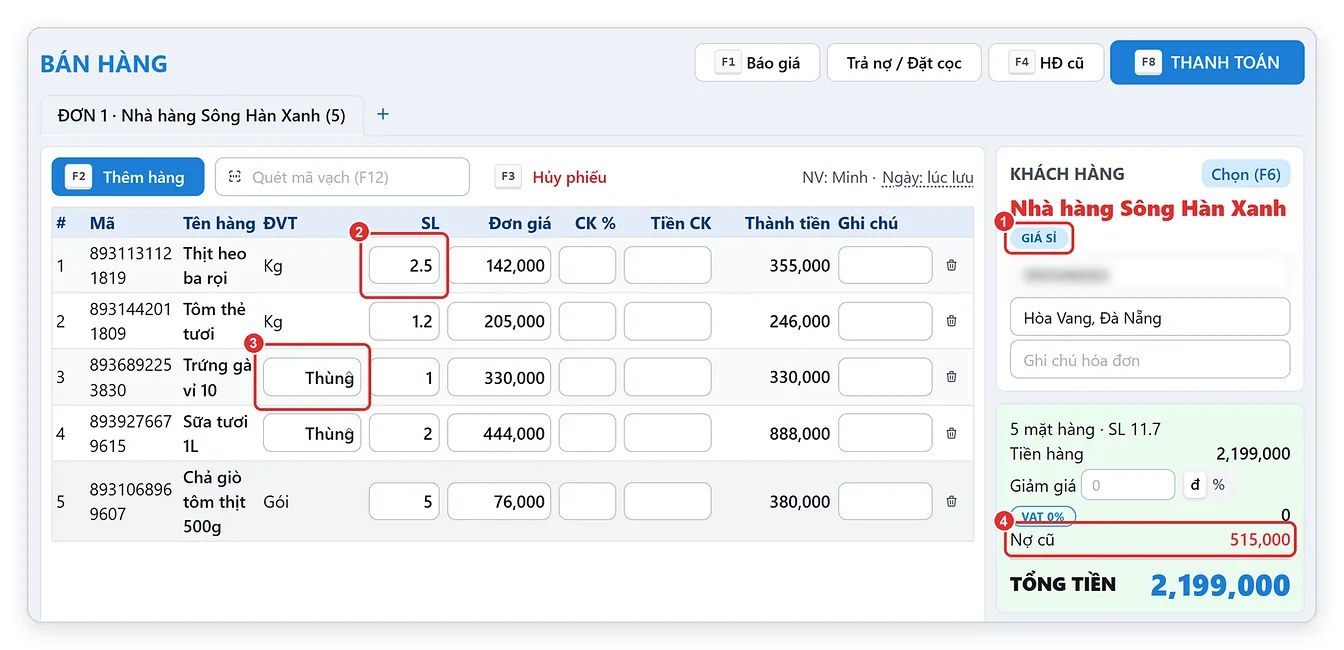
Hình 1: Đơn của Nhà hàng Sông Hàn Xanh — nhãn GIÁ SỈ ①, thịt 2.5 Kg ②, trứng bán cả Thùng ③, Nợ cũ của nhà hàng ④.
Dòng Nợ cũ (số ④) cho biết nhà hàng đang nợ bao nhiêu trước khi giao thêm. Đơn vị Thùng = 10 Vỉ, Thùng = 12 Hộp khai báo ở hộp sửa mặt hàng (+ Thêm đơn vị), có thể gõ giá riêng cho thùng — xem bài Quản lý hàng hóa. Tồn kho luôn tính theo đơn vị nhỏ nhất: bán 1 thùng trứng thì tồn giảm 10 vỉ.
3. Giao hàng cho quán ăn: ghi nợ, in kèm phiếu xuất kho
Hàng đi giao, nhà hàng chưa trả tiền ngay:
- Bấm F8. Trong hộp Thanh toán (F8) bấm Ghi nợ hết (số ①) — dòng CÒN NỢ (số ②) cho biết tổng nợ sau đơn này.
- Tích In công nợ trên phiếu (số ③) để hóa đơn in cả nợ cũ, còn nợ — nhà hàng biết mình nợ bao nhiêu.
- Tích In kèm phiếu xuất kho (số ④): in thêm 1 trang phiếu xuất kho không có giá cho người giao hàng, thủ kho.
- Bấm Lưu & In (F9), hoặc Lưu không in (F10) (số ⑤) nếu chưa cần in.
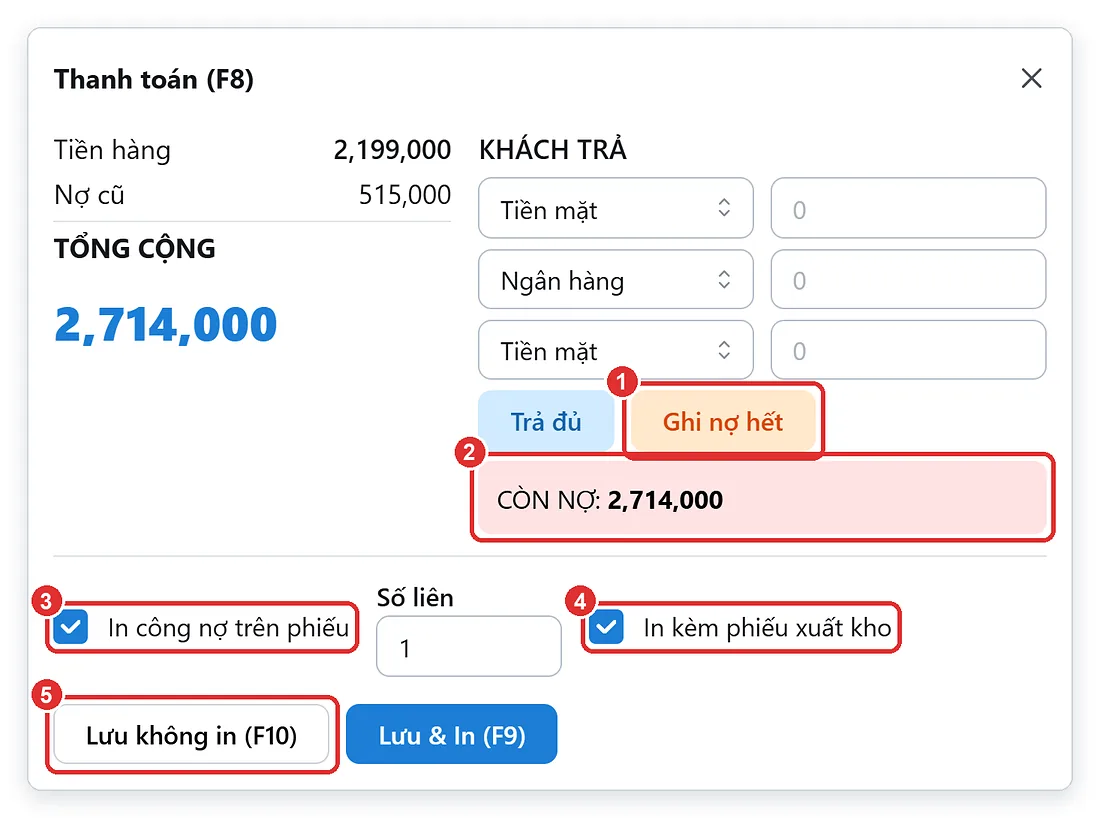
Hình 2: Hộp Thanh toán — Ghi nợ hết ①, CÒN NỢ ②, In công nợ trên phiếu ③, In kèm phiếu xuất kho ④, Lưu không in ⑤.
Hóa đơn đã lưu vẫn in lại được phiếu giao hàng: bấm HĐ cũ (F4), bấm vào hóa đơn → In lại (số ①) để in hóa đơn, In phiếu xuất kho (số ②) để in riêng phiếu xuất kho.
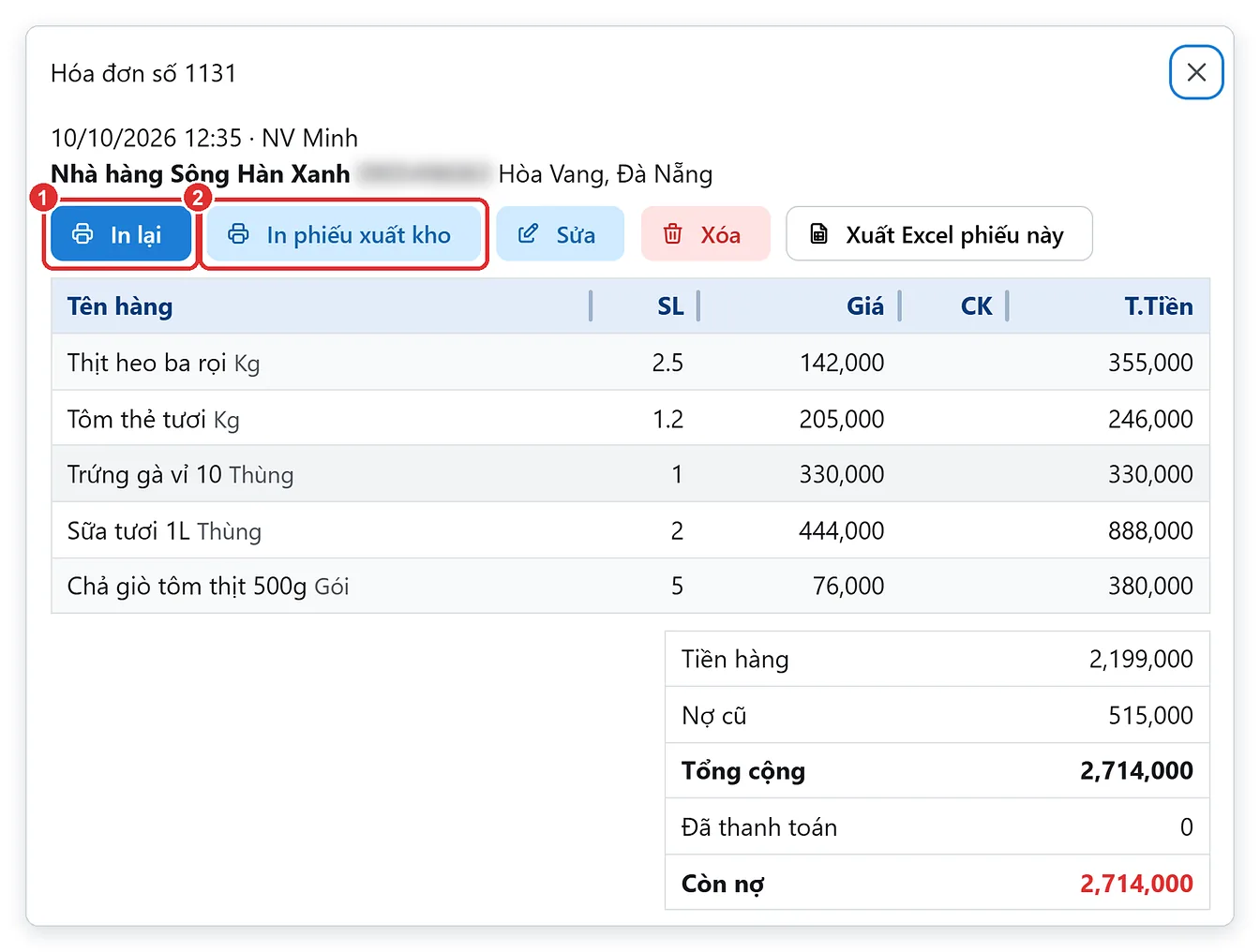
Hình 3: Hóa đơn đã lưu — In lại ①, In phiếu xuất kho ②.
4. Công nợ khách mối: thu nợ cuối tuần, gửi sổ nợ đối chiếu
- Vào Báo cáo → Sổ nợ khách hàng. Dòng trên cùng có Tổng công nợ (số ①) và số khách đang nợ.
- Bấm vào dòng của nhà hàng (cột Công nợ, số ②), một hộp nhỏ hiện ra.
- Nhà hàng trả tiền: bấm Thu nợ (số ③), gõ số tiền (hoặc Trả hết), chọn tài khoản nhận tiền, lưu.
- Trước khi đi thu, bấm Xuất Excel sổ công nợ (gửi khách đối chiếu) (số ④) để gửi nhà hàng qua Zalo.

Hình 4: Sổ nợ khách hàng — Tổng công nợ ①, công nợ của nhà hàng ②, Thu nợ ③, Xuất Excel sổ công nợ ④.
Mục Xem hóa đơn (công nợ cộng dồn) trong hộp nhỏ liệt kê từng hóa đơn làm nên số nợ. Chi tiết xem bài Khách trả nợ, trả nợ nhà cung cấp.
5. Tồn kho từng mặt hàng và kiểm kê
- Xem nhanh: menu Hàng hóa, cột Tồn; hoặc Báo cáo → Tồn kho hiện tại (in A4, xuất Excel). Khi bán, hộp thêm hàng hiện số tồn của mặt hàng đang chọn.
- Muốn phần mềm hỏi lại khi bán quá số đang có: Cài đặt → Bán hàng → bật Cảnh báo bán vượt tồn kho.
- Kiểm kê, hao hụt (thịt cá hao khi cắt, hàng hỏng): vào Hàng hóa, bấm nút Điều chỉnh tồn kho ở dòng mặt hàng. Hộp hiện Tồn trên sổ sách (số ①); gõ số đếm hoặc cân được vào Số lượng thực tế (số ②), ví dụ 33.1; xem Chênh lệch (số ③) rồi bấm Điều chỉnh (số ④).
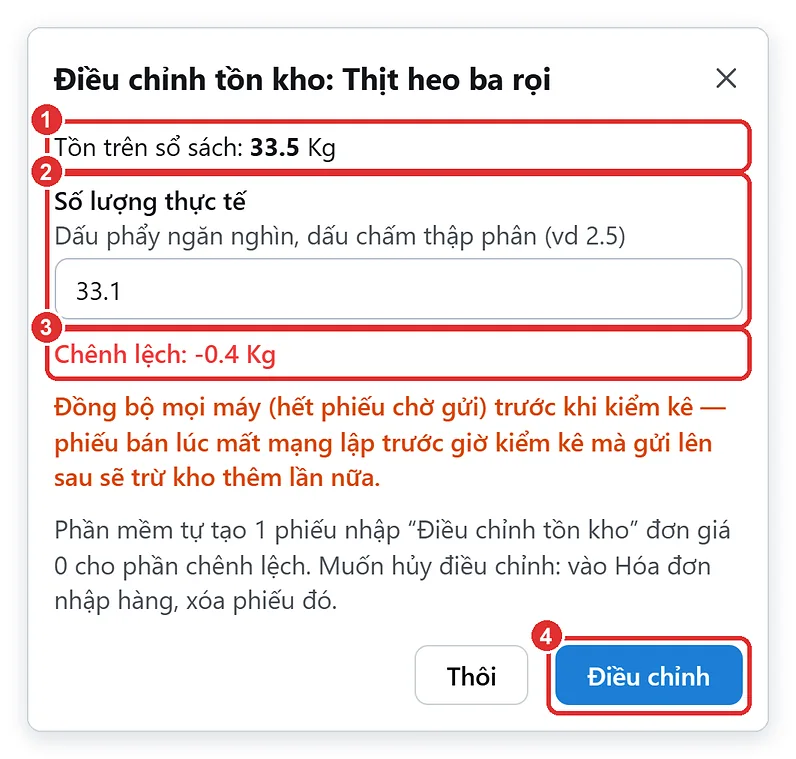
Hình 5: Điều chỉnh tồn kho Thịt heo ba rọi — Tồn trên sổ sách ①, Số lượng thực tế ②, Chênh lệch -0.4 Kg ③, nút Điều chỉnh ④.
Phần mềm tự lập 1 phiếu nhập giá 0 cho phần chênh lệch — không tính tiền, không vào công nợ. Hàng mua thêm thì lập phiếu nhập như bình thường. Xem bài Tồn kho, thẻ kho và điều chỉnh tồn kho.
6. Câu hỏi thường gặp
Bán vỉ trứng và bán cả thùng có giá khác nhau được không?
Được. Trong hộp sửa mặt hàng, bảng đơn vị quy đổi có ô giá riêng cho Thùng theo từng loại giá (giá lẻ, giá sỉ). Để trống thì phần mềm tự tính = giá 1 vỉ × 10.
Nhà hàng trả tiền cuối tháng cho nhiều hóa đơn, ghi thế nào?
Không cần trả từng hóa đơn. Báo cáo → Sổ nợ khách hàng → bấm vào nhà hàng → Thu nợ, gõ số tiền nhận được; số nợ tự giảm. Nhà hàng trả dư thì phần dư thành tiền đặt cọc.
Người giao hàng có cần thấy giá không?
Không. Phiếu xuất kho chỉ in mã, tên hàng, đơn vị tính, số lượng — không có giá, không có tiền. Tích In kèm phiếu xuất kho khi thanh toán, hoặc in sau ở HĐ cũ (F4).
Chủ cửa hàng xem doanh thu, công nợ trên điện thoại được không?
Được. Mở app.tpsoft.net bằng trình duyệt điện thoại hoặc cài như ứng dụng — xem bài Đăng nhập và cài lên máy tính, điện thoại. Doanh thu, lợi nhuận, sổ nợ xem ở bài Báo cáo bán hàng, lợi nhuận và sổ nợ khách hàng.
📌 Bài liên quan: Tồn kho, thẻ kho và điều chỉnh tồn kho khi kiểm kê
📌 Bài liên quan: Khách trả nợ, trả nợ nhà cung cấp và xem công nợ
💻 Cần bản cài trên máy tính (TPSoft Excel)? Xem: Phần mềm quản lý cửa hàng thực phẩm TPSoft (bản Excel)
📚 Xem tất cả bài hướng dẫn: Mục lục hướng dẫn sử dụng TPSoft Web
📞 Cần hỗ trợ? Gọi 0906 864 860 hoặc nhắn Zalo — Tin học Đông Phương hỗ trợ tất cả các ngày trong tuần.
