


• Garage: Hàng hóa, dịch vụ cho garage: chu kỳ bảo dưỡng theo km, theo tháng
• Lúa gạo: Hàng hóa cho đại lý lúa gạo: quy cách Kg/Bao, tồn kho theo kg
Đây là bài 6 trong loạt bài Hướng dẫn sử dụng phần mềm bán hàng TPSoft Web. Danh mục hàng hóa là phần dùng nhiều nhất: bán hàng, nhập hàng, tồn kho, lợi nhuận đều dựa vào đây. Bài này hướng dẫn quản lý hàng hóa từ đầu: thêm mặt hàng, đặt nhóm hàng, đơn vị tính và đơn vị quy đổi (bao — tấn, cây — bó…), giá bán, giá vốn, tồn đầu kỳ, cho mặt hàng ngừng kinh doanh, sắp xếp danh sách và xuất ra Excel.
• Menu Hàng hóa → + Thêm hàng → gõ tên, đơn vị tính, giá → Lưu.
• Bán theo nhiều đơn vị (cây và bó, bao và tấn): bấm + Thêm đơn vị trong hộp sửa mặt hàng.
• Thôi bán một mặt hàng: đánh dấu Ngừng kinh doanh thay vì xóa.
• Có sẵn danh sách hàng trong Excel: dùng Nhập từ Excel — xem bài 9.
1. Màn hình quản lý hàng hóa
Bấm menu Hàng hóa. Tiêu đề cho biết số mặt hàng, ví dụ Hàng hóa (30).
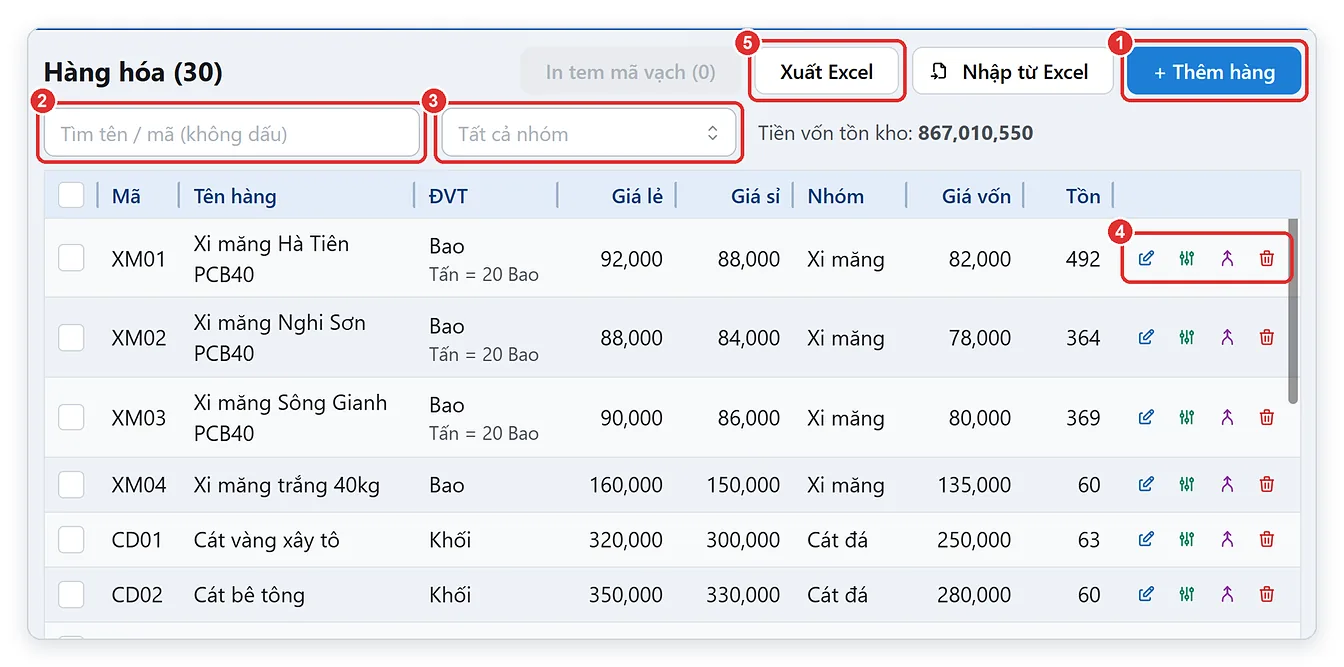
Hình 1: Danh sách hàng hóa — Thêm hàng ①, ô tìm ②, lọc nhóm ③, các nút thao tác ④, Xuất Excel ⑤.
- + Thêm hàng (số ①): thêm mặt hàng mới — xem phần 2.
- Ô tìm (số ②): gõ tên hoặc mã hàng, không cần gõ dấu, gõ vài chữ của nhiều từ cũng được (ví dụ xm ha tien). Ô tìm cũng tìm theo mã vạch riêng và tên của đơn vị quy đổi.
- Tất cả nhóm (số ③): chọn một nhóm để chỉ xem hàng của nhóm đó.
- Tiền vốn tồn kho: tổng tiền vốn của hàng đang tồn (theo danh sách đang lọc). Có mặt hàng tồn âm (bán quá số đang có) thì bên cạnh ghi màu cam N mặt hàng tồn âm (đang trừ …) — số tiền vốn của hàng tồn âm đang bị trừ vào tổng; nhập hàng hoặc điều chỉnh tồn cho đúng (bài 20).
- Cuối mỗi dòng (số ④) có 4 nút, từ trái sang: Sửa (hình bút), Điều chỉnh tồn kho — xem bài Tồn kho, thẻ kho, Gộp hai mặt hàng trùng — xem bài Gộp và đổi tên, Xóa (thùng rác).
- Ô vuông đầu dòng và nút In tem mã vạch dùng để in tem — xem bài In tem mã vạch.
2. Thêm mặt hàng mới
- Bấm + Thêm hàng. Hộp Thêm mặt hàng hiện ra.
- Gõ Tên hàng (số ①) — tên đầy đủ, dễ tìm, ví dụ Ống nhựa PVC phi 21.
- Gõ Mã hàng nếu có (mã tự đặt hoặc số mã vạch in trên bao bì). Không có mã thì để trống.
- Gõ Đơn vị tính (số ②): cái, cây, bao, kg, thùng…
- Chọn Nhóm hàng — xem phần 3.
- Gõ các ô giá (số ③): Giá lẻ, Giá sỉ là giá bán; Giá vốn là giá mua vào của 1 đơn vị; Tồn đầu là số lượng đang có trong kho lúc bắt đầu dùng phần mềm.
- Bấm Lưu (số ④). Giá gõ quá lớn (từ 1 tỷ, hoặc giá bán gấp hơn 100 lần giá vốn — thường do gõ thừa số 0) thì phần mềm hỏi lại “Giá có vẻ quá lớn”: bấm Sửa giá để gõ lại, hoặc Vẫn lưu nếu đúng là giá đó.
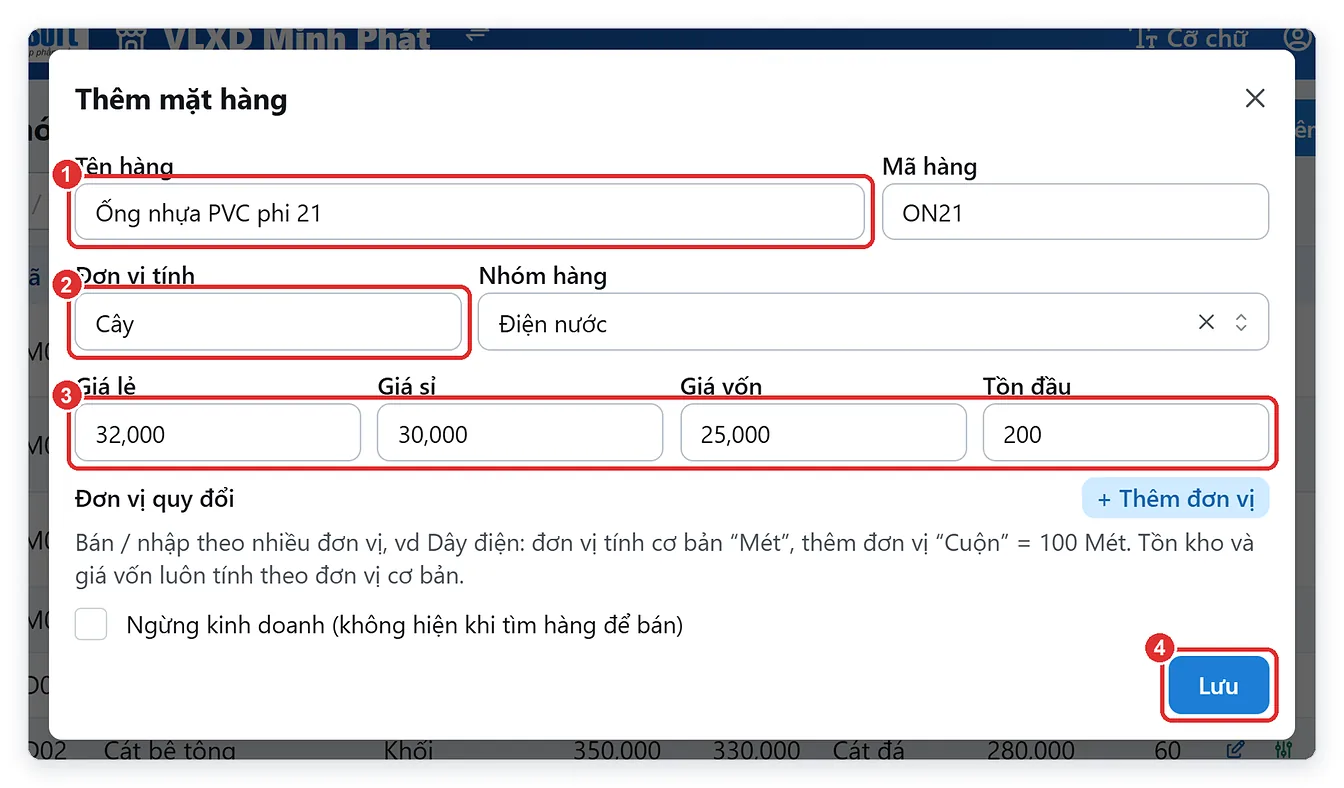
Hình 2: Hộp Thêm mặt hàng — tên hàng ①, đơn vị tính ②, giá bán / giá vốn / tồn đầu ③, nút Lưu ④.
Vài điều cần biết:
- Giá bán: cửa hàng có thể dùng tới 4 loại giá (giá lẻ, giá sỉ, giá đại lý…). Đặt tên loại giá và gán giá riêng cho từng khách: xem bài 4 loại giá bán, giá theo từng khách. Giá sỉ để 0 thì khi bán giá sỉ phần mềm lấy giá lẻ.
- Giá vốn dùng để tính lợi nhuận. Cửa hàng chọn cách tính giá vốn “Bình quân” (Cài đặt → tab Giá vốn, xem bài Cài đặt nâng cao) thì ô này tên là Giá vốn tồn đầu và cột trong danh sách là Giá vốn BQ — phần mềm tự tính lại sau mỗi lần nhập hàng.
- Tồn đầu chỉ nhập 1 lần khi bắt đầu. Cột Tồn trong danh sách là tồn hiện tại = tồn đầu + nhập − bán, phần mềm tự tính. Sau này kiểm kê thấy lệch thì dùng nút Điều chỉnh tồn kho, không sửa tồn đầu. Sửa tồn đầu cần quyền Điều chỉnh tồn kho.
- Mã hàng trùng với mặt hàng khác: phần mềm hỏi lại — nên bấm Sửa mã để đặt mã khác, vì quét mã vạch chỉ ra được 1 mặt hàng.
- Tên trùng với mặt hàng đã có (chỉ khác chữ hoa / thường, dấu cách): phần mềm không cho lưu, để tránh 2 mặt hàng thật ra là một.
3. Nhóm hàng
Nhóm hàng giúp lọc danh sách và xem báo cáo theo nhóm (xi măng, sắt thép, sơn…).
- Trong hộp thêm / sửa mặt hàng, bấm vào ô Nhóm hàng và gõ tên nhóm.
- Nhóm đã có: bấm chọn trong danh sách hiện ra (gõ không dấu vẫn tìm được).
- Nhóm mới: bấm dòng + Tạo nhóm “…” ở cuối danh sách.
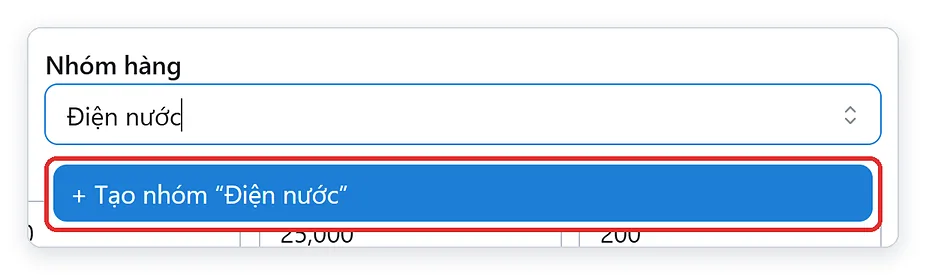
Hình 3: Gõ tên nhóm mới rồi bấm dòng + Tạo nhóm.
Rời ô mà chưa chọn dòng nào thì mặt hàng giữ nhóm cũ — chữ đang gõ không tự thành nhóm mới. Gõ “xi mang” khi đã có nhóm “Xi măng” thì phần mềm chỉ gợi ý nhóm “Xi măng”, không tạo nhóm trùng. Nhóm không cần tạo riêng ở đâu cả: nhóm nào không còn mặt hàng thì tự mất khỏi danh sách.
4. Đơn vị quy đổi: bán theo cây và bó, bao và tấn
Nhiều mặt hàng bán theo nhiều đơn vị: ống nước bán lẻ theo cây, bán sỉ theo bó 10 cây; xi măng bán theo bao hoặc tấn. Khi đó:
- Mở hộp sửa mặt hàng (hoặc đang thêm mới). Ô Đơn vị tính để đơn vị nhỏ nhất — giờ gọi là Đơn vị tính cơ bản (số ①), ví dụ Cây.
- Bấm + Thêm đơn vị (số ②). Một dòng mới hiện ra trong bảng (số ③).
- Gõ Đơn vị (ví dụ Bó) và Quy đổi — 1 bó bằng bao nhiêu đơn vị cơ bản (ví dụ 10).
- Mã vạch riêng (không bắt buộc): mã in trên thùng / bó — quét mã này khi bán là ra đúng đơn vị đó.
- Giá từng loại giá cho đơn vị này: gõ giá riêng nếu bán bó rẻ hơn mua lẻ; để trống thì phần mềm tự tính = giá đơn vị cơ bản × số quy đổi (số mờ trong ô).
- Bấm Lưu. Một mặt hàng có tối đa 10 đơn vị quy đổi; bấm dấu × cuối dòng để bỏ một đơn vị.
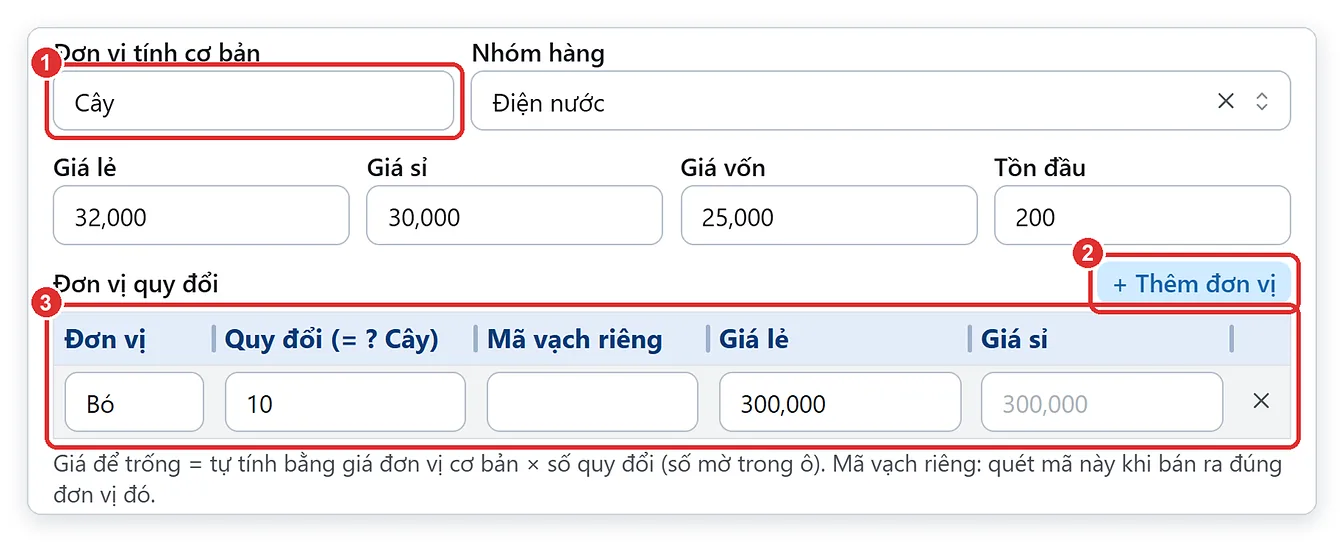
Hình 4: Đơn vị tính cơ bản ①, nút Thêm đơn vị ②, bảng đơn vị quy đổi ③ — Bó = 10 Cây.
- Tồn kho và giá vốn luôn tính theo đơn vị cơ bản: bán 2 bó thì tồn giảm 20 cây.
- Trong danh sách, dưới đơn vị tính có dòng nhỏ như Bó = 10 Cây, Tấn = 20 Bao.
- Khi bán, chọn đơn vị ở hộp thêm hàng (F2) — xem bài Lập hóa đơn bán hàng.
5. Sửa mặt hàng, sắp xếp danh sách
Sửa: bấm nút hình bút ở cuối dòng, sửa rồi bấm Lưu. Đổi tên mặt hàng thì mọi hóa đơn cũ, giá gần đây và tồn kho tự đổi theo tên mới.
Sắp xếp: bấm vào tiêu đề cột để xếp danh sách theo cột đó — mũi tên nhỏ cạnh tên cột cho biết chiều đang xếp.
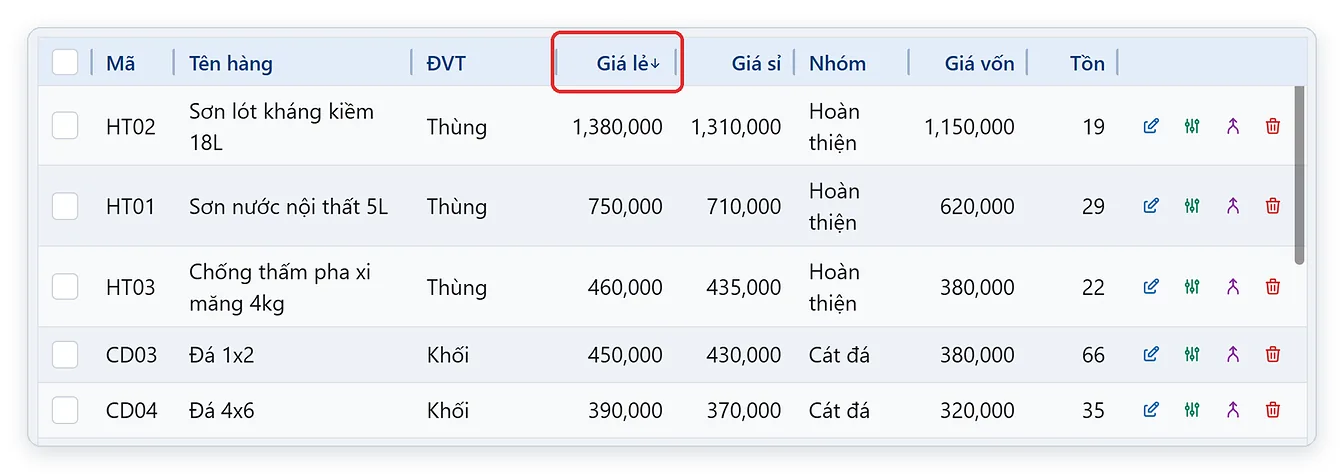
Hình 5: Bấm tiêu đề cột Giá lẻ — hàng giá cao nhất lên đầu.
- Cột chữ (Mã, Tên hàng, Nhóm…): bấm lần 1 xếp A → Z. Cột số (Giá, Giá vốn, Tồn): bấm lần 1 số lớn lên đầu.
- Bấm lần 2: đảo chiều. Bấm lần 3: trở về thứ tự ban đầu của danh mục.
- Sắp xếp chỉ đổi cách xem trên máy bạn, không đổi dữ liệu; máy nhớ cách xếp cho lần sau.
- Muốn cột rộng hơn: kéo vạch ở mép phải tiêu đề cột (như Excel); bấm đúp vạch đó để trả về độ rộng tự động.
6. Xóa hay ngừng kinh doanh?
Mặt hàng thôi không bán nữa thì nên cho ngừng kinh doanh thay vì xóa. Bấm nút Xóa (thùng rác), phần mềm hỏi lại và cho biết những gì sẽ mất:
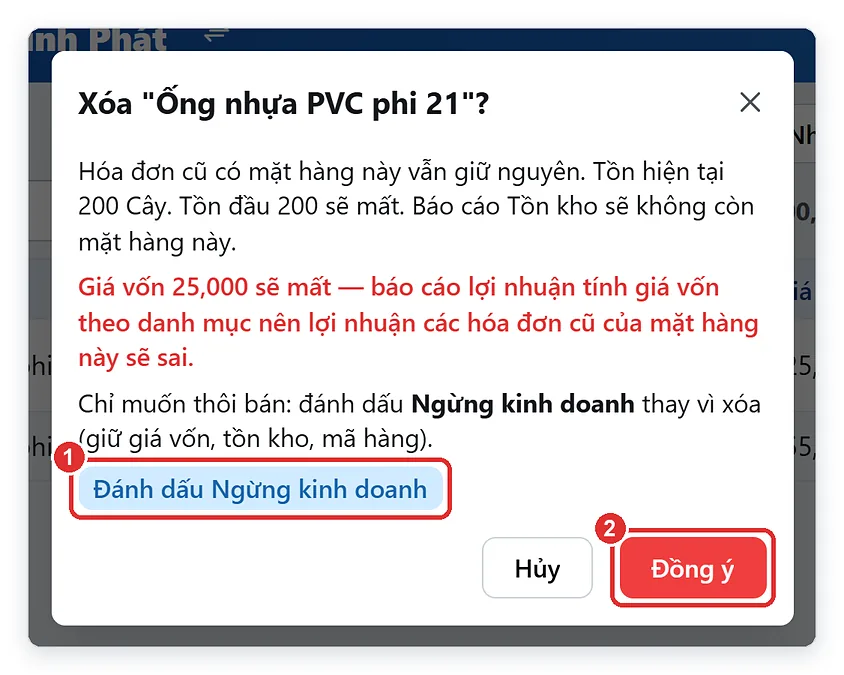
Hình 6: Hộp hỏi lại khi xóa — Đánh dấu Ngừng kinh doanh ①, hoặc Đồng ý ② để xóa hẳn.
- Đánh dấu Ngừng kinh doanh (số ①): mặt hàng không hiện khi tìm hàng để bán, nhưng vẫn giữ giá vốn, tồn kho, mã hàng và lịch sử.
- Đồng ý (số ②): xóa khỏi danh mục. Hóa đơn cũ vẫn giữ nguyên, nhưng tồn đầu và giá vốn mất — báo cáo lợi nhuận của các hóa đơn cũ có mặt hàng này sẽ sai, báo cáo tồn kho không còn mặt hàng này.
Cũng có thể đánh dấu ô Ngừng kinh doanh (không hiện khi tìm hàng để bán) ở cuối hộp sửa mặt hàng (xem Hình 2). Trong danh sách, mặt hàng ngừng kinh doanh có chữ cam (ngừng KD); bán lại thì bỏ đánh dấu ô đó.
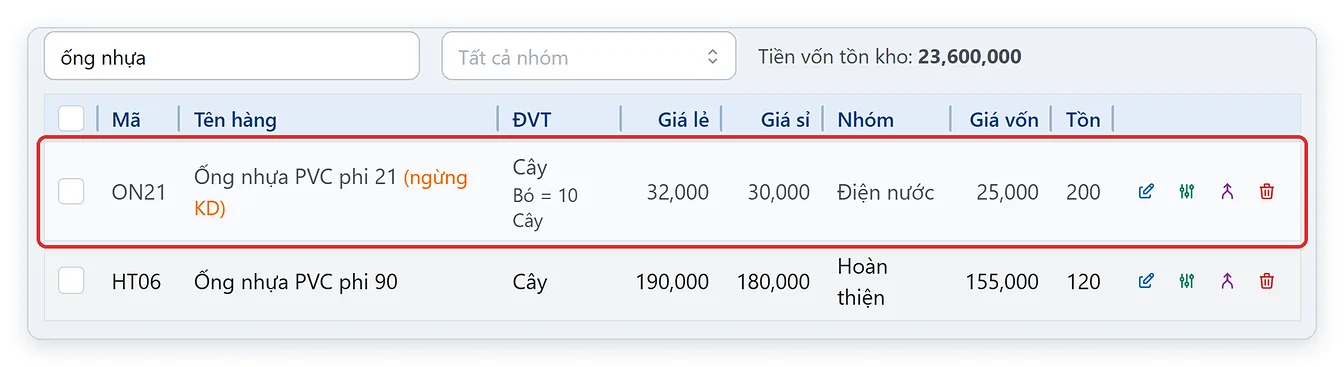
Hình 7: Mặt hàng đã ngừng kinh doanh có chữ (ngừng KD).
7. Xuất danh sách hàng ra Excel
Bấm Xuất Excel (số ⑤ ở Hình 1): phần mềm tải về file Excel danh sách hàng đang hiện trên màn hình (theo ô tìm, nhóm và cách sắp xếp đang chọn), gồm mã, tên, đơn vị tính, đơn vị quy đổi, ngừng KD, các giá, nhóm, giá vốn, tồn đầu và tồn hiện tại. Dùng để in bảng giá, gửi khách, kiểm kho — hoặc làm file mẫu để sửa hàng loạt rồi nhập lại: xem bài Nhập danh mục từ file Excel.
8. Câu hỏi thường gặp
Hàng đã bán rồi, đổi tên được không?
Được. Bấm Sửa, đổi tên, Lưu — hóa đơn cũ, tồn kho, giá gần đây tự theo tên mới. Lỡ tạo 2 tên cho cùng 1 mặt hàng thì dùng nút Gộp: xem bài Gộp và đổi tên hàng hóa trùng.
Tồn kho bị âm?
Là đã bán nhiều hơn số đang có trong phần mềm (chưa nhập phiếu nhập hàng, hoặc tồn đầu nhập thiếu). Lập phiếu nhập hàng còn thiếu — xem bài Nhập hàng — hoặc điều chỉnh tồn sau khi kiểm kê — xem bài Tồn kho, thẻ kho. Muốn được nhắc khi bán vượt tồn: bật Cảnh báo bán vượt tồn kho ở Cài đặt → tab Bán hàng.
Nhân viên không thấy nút Thêm hàng, không thấy cột Giá vốn?
Nhân viên cần được chủ cửa hàng cho quyền Sửa danh mục và Xem giá vốn, lợi nhuận ở Nhân viên → Phân quyền theo chức vụ.
Có cần nhập mã hàng không?
Không bắt buộc. Mã hàng giúp tìm nhanh và cần khi bán bằng máy quét mã vạch — xem bài In tem mã vạch và bán hàng bằng máy quét.
➡️ Bài tiếp theo: 4 loại giá bán, giá theo từng khách và giá bán gần nhất
📖 Xem thêm: Bắt đầu dùng TPSoft Web trong 15 phút: từ dùng thử đến bán thật
📚 Xem tất cả bài hướng dẫn: Mục lục hướng dẫn sử dụng TPSoft Web
📞 Cần hỗ trợ? Gọi 0906 864 860 hoặc nhắn Zalo — Tin học Đông Phương hỗ trợ tất cả các ngày trong tuần.
