


Cách xử lý thông báo “This workbook contains links to one or more external sources that could be unsafe” trong Excel
Khi file có liên kết ngoài trong Excel (External Links – công thức lấy dữ liệu từ file khác), mỗi lần mở file bạn sẽ gặp hộp thoại cảnh báo “This workbook contains links to one or more external sources that could be unsafe” cùng hai nút Update và Don’t Update. Nên bấm nút nào? Bấm sai có mất dữ liệu không? Làm sao để thông báo này không hiện nữa? Bài viết này giải thích tận gốc nguyên nhân, hướng dẫn 5 cách xử lý, cách tắt thông báo Update Links và cách xóa liên kết trong Excel, có hình minh họa chụp trực tiếp trên file Excel thật.
1. Liên kết ngoài trong Excel là gì? Vì sao Excel cảnh báo?
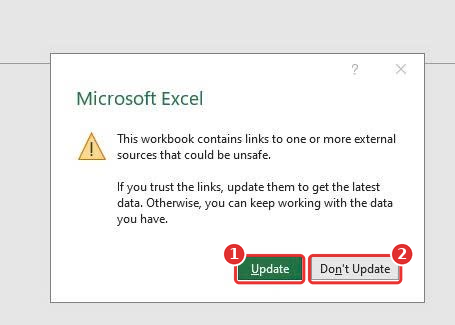
Dịch nôm na: “File này có liên kết tới một hoặc nhiều nguồn dữ liệu bên ngoài, có thể không an toàn. Nếu tin tưởng các liên kết, hãy cập nhật để lấy dữ liệu mới nhất. Nếu không, bạn vẫn có thể làm việc với dữ liệu hiện có.”
Thông báo xuất hiện vì trong file đang mở (gọi là file đích) có ít nhất một công thức hoặc thành phần lấy dữ liệu từ file Excel khác (gọi là file nguồn). Công thức liên kết ngoài thường có dạng tên file nằm trong dấu ngoặc vuông:
='D:\DuLieu\[BangGia.xlsx]Sheet1'!$D$2
Mỗi lần mở file đích, Excel hỏi bạn có muốn mở ngầm file nguồn để lấy số liệu mới không. Vì file nguồn có thể đến từ nơi không rõ nguồn gốc, Microsoft xếp liên kết ngoài vào nhóm “có thể không an toàn” và luôn hỏi trước khi cập nhật.
Trên Excel bản web / Microsoft 365: thanh “Trust workbook links?” và lỗi #BLOCKED!
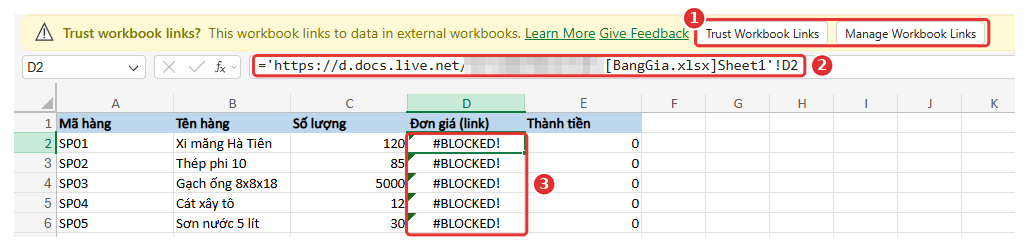
Trên Excel bản web, thay vì hộp thoại, Excel hiện thanh vàng phía trên bảng tính. Khi bạn chưa bấm tin cậy, các ô có liên kết sẽ báo #BLOCKED! (hoặc giữ nguyên giá trị cũ) – đây không phải lỗi công thức, chỉ là Excel đang chặn liên kết để bảo vệ bạn.
Một số biến thể khác của thông báo
- Thanh vàng “SECURITY WARNING – Automatic update of links has been disabled” kèm nút Enable Content: liên kết đang bị tắt cập nhật tự động; bấm Enable Content nếu bạn tin file nguồn.
- “We can’t update some of the links in your workbook right now” với 2 nút Continue và Edit Links…: Excel không tìm thấy file nguồn (đã đổi tên, chuyển thư mục hoặc file được gửi từ máy khác).
2. Nên bấm Update hay Don’t Update?
- File do chính bạn hoặc người tin cậy tạo ra.
- File nguồn vẫn nằm đúng chỗ cũ (cùng máy, ổ mạng, OneDrive…).
- Bạn cần số liệu mới nhất từ file nguồn.
- Nhận file qua email, Zalo… từ người lạ hoặc không rõ nguồn.
- Máy bạn không có file nguồn (file được gửi từ máy khác).
- Bạn chỉ cần xem, in hoặc gửi số liệu hiện có.
#REF!.3. Cách kiểm tra liên kết ngoài trong Excel (file đang lấy dữ liệu từ đâu)
Trước khi xử lý, bạn cần biết file đích đang lấy dữ liệu từ những file nguồn nào. Tùy phiên bản Excel:
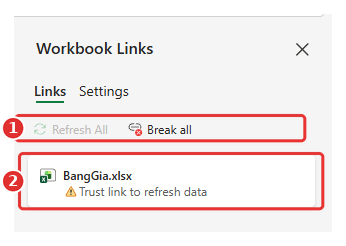
- Excel Microsoft 365 (mới) và Excel bản web: tab Data → nhóm Queries & Connections → Workbook Links. Hoặc bấm nút Manage Workbook Links ngay trên thanh thông báo.
- Excel 2010 – 2021: tab Data → Edit Links (nhóm Connections hoặc Queries & Connections). Nút này bị mờ nghĩa là file không có liên kết ngoài dạng công thức.

Trên Excel 2010 – 2021, hộp thoại Edit Links trông như sau. Cột Source là tên file nguồn, cột Status cho biết tình trạng: OK (tìm thấy), Error: Source not found (không tìm thấy file nguồn)…
4. Cách 1 – Tin cậy và cập nhật liên kết (khi file nguồn đáng tin)
Nếu file nguồn do bạn quản lý và vẫn còn đúng chỗ, chỉ cần cho phép Excel cập nhật:
- Excel desktop: bấm Update trên hộp thoại (Hình 1), hoặc bấm Enable Content trên thanh vàng Security Warning.
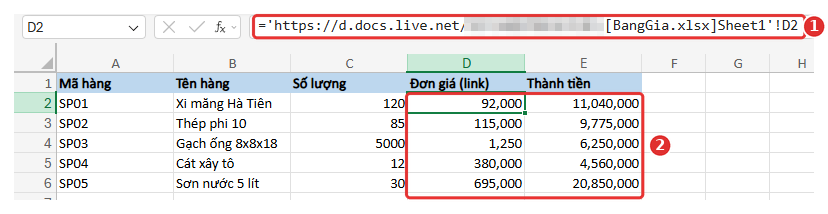
- Excel bản web / Microsoft 365: bấm Trust Workbook Links trên thanh thông báo, sau đó bấm Refresh All trong khung Workbook Links nếu số liệu chưa đổi.
5. Cách 2 – Đổi nguồn liên kết (Change Source) khi file nguồn bị đổi tên, chuyển chỗ
Trường hợp rất hay gặp: file BangGia.xlsx được đổi tên thành BangGia_2026.xlsx hoặc chuyển sang thư mục khác, khiến Excel báo không tìm thấy nguồn. Thay vì sửa từng công thức, bạn đổi nguồn một lần cho tất cả:
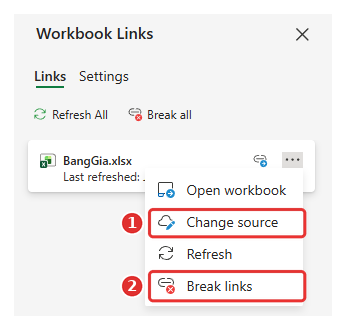
- Mở khung Workbook Links → bấm dấu ⋯ cạnh tên file nguồn → Change source → chọn file nguồn mới.
- Trên Excel 2010 – 2021: Data → Edit Links → chọn file nguồn → Change Source… → chọn file mới → OK.
6. Cách 3 – Ngắt liên kết (Break Links) khi không cần cập nhật nữa
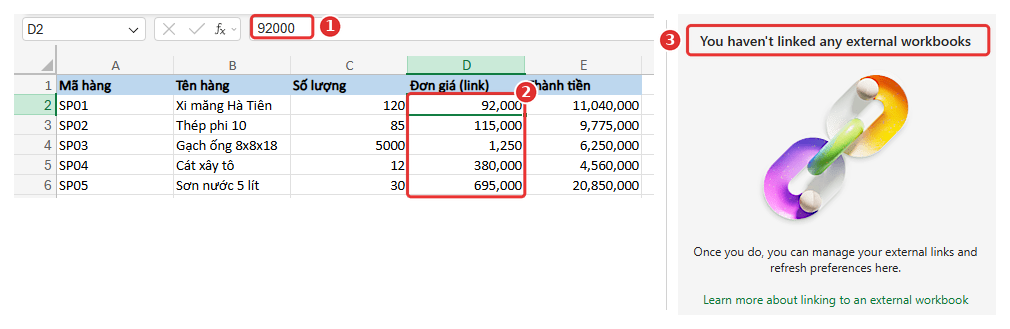
Nếu bạn chỉ cần giữ số liệu hiện tại (ví dụ gửi báo cáo cho khách, chốt số liệu cuối tháng), hãy ngắt liên kết. Excel sẽ thay toàn bộ công thức liên kết bằng giá trị hiện tại, từ đó thông báo không xuất hiện nữa.
- Bước 1: Lưu một bản sao dự phòng của file (File → Save As / Save a Copy).
- Bước 2: Mở Workbook Links → bấm Break all (ngắt tất cả) hoặc dấu ⋯ → Break links (ngắt riêng một file nguồn). Trên Excel 2010 – 2021: Data → Edit Links → Break Link → xác nhận Break Links.
- Bước 3: Kiểm tra lại: bấm vào một ô từng có liên kết, thanh công thức chỉ còn con số.
7. Cách 4 – Tắt thông báo Update Links cho riêng một file
Khi file liên kết là của bạn và bạn không muốn lần nào mở cũng bị hỏi, hãy cài đặt riêng cho file đó.
Trên Excel 2010 – 2021: Edit Links → Startup Prompt
Vào Data → Edit Links → Startup Prompt…, chọn một trong 3 tùy chọn rồi bấm OK và lưu file:
- Let users choose to display the alert or not: mặc định – để Excel hỏi như bình thường.
- Don’t display the alert and don’t update automatic links: không hỏi và không cập nhật – phù hợp file chỉ cần giữ số liệu cũ.
- Don’t display the alert and update links: không hỏi và tự cập nhật – phù hợp file của bạn, nguồn đáng tin.
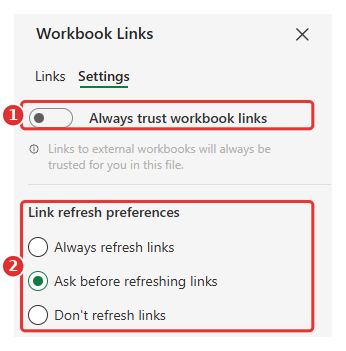
Trên Excel Microsoft 365 / bản web: Workbook Links → Settings
8. Cách 5 – Tắt hỏi cho toàn bộ Excel trên máy (cân nhắc kỹ)
Vào File → Options → Advanced, kéo xuống nhóm General, bỏ chọn Ask to update automatic links → OK. Từ đó Excel tự cập nhật liên kết mà không hỏi, áp dụng cho mọi file bạn mở trên máy này.
Ngoài ra, mức bảo mật cho liên kết nằm ở File → Options → Trust Center → Trust Center Settings → External Content, mục Security settings for Workbook Links:
9. Đã Break Links mà vẫn còn thông báo? Tìm liên kết ngoài “ẩn” trong Excel
Đây là tình huống khiến nhiều người “bó tay”: đã ngắt hết liên kết, nút Break Link bị mờ, nhưng mở file vẫn bị hỏi. Nguyên nhân là liên kết không nằm trong ô mà trốn ở những chỗ khác. Hãy kiểm tra lần lượt:
9.1. Tìm trong công thức bằng Ctrl + F
Nhấn Ctrl + F → Options >> → ô Find what gõ .xl → Within: Workbook → Look in: Formulas → Find All. Mọi công thức trỏ tới file .xlsx, .xlsm, .xls, .xlsb đều hiện ra. Bạn có thể tìm thêm với ký tự [.
9.2. Name Manager – nơi liên kết ẩn hay trốn nhất
Vào Formulas → Name Manager (Ctrl + F3), xem cột Refers To: tên nào chứa [TenFile.xlsx] hoặc báo #REF! là thủ phạm. Chọn tên đó → Delete (nếu không dùng) hoặc Edit để sửa về vùng trong file hiện tại. Lưu ý: Break Links không xóa các Name này.
9.3. Những chỗ khác cần kiểm tra
- Biểu đồ: bấm vào từng đường dữ liệu (series) và tiêu đề biểu đồ, xem thanh công thức có tên file khác không.
- Shape, nút bấm, Text Box: nhấn Ctrl + G → Special → Objects → OK để chọn tất cả đối tượng; kiểm tra thanh công thức và macro được gán (Assign Macro) – nút gán macro nằm ở file khác cũng gây liên kết.
- Data Validation và Conditional Formatting: danh sách xổ xuống hoặc quy tắc định dạng tham chiếu tới Name/vùng của file khác.
- PivotTable: vào PivotTable Analyze → Change Data Source xem nguồn có nằm ở file khác không.
10. Những lưu ý quan trọng khi làm việc với liên kết ngoài trong Excel
- Luôn sao lưu file trước khi Break Links hoặc xóa Name.
- Không bấm Update với file nhận từ người lạ; mở file tải từ email/Internet ở chế độ Protected View trước khi Enable Editing.
- Giữ file nguồn ở thư mục cố định (ví dụ D:\DuLieu hoặc ổ mạng/OneDrive dùng chung), hạn chế đổi tên, di chuyển.
- Khi gửi báo cáo cho người khác, hãy Break Links hoặc dán giá trị (Paste Values) để người nhận không bị hỏi và không thấy đường dẫn nội bộ.
- Nếu cần cập nhật định kỳ, mở file nguồn trước rồi mới mở file đích để liên kết cập nhật nhanh, ít lỗi.
- Liên kết nhiều file làm Excel mở chậm và dễ lỗi; dữ liệu dùng chung nên gom về một file hoặc dùng Power Query.
11. Tóm tắt nhanh: gặp tình huống nào, xử lý thế nào?
| Tình huống | Cách xử lý |
|---|---|
| File của bạn, file nguồn vẫn còn đúng chỗ | Bấm Update / Trust Workbook Links |
| Nhận file từ người khác, máy bạn không có file nguồn | Bấm Don’t Update; nếu chỉ cần số liệu thì Break Links |
| File nguồn bị đổi tên, chuyển thư mục | Change Source sang file mới |
| Không cần cập nhật theo file nguồn nữa | Sao lưu → Break Links |
| Muốn file tự cập nhật, không hỏi nữa | Startup Prompt hoặc Workbook Links → Settings |
| Đã Break Links mà vẫn còn thông báo | Tìm liên kết ẩn: Ctrl + F “.xl”, Name Manager, biểu đồ, Shape, Data Validation… |
12. Câu hỏi thường gặp về liên kết ngoài trong Excel
Bấm Don’t Update có làm mất dữ liệu không?
Không. Excel giữ nguyên số liệu đã lưu ở lần cập nhật gần nhất, chỉ là chưa lấy số mới từ file nguồn. Bạn có thể cập nhật lại bất cứ lúc nào bằng Data → Workbook Links → Refresh All (hoặc Edit Links → Update Values).
Làm sao xóa toàn bộ liên kết ngoài trong Excel một lần?
Lưu bản sao dự phòng, sau đó vào Data → Workbook Links → Break all. Trên Excel 2010 – 2021: Data → Edit Links, chọn tất cả file nguồn (Ctrl + A) rồi bấm Break Link. Cuối cùng mở Name Manager xóa các Name còn trỏ ra file khác.
Vì sao nút Break Link bị mờ nhưng Excel vẫn hỏi Update Links?
Liên kết ngoài trong Excel lúc này không nằm trong ô mà ẩn trong Name Manager, biểu đồ, Shape gán macro, Data Validation hoặc Conditional Formatting. Hãy kiểm tra lần lượt theo mục 9 ở trên.
Lỗi #BLOCKED! trong Excel là gì?
Đây là trạng thái Excel bản web / Microsoft 365 chặn liên kết tới file khác vì bạn chưa xác nhận tin cậy. Bấm Trust Workbook Links trên thanh thông báo (hoặc bật Always trust workbook links trong Workbook Links → Settings) là số liệu hiện lại.
Có nên tắt thông báo Update Links cho toàn bộ Excel không?
Không nên, trừ khi máy chỉ dùng file của chính bạn. Cách an toàn hơn là tắt riêng cho từng file bằng Startup Prompt / Workbook Links → Settings, hoặc đặt file vào Trusted Locations.
Hy vọng sau bài viết này, bạn không còn lúng túng mỗi khi gặp cảnh báo liên kết ngoài trong Excel. Nhớ quy tắc: chưa chắc thì Don’t Update – kiểm tra liên kết – rồi mới quyết định Update, Change Source hay Break Links.
📺 Học Excel thực chiến cùng Tin học Đông Phương
Theo dõi kênh YouTube Tin học Đông Phương để xem thêm nhiều mẹo Excel, VBA và cách xử lý lỗi thường gặp qua video hướng dẫn chi tiết.
TPSoft là phần mềm quản lý bán hàng kết hợp quản lý kho và công nợ viết trên nền Excel VBA, hoạt động Offline, phù hợp nhiều ngành: tạp hóa, vật liệu xây dựng, điện nước, nhôm kính, tôn sắt thép,…. Cài đặt 1 lần sử dụng vĩnh viễn.
Trao giá trị, nhận niềm tin.
