


Đây là bài 24 trong loạt bài Hướng dẫn sử dụng phần mềm bán hàng TPSoft Web. Bài này giải thích 5 báo cáo trong nhóm KHO – TỔNG HỢP: báo cáo tồn kho hiện tại, cân đối nhập xuất tồn theo kỳ, thẻ kho từng mặt hàng, báo cáo tổng hợp lãi lỗ và báo cáo thu chi. Cách chọn thời gian, lọc, sắp xếp, in A4, xuất Excel dùng chung cho mọi báo cáo, xem ở bài 21.
• Tồn kho hiện tại: còn bao nhiêu hàng, đáng bao nhiêu tiền vốn — in được theo từng nhóm hàng.
• Cân đối nhập xuất tồn, Thẻ kho: tồn đầu, nhập, xuất, tồn cuối của một khoảng thời gian.
• Báo cáo tổng hợp: doanh thu, tiền nhập, chi phí, lợi nhuận của kỳ trên 1 trang.
• Báo cáo thu chi: tiền vào, tiền ra, tồn quỹ.
1. Báo cáo tồn kho hiện tại
Tồn kho hiện tại liệt kê mọi mặt hàng trong danh mục, theo thứ tự danh mục, tính đến lúc xem (không chọn thời gian):
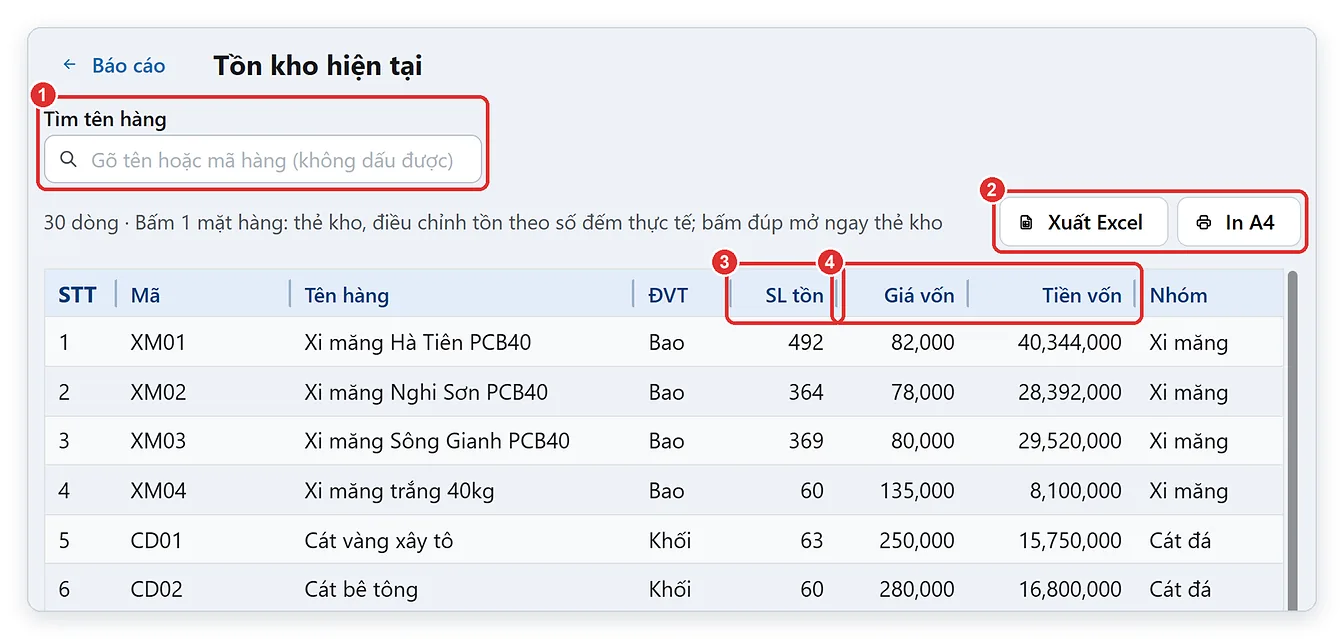
Hình 1: Ô tìm tên hàng ①, Xuất Excel / In A4 ②, cột SL tồn ③, Giá vốn và Tiền vốn ④.
- SL tồn (số ③) = tồn đầu kỳ của mặt hàng + tổng nhập − tổng bán, tính theo đơn vị chính, làm tròn 2 số lẻ. Hàng bán theo đơn vị quy đổi (Thùng, Ngàn…) đã được đổi ra đơn vị chính. Số âm nghĩa là đã bán nhiều hơn số đã nhập — thường do quên nhập phiếu nhập hoặc nhập tồn đầu chưa đủ.
- Giá vốn (số ④): giá vốn hiện tại theo phương pháp tính giá vốn trong Cài đặt (Cố định: giá vốn trong danh mục; Bình quân: bình quân tồn đầu và các lần nhập — xem bài 22 phần 3).
- Tiền vốn = SL tồn × Giá vốn: tiền vốn đang nằm trong kho. Dòng TỔNG CỘNG là tổng giá trị hàng tồn kho.
- Ô Tìm tên hàng (số ①): gõ tên hoặc mã hàng, không dấu được; tổng cộng, bản in, file Excel theo các dòng tìm được.
Bấm vào 1 mặt hàng: Thẻ kho (xem phần 3) hoặc Điều chỉnh tồn kho (tạo phiếu nhập giá 0) — dùng sau khi kiểm kê, đếm thực tế khác số trên máy (người có quyền Điều chỉnh tồn kho mới thấy nút này). Cách điều chỉnh xem bài Tồn kho, thẻ kho và điều chỉnh tồn kho.
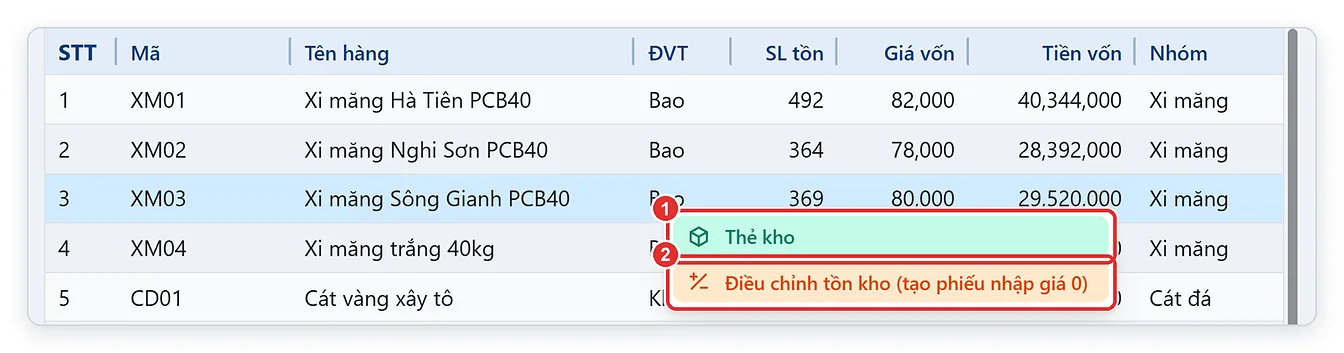
Hình 2: Bấm vào 1 mặt hàng — Thẻ kho ①, Điều chỉnh tồn kho ②.
2. In, xuất Excel tồn kho theo nhóm hàng
Ở báo cáo Tồn kho hiện tại, bấm In A4 hoặc Xuất Excel, phần mềm hỏi lấy những mặt hàng nào (giống hộp in tồn kho của bản Excel):
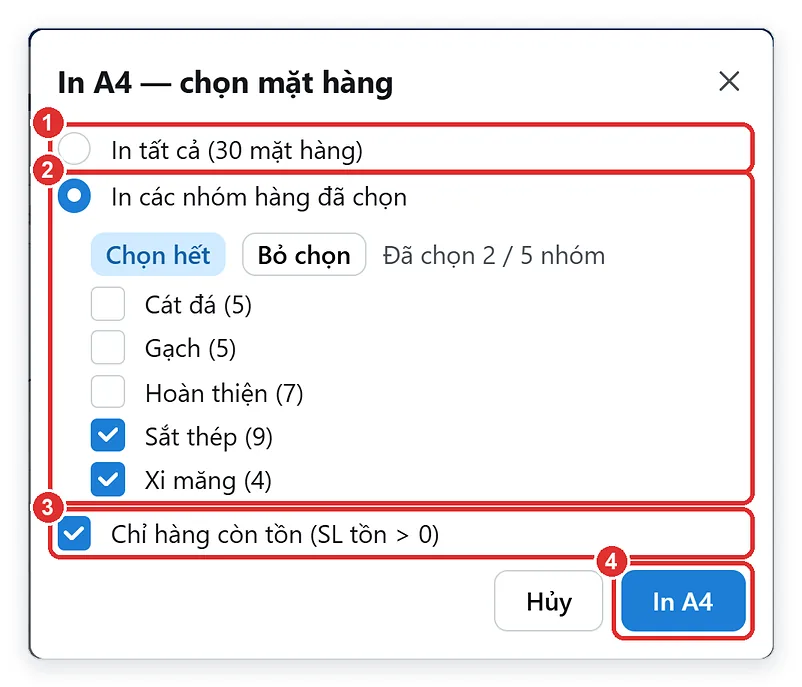
Hình 3: In tất cả ①, hoặc chọn nhóm hàng ②; Chỉ hàng còn tồn ③; nút In A4 ④.
- Chọn In tất cả (số ①) — mọi mặt hàng, hoặc In các nhóm hàng đã chọn (số ②) rồi đánh dấu các nhóm cần in. Số trong ngoặc là số mặt hàng của nhóm; nút Chọn hết / Bỏ chọn để chọn nhanh.
- Đánh dấu Chỉ hàng còn tồn (SL tồn > 0) (số ③) để bỏ các mặt hàng đã hết hoặc tồn âm — tờ kiểm kê gọn hơn.
- Bấm In A4 (số ④) — hoặc Xuất Excel nếu đang xuất file.
Chọn nhiều nhóm thì bản in xếp liền theo từng nhóm; đầu trang ghi rõ nhóm đã chọn. Máy nhớ lựa chọn cho lần in sau.
3. Cân đối nhập xuất tồn và thẻ kho
Cân đối nhập xuất tồn cho biết trong khoảng thời gian đã chọn (mặc định từ đầu tháng đến hôm nay), mỗi mặt hàng đầu kỳ còn bao nhiêu, nhập bao nhiêu, bán bao nhiêu và cuối kỳ còn bao nhiêu:
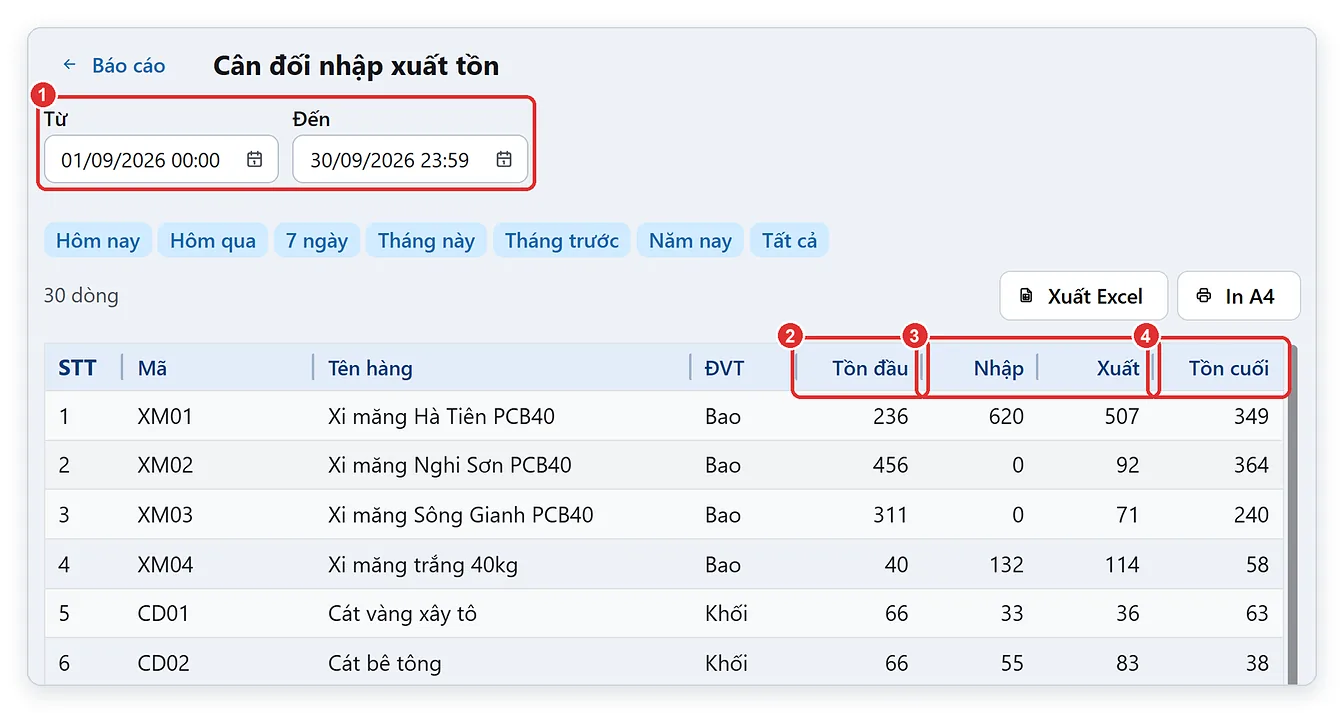
Hình 4: Thời gian ①, Tồn đầu ②, Nhập và Xuất ③, Tồn cuối ④.
| Cột | Ý nghĩa |
|---|---|
| Tồn đầu (số ②) | Tồn đầu kỳ của mặt hàng trong danh mục + nhập − xuất trước ngày bắt đầu |
| Nhập, Xuất (số ③) | Tổng số lượng nhập, bán trong kỳ (đơn vị chính). Hàng trả lại làm giảm số Nhập / Xuất; phiếu điều chỉnh tồn kho tính vào cột Nhập |
| Tồn cuối (số ④) | Tồn đầu + Nhập − Xuất |
Báo cáo này tính theo ngày: giờ trong ô Từ / Đến không có tác dụng — luôn lấy trọn ngày bắt đầu và trọn ngày kết thúc. Chọn thời gian kết thúc là hôm nay thì Tồn cuối khớp với SL tồn của báo cáo Tồn kho hiện tại.
Thẻ kho là sổ chi tiết của 1 mặt hàng: từng phiếu nhập, phiếu bán làm tồn kho tăng giảm thế nào. Mở thẻ kho bằng cách bấm 1 dòng ở Cân đối nhập xuất tồn (giữ đúng thời gian đang xem), ở Tồn kho hiện tại, Xuất kho, Nhập kho, hoặc chọn báo cáo Thẻ kho rồi chọn ở ô Mặt hàng (số ①) — gõ tên, mã hàng hoặc quét mã vạch, nhấn Enter.
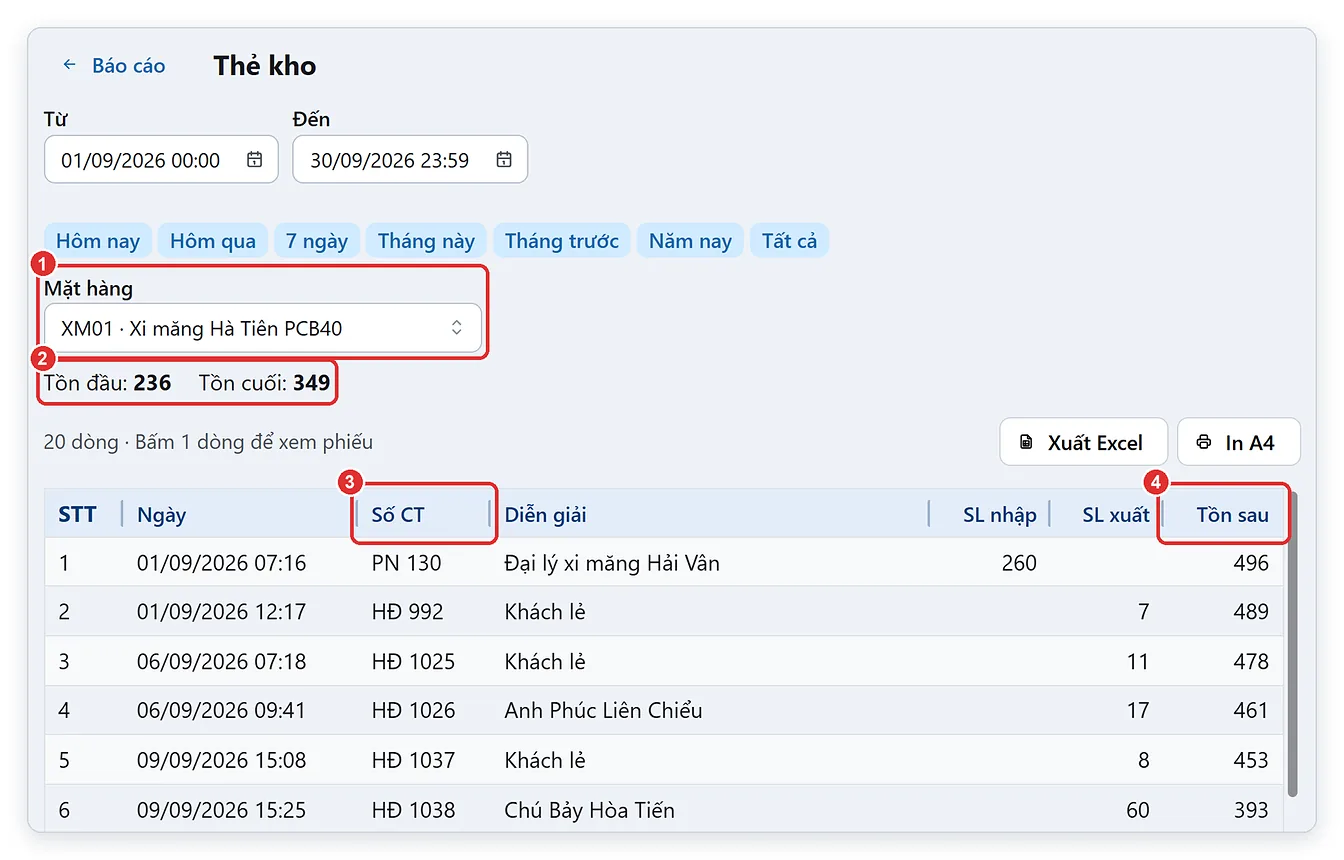
Hình 5: Ô Mặt hàng ①, Tồn đầu / Tồn cuối ②, Số CT ③, Tồn sau ④.
- Tồn đầu, Tồn cuối (số ②) của mặt hàng trong kỳ.
- Số CT (số ③): PN = phiếu nhập, HĐ = hóa đơn bán, kèm số phiếu. Diễn giải: tên nhà cung cấp / khách hàng.
- SL nhập, SL xuất của từng phiếu; Tồn sau (số ④) = tồn ngay sau phiếu đó. Các phiếu xếp theo ngày giờ.
- Bấm 1 dòng để xem, sửa, xóa, in lại phiếu — dò ra phiếu gõ nhầm số lượng.
Trong ô Mặt hàng có thể có nhóm Chỉ có trong lịch sử (đã xóa / đổi tên): tên hàng còn trên hóa đơn cũ nhưng không còn trong danh mục. Xem bài Tồn kho, thẻ kho và Gộp, đổi tên hàng hóa.
4. Báo cáo tổng hợp (lãi lỗ của kỳ)
Báo cáo tổng hợp gom số liệu chính của cả cửa hàng trên 1 trang, mặc định trọn tháng này — đây là báo cáo lãi lỗ nhanh cuối tháng:
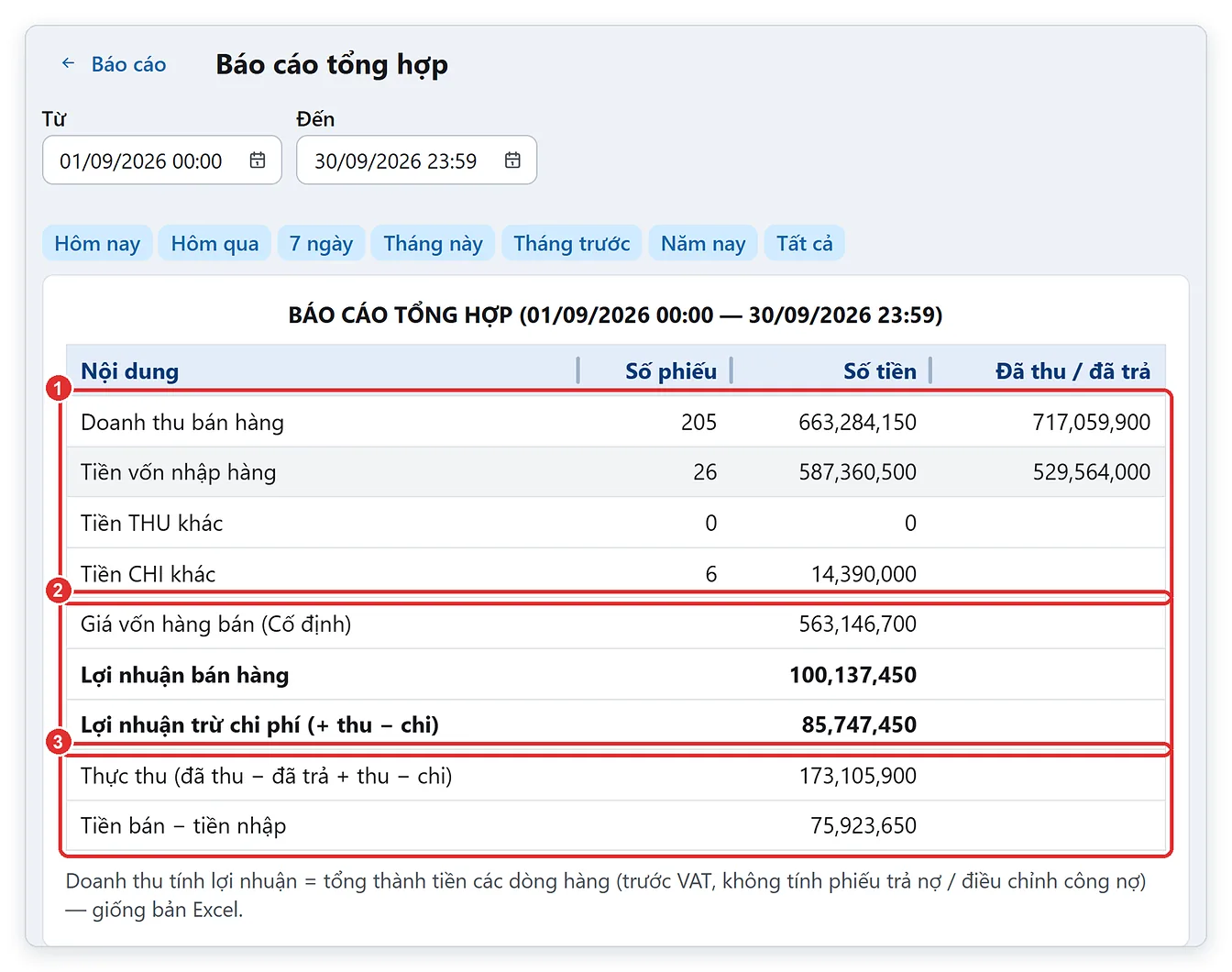
Hình 6: Doanh thu, tiền nhập, thu chi khác ①; giá vốn và lợi nhuận ②; tiền thực thu ③.
| Dòng | Cách tính |
|---|---|
| Doanh thu bán hàng | Số phiếu bán (kể cả phiếu thu nợ, không tính điều chỉnh công nợ); Số tiền = tổng tiền hàng (gồm VAT); Đã thu = tiền thu được ở các phiếu bán, kể cả tiền khách trả nợ. Kỳ có hóa đơn tính VAT thì dòng này ghi (gồm VAT) |
| Trong đó: thuế VAT | Chỉ hiện khi kỳ có hóa đơn tính VAT: tiền thuế VAT đã cộng vào tiền hàng |
| Tiền vốn nhập hàng | Số phiếu nhập, tổng tiền hàng nhập, tiền đã trả nhà cung cấp (kể cả trả nợ) |
| Tiền THU khác, Tiền CHI khác | Phiếu thu, phiếu chi ở mục Thu chi (lương, điện nước…); không tính phiếu chuyển quỹ |
| Doanh thu chưa VAT (tính lợi nhuận) | Chỉ hiện khi kỳ có VAT: tổng thành tiền các dòng hàng bán (trước VAT) = Doanh thu bán hàng − thuế VAT |
| Giá vốn hàng bán | Tổng tiền vốn của hàng đã bán — bằng tổng cột Tiền vốn của báo cáo Xuất kho & lợi nhuận; trong ngoặc là phương pháp tính giá vốn |
| Lợi nhuận bán hàng | Tổng thành tiền các dòng hàng bán (trước VAT) − Giá vốn hàng bán. Có VAT thì = Doanh thu chưa VAT − Giá vốn hàng bán (tiền VAT là tiền thu hộ, không phải lãi) |
| Lợi nhuận trừ chi phí | Lợi nhuận bán hàng + Tiền THU khác − Tiền CHI khác: lãi thật của kỳ |
| Thực thu | Đã thu − Đã trả + Thu khác − Chi khác: tiền mặt và tiền ngân hàng tăng thêm trong kỳ |
| Tiền bán − tiền nhập | Số tiền bán − Số tiền nhập (chỉ để tham khảo, không phải lợi nhuận) |
Ở Hình 6: lợi nhuận bán hàng 100,137,450 trừ 14,390,000 tiền chi khác còn 85,747,450 — lãi thật của tháng 9. Thực thu 173,105,900 đúng bằng Tồn cuối − Tồn đầu của Báo cáo thu chi cùng kỳ (Hình 7).
5. Báo cáo thu chi
Báo cáo thu chi liệt kê mọi khoản tiền vào, ra trong kỳ (mặc định hôm nay), tính chung mọi tài khoản tiền (tiền mặt và ngân hàng):
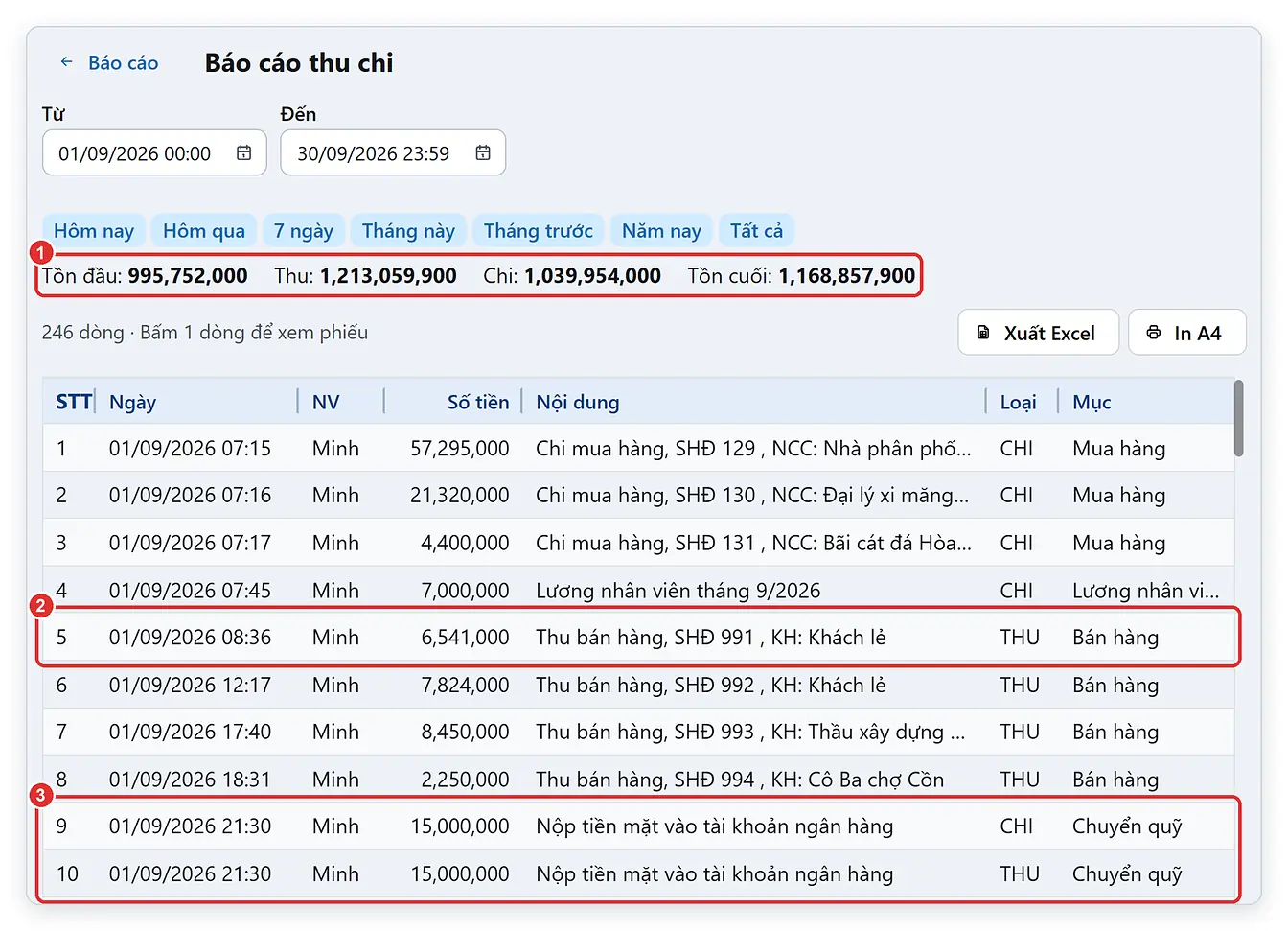
Hình 7: Tồn đầu, Thu, Chi, Tồn cuối ①; dòng thu tiền bán hàng ②; 2 dòng chuyển quỹ ③.
- Dòng số liệu (số ①): Tồn đầu (tiền có trước kỳ), Thu, Chi trong kỳ, Tồn cuối = Tồn đầu + Thu − Chi.
- Ngoài phiếu thu, phiếu chi, báo cáo tự thêm các dòng Thu bán hàng (số ②: tiền đã thu của mỗi hóa đơn bán, kể cả phiếu thu nợ) và Chi mua hàng (tiền đã trả của mỗi phiếu nhập), ghi số hóa đơn và tên khách / nhà cung cấp.
- Phiếu chuyển quỹ (ví dụ nộp tiền mặt vào ngân hàng) hiện 2 dòng cùng số tiền: 1 dòng CHI, 1 dòng THU (số ③) — tổng tiền không đổi.
- Cột Loại: THU / CHI; cột Mục: mục thu chi (Bán hàng, Mua hàng, Lương nhân viên, Chuyển quỹ…). Bấm cột Mục để gom các dòng cùng mục lại gần nhau.
Bấm vào 1 dòng: dòng hóa đơn mở hóa đơn đó; dòng phiếu thu chi có Xem phiếu, Sửa phiếu thu chi, Xóa phiếu thu chi. Muốn xem riêng từng quỹ (tiền mặt, từng tài khoản ngân hàng), vào menu Thu chi → tab Sổ quỹ theo tài khoản — xem bài Thu chi, chuyển quỹ và sổ quỹ.
6. Câu hỏi thường gặp
Cuối tháng muốn biết lãi bao nhiêu thì xem báo cáo nào?
Báo cáo tổng hợp, bấm Tháng trước (hoặc chọn đúng tháng): dòng Lợi nhuận trừ chi phí là lãi sau khi trừ các khoản chi. Muốn biết lãi từng mặt hàng: Xuất kho & lợi nhuận (bài 22).
Tồn kho trên máy khác số đếm thực tế?
Mở Thẻ kho của mặt hàng đó để dò phiếu nhập, phiếu bán gõ nhầm. Không tìm ra thì bấm mặt hàng ở Tồn kho hiện tại → Điều chỉnh tồn kho theo số đếm (bài 20).
Vì sao tồn kho có số âm?
Đã bán nhiều hơn số đã nhập vào phần mềm: thiếu phiếu nhập, hoặc tồn đầu kỳ nhập chưa đủ. Bổ sung phiếu nhập hoặc điều chỉnh tồn kho.
Tồn cuối của Báo cáo thu chi khác tiền mặt trong két?
Báo cáo thu chi tính chung cả tiền mặt và ngân hàng. Xem riêng quỹ tiền mặt ở Thu chi → tab Sổ quỹ theo tài khoản (bài 19).
➡️ Bài tiếp theo: Thêm nhân viên và phân quyền theo chức vụ
📖 Xem thêm: Kiểm tiền, đối chiếu sổ quỹ cuối ngày trên TPSoft Web
📚 Xem tất cả bài hướng dẫn: Mục lục hướng dẫn sử dụng TPSoft Web
📞 Cần hỗ trợ? Gọi 0906 864 860 hoặc nhắn Zalo — Tin học Đông Phương hỗ trợ tất cả các ngày trong tuần.
