


Đây là bài 21 trong loạt bài Hướng dẫn sử dụng phần mềm bán hàng TPSoft Web, mở đầu phần Báo cáo. Mọi báo cáo của TPSoft Web dùng chung một cách: chọn thời gian, lọc, sắp xếp, bấm vào dòng để xem phiếu, rồi in A4 hoặc xuất báo cáo Excel để lưu, gửi kế toán. Học một lần là dùng được cho cả 15 báo cáo — giống các sheet báo cáo của bản TPSoft Excel.
• Vào menu Báo cáo → bấm tên báo cáo cần xem.
• Chọn thời gian bằng các nút Hôm nay, Tháng này… hoặc bấm ô Từ / Đến để mở hộp Chọn thời gian.
• Bấm tiêu đề cột để sắp xếp; bấm vào 1 dòng để xem, sửa, in lại phiếu.
• In A4 để in ra giấy, Xuất Excel để có file gửi đi.
1. Mở báo cáo
Bấm Báo cáo trên menu bên trái (số ①) hoặc nút Báo cáo ở Trang chủ. Các báo cáo chia làm 3 nhóm:
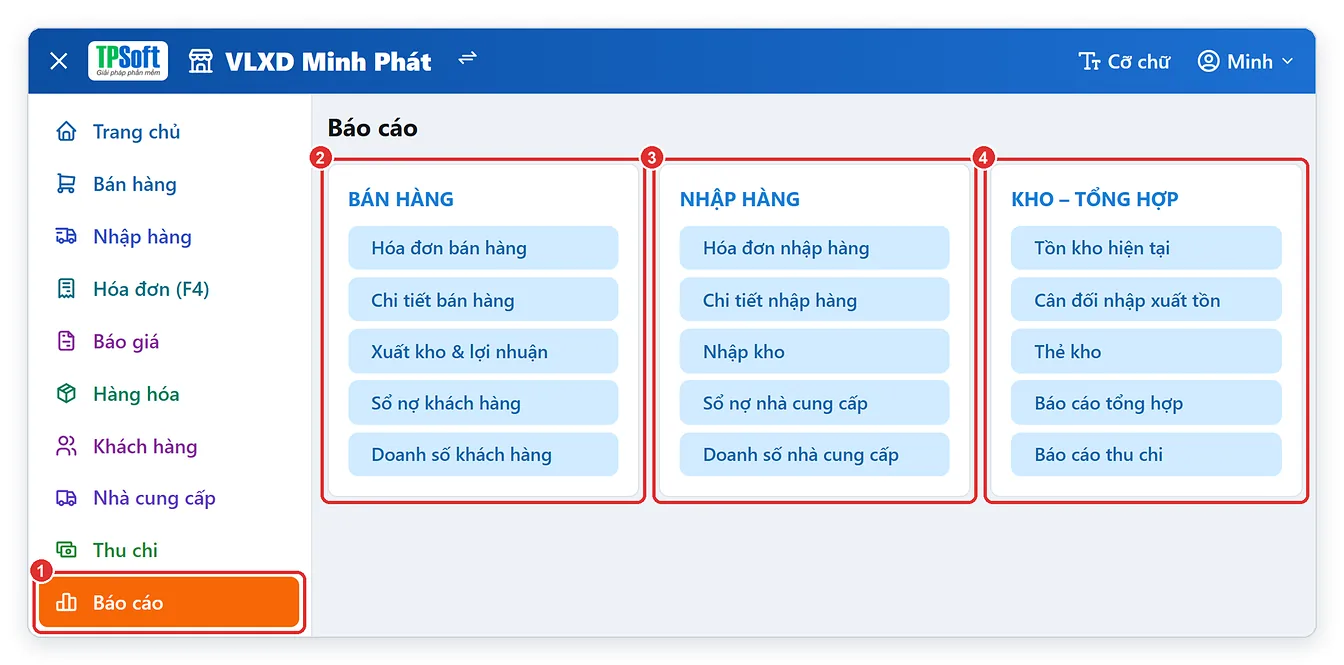
Hình 1: Menu Báo cáo ① và 3 nhóm báo cáo: Bán hàng ②, Nhập hàng ③, Kho – Tổng hợp ④.
| Nhóm | Các báo cáo | Xem hướng dẫn |
|---|---|---|
| BÁN HÀNG (số ②) | Hóa đơn bán hàng, Chi tiết bán hàng, Xuất kho & lợi nhuận, Sổ nợ khách hàng, Doanh số khách hàng | Báo cáo bán hàng, lợi nhuận |
| NHẬP HÀNG (số ③) | Hóa đơn nhập hàng, Chi tiết nhập hàng, Nhập kho, Sổ nợ nhà cung cấp, Doanh số nhà cung cấp | Báo cáo nhập hàng |
| KHO – TỔNG HỢP (số ④) | Tồn kho hiện tại, Cân đối nhập xuất tồn, Thẻ kho, Báo cáo tổng hợp, Báo cáo thu chi | Báo cáo tồn kho, tổng hợp |
Đang xem một báo cáo, bấm nút ← Báo cáo ở góc trên để về danh sách.
2. Chọn thời gian báo cáo
Phần lớn báo cáo có 2 ô Từ (số ①) và Đến (số ②) ở trên cùng:
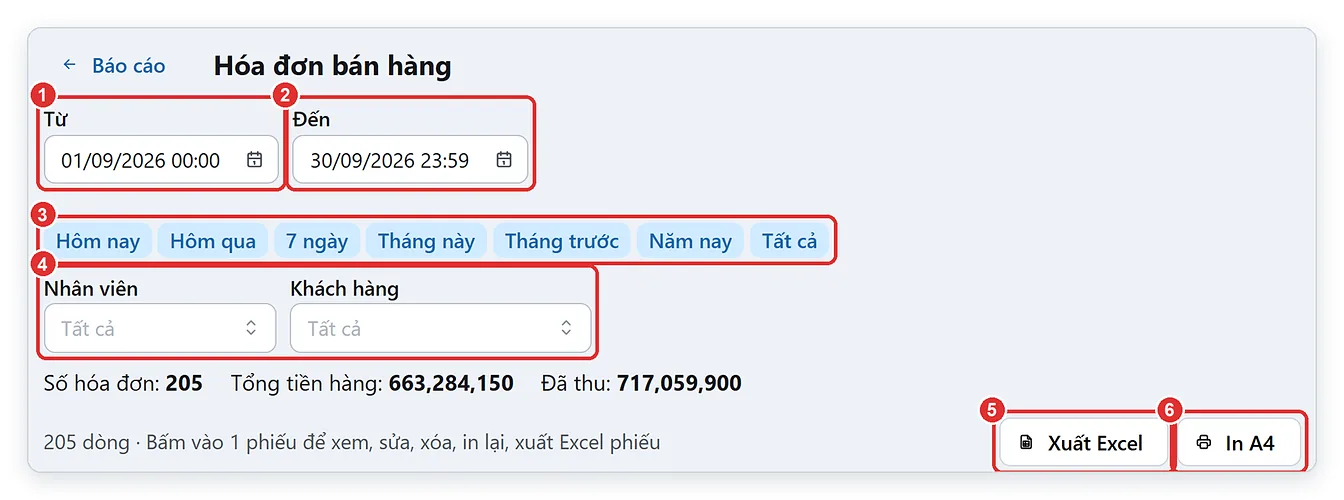
Hình 2: Ô Từ ①, Đến ②, nút chọn nhanh ③, ô lọc ④, Xuất Excel ⑤, In A4 ⑥.
Cách nhanh nhất là bấm một nút chọn nhanh (số ③) — báo cáo tính lại ngay:
| Nút | Thời gian |
|---|---|
| Hôm nay / Hôm qua | Từ 00:00 đến 23:59 của ngày đó |
| 7 ngày | 6 ngày trước và hôm nay |
| Tháng này | Từ ngày 1 đầu tháng đến hết hôm nay |
| Tháng trước | Trọn tháng trước |
| Năm nay | Từ 01/01 đến hết hôm nay |
| Tất cả | Mọi thời gian — hai ô Từ, Đến ghi chữ “Tất cả” |
Muốn chọn đúng ngày giờ khác, bấm vào ô Từ hoặc Đến. Hộp Chọn thời gian hiện ra giống form chọn ngày của bản Excel:
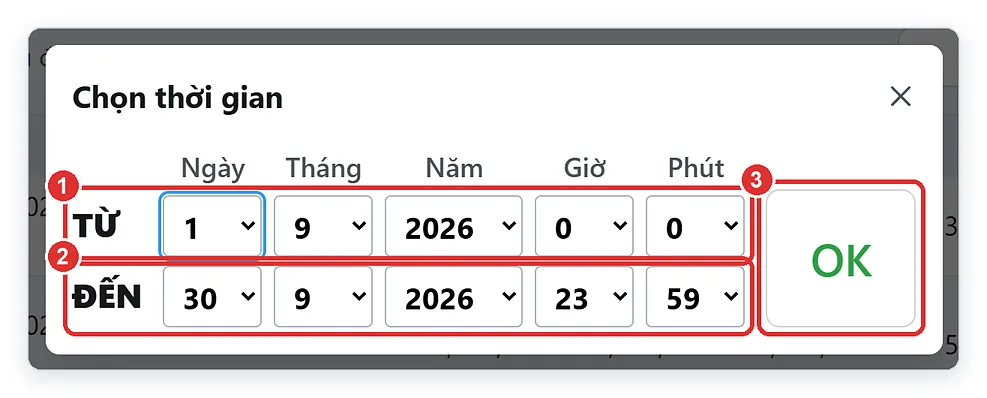
Hình 3: Dòng TỪ ①, dòng ĐẾN ② (Ngày, Tháng, Năm, Giờ, Phút) và nút OK ③.
- Ở dòng TỪ (số ①), chọn Ngày, Tháng, Năm, Giờ, Phút bắt đầu. Bấm vào ô để mở danh sách, hoặc gõ số để nhảy tới giá trị.
- Làm tương tự ở dòng ĐẾN (số ②).
- Bấm OK (số ③). Báo cáo chỉ tính lại khi bấm OK — đổi ý thì bấm X hoặc phím Esc.
Mẹo: nhấn Enter để sang ô kế tiếp (Ngày → Tháng → Năm → Giờ → Phút → dòng ĐẾN → OK). Nếu thời điểm “Từ” sau “Đến”, hộp báo chữ đỏ — sửa lại rồi mới bấm OK được.
Mỗi báo cáo mở ra với thời gian sẵn:
- Hóa đơn, Chi tiết, Xuất kho / Nhập kho, Báo cáo thu chi: hôm nay.
- Doanh số, Cân đối nhập xuất tồn, Thẻ kho: từ đầu tháng đến hết hôm nay.
- Báo cáo tổng hợp: trọn tháng này.
- Sổ nợ và Tồn kho hiện tại: không chọn thời gian — luôn tính đến lúc xem.
3. Lọc và ô tìm
Các ô lọc (số ④ ở Hình 2) nằm ngay dưới thời gian, mặc định là Tất cả:
- Nhân viên: chỉ xem phiếu do 1 người lập (Hóa đơn, Chi tiết).
- Khách hàng / Nhà cung cấp: chỉ xem 1 khách, 1 nhà cung cấp (Hóa đơn, Chi tiết, Xuất kho, Nhập kho). Gõ vài chữ để tìm nhanh trong danh sách.
- Lọc theo tên hàng (Chi tiết bán hàng, Chi tiết nhập hàng): chỉ xem các hóa đơn có 1 mặt hàng.
Bấm dấu x trong ô để bỏ lọc. Dòng số liệu đầu báo cáo (ví dụ Số hóa đơn, Tổng tiền hàng, Đã thu) luôn tính theo đúng thời gian và bộ lọc đang chọn.
Một số báo cáo có thêm ô tìm: Tìm tên hàng (Tồn kho hiện tại, Xuất kho & lợi nhuận, Nhập kho) và Tìm nhanh khách hàng / nhà cung cấp (Sổ nợ). Gõ không dấu cũng được, gõ nhiều từ thì dòng phải có đủ các từ đó; Sổ nợ còn tìm được theo số điện thoại.
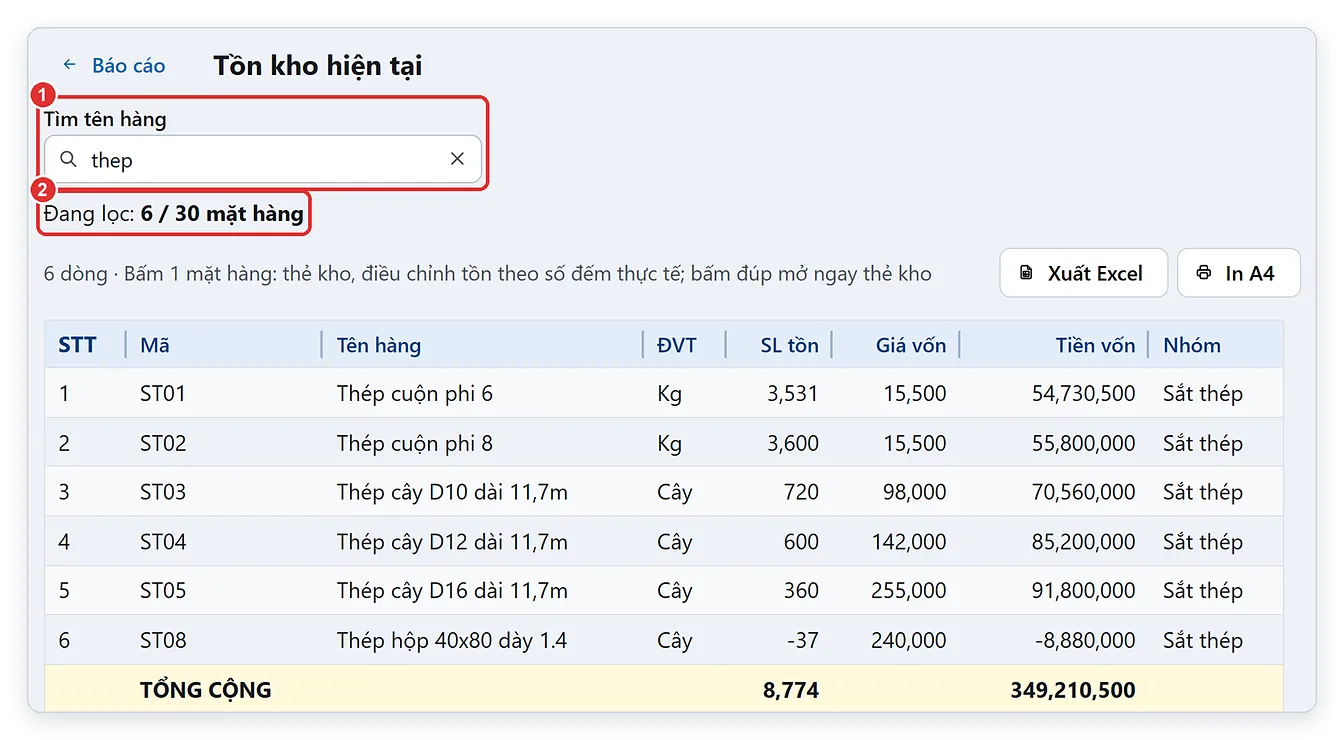
Hình 4: Gõ “thep” vào ô Tìm tên hàng ① — dòng Đang lọc ② cho biết còn 6 / 30 mặt hàng.
Dòng TỔNG CỘNG, file Excel và bản in đều tính theo các dòng tìm được.
4. Sắp xếp và kéo giãn cột
Sắp xếp: bấm vào tiêu đề cột (số ①). Cột số, cột tiền: lần đầu xếp từ lớn đến nhỏ; cột chữ, cột ngày: xếp A → Z, cũ → mới. Bấm lần nữa để đảo chiều. Mũi tên nhỏ cạnh tên cột cho biết đang xếp theo cột nào.
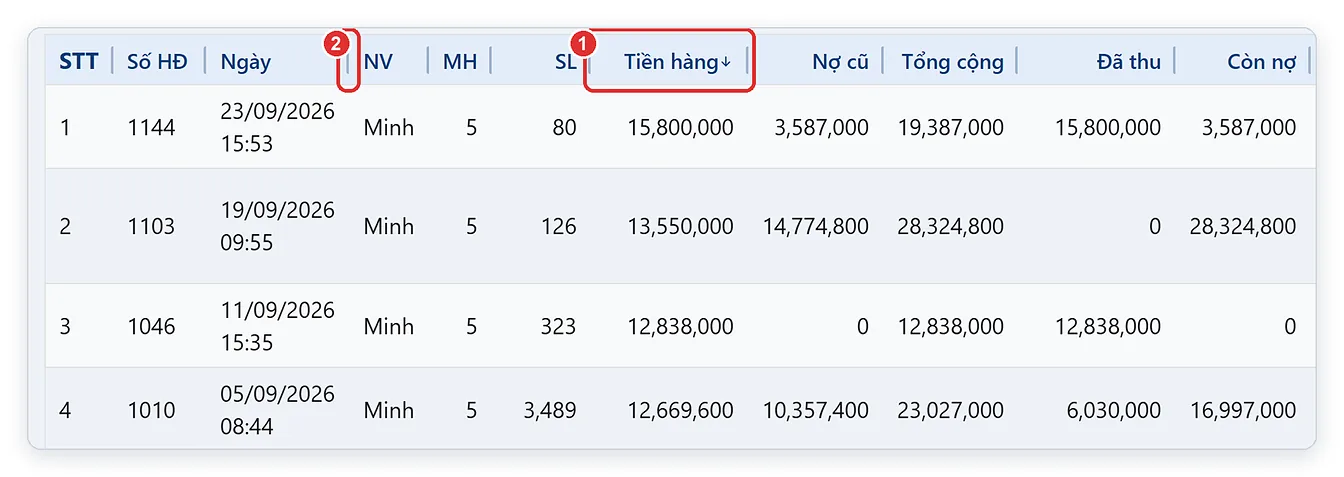
Hình 5: Bấm tiêu đề Tiền hàng ① — hóa đơn lớn nhất lên đầu; vạch đứng ② để kéo giãn cột.
Kéo giãn cột: mỗi tiêu đề cột có vạch đứng ở mép phải (số ②). Đưa chuột vào vạch (vạch chuyển màu xanh), giữ chuột trái rồi kéo sang phải để cột rộng ra, sang trái để hẹp lại.
- Máy nhớ độ rộng cột của từng báo cáo cho lần sau (riêng trên máy đó).
- Bấm đúp vào vạch để trả các cột của bảng về độ rộng tự động.
- Cột đã kéo hẹp, chữ dài bị cắt bớt bằng dấu “…” — kéo rộng ra để xem đủ.
- Bản in A4 và file Excel giữ đúng tỉ lệ độ rộng các cột như bạn đang xem trên màn hình.
Dòng TỔNG CỘNG nền vàng luôn nằm ở đáy bảng. Báo cáo dài hiện 500 dòng mỗi lần, cuối bảng có nút Xem thêm 500 dòng — dòng tổng, bản in, file Excel vẫn đủ mọi dòng.
5. Bấm vào dòng để xem, sửa phiếu
Bấm 1 lần vào một dòng, một hộp nút hiện ngay chỗ bấm. Ở các báo cáo Hóa đơn bán / nhập, Thẻ kho, Báo cáo thu chi, hộp có Xem phiếu, Sửa phiếu, Xóa phiếu, Xuất Excel phiếu này, In lại:
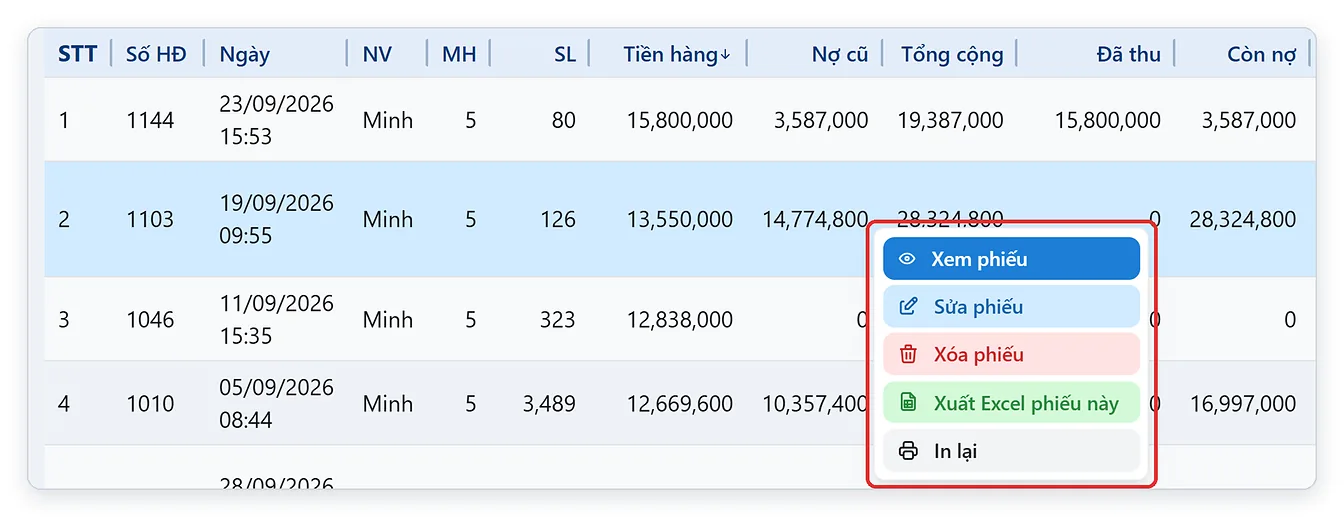
Hình 6: Hộp nút của dòng vừa bấm.
Bấm đúp vào dòng thì mở ngay phiếu. Riêng báo cáo Chi tiết bán hàng / nhập hàng: bấm 1 lần là mở ngay hóa đơn. Các báo cáo khác có hộp nút riêng: Sổ nợ có Thu nợ, Xuất kho có Thẻ kho, Tồn kho có Điều chỉnh tồn kho… — xem từng bài 22, 23, 24. Cách sửa, xóa phiếu xem bài Xem, sửa, xóa, in lại hóa đơn.
6. In báo cáo A4
Bấm In A4 (số ⑥ ở Hình 2), hộp in của trình duyệt hiện ra: chọn máy in rồi bấm In, hoặc chọn Lưu dưới dạng PDF để có file PDF gửi đi. Bản in gồm:

Hình 7: Bản in A4 — thông tin cửa hàng ①, tên báo cáo, thời gian, giờ in ②, dòng TỔNG CỘNG ③, ô ký người lập ④.
- Bảng in đúng các dòng đang xem: đúng bộ lọc, ô tìm, thứ tự sắp xếp (cột nút bấm không in).
- Bảng dài nhiều trang thì tiêu đề cột lặp lại ở mỗi trang, góc dưới có số trang “Trang 1/3”.
- Ô ký Người lập phiếu ghi tên người đang đăng nhập.
Báo cáo Tồn kho hiện tại hỏi in tất cả hay chỉ một số nhóm hàng — xem bài 24.
7. Xuất báo cáo Excel
Bấm Xuất Excel (số ⑤ ở Hình 2): phần mềm tải về một file Excel (.xlsx) mang tên báo cáo, nằm trong thư mục Tải về (Downloads) của máy. File trình bày giống bản in (thông tin cửa hàng, tên báo cáo, bộ lọc, số liệu đầu báo cáo, dòng TỔNG CỘNG), khổ A4, mở bằng Excel là in được ngay. Dòng tiêu đề cột có sẵn nút lọc của Excel; lọc trong Excel thì dòng TỔNG CỘNG tự cộng lại theo các dòng đang hiện.
8. Hướng giấy và cỡ chữ khi in báo cáo
Chủ cửa hàng hoặc quản lý vào Cài đặt → tab In ấn (số ①):
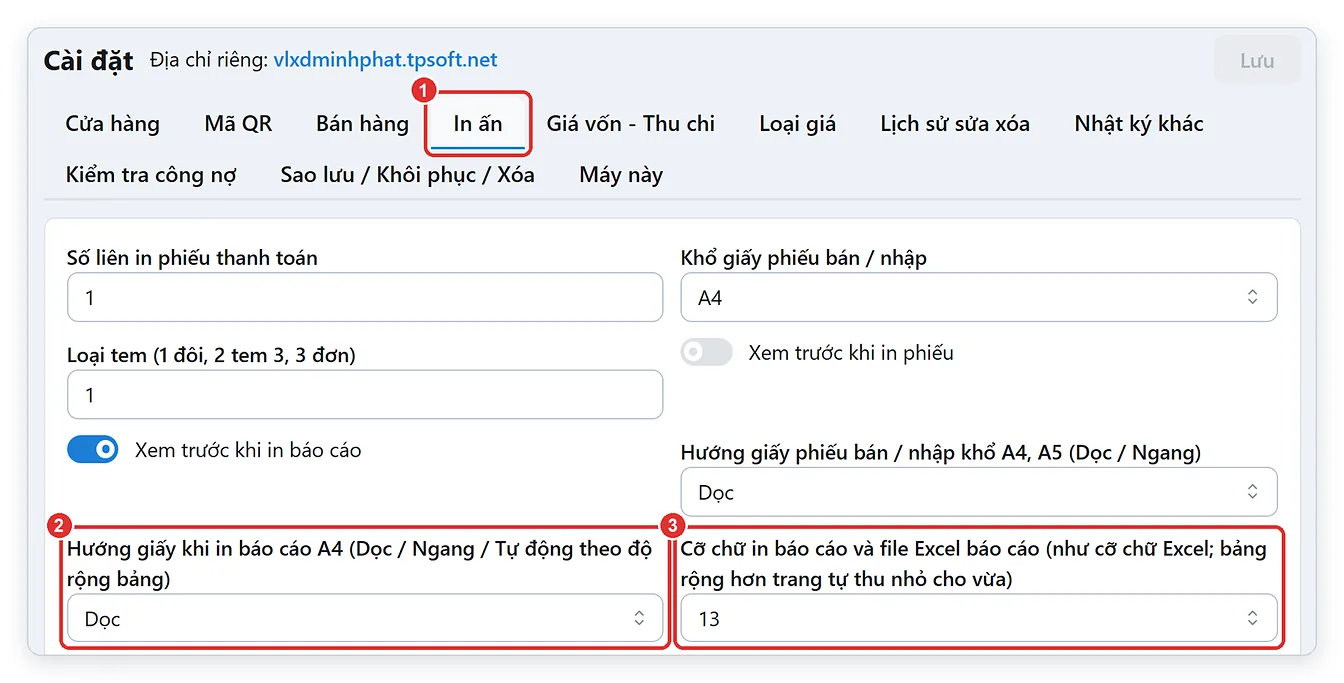
Hình 8: Tab In ấn ① — hướng giấy ② và cỡ chữ ③ khi in báo cáo.
- Hướng giấy khi in báo cáo A4 (số ②): Dọc (mặc định), Ngang, hoặc Tự động — báo cáo trên 7 cột hoặc bảng rộng hơn trang dọc thì tự in ngang.
- Cỡ chữ in báo cáo và file Excel báo cáo (số ③): từ 9 đến 16, mặc định 13 — tính như cỡ chữ trong Excel. Bảng rộng hơn trang giấy thì chữ tự thu nhỏ cho vừa.
Chọn xong bấm Lưu ở góc trên bên phải. Cài đặt áp dụng cho mọi máy của cửa hàng.
9. Ai được xem báo cáo, giá vốn?
Có 2 quyền liên quan, chủ cửa hàng chỉnh ở Nhân viên → Phân quyền theo chức vụ (xem bài Thêm nhân viên và phân quyền):
- Xem báo cáo: bỏ quyền này thì mục Báo cáo ẩn khỏi menu và máy chủ cũng chặn.
- Xem giá vốn, lợi nhuận: bỏ quyền này thì báo cáo không hiện các cột Giá vốn, Tiền vốn, Lợi nhuận; báo cáo Nhập kho ẩn cột Thành tiền; ẩn báo cáo Doanh số nhà cung cấp; báo cáo Hóa đơn nhập, Chi tiết nhập báo “cần quyền Xem giá vốn” (vì có giá nhập); Báo cáo tổng hợp bỏ các dòng tiền nhập, giá vốn, lợi nhuận. Sổ nợ nhà cung cấp vẫn xem được.
Chủ cửa hàng luôn có đủ quyền; quản lý và nhân viên mặc định được cả hai quyền cho đến khi chủ bỏ đánh dấu.
10. Câu hỏi thường gặp
Muốn gửi báo cáo cho kế toán qua Zalo, email thì làm sao?
Bấm Xuất Excel rồi gửi file vừa tải về. Muốn gửi file PDF: bấm In A4, ở hộp in chọn “Lưu dưới dạng PDF”.
Bảng báo cáo nhiều cột, chữ bị xuống dòng khó đọc?
Bấm nút Ẩn / hiện menu (✕ / ☰) để bảng rộng hơn, kéo giãn các cột cần xem, hoặc chọn cỡ chữ nhỏ hơn ở nút Cỡ chữ trên thanh trên cùng (xem bài 4).
Bản in chữ nhỏ quá hoặc bị tràn trang?
Vào Cài đặt → In ấn, tăng Cỡ chữ in báo cáo, hoặc chọn Hướng giấy Ngang / Tự động cho báo cáo nhiều cột. Bảng rộng hơn trang thì phần mềm tự thu nhỏ chữ cho vừa.
Báo cáo báo “Chưa xem được báo cáo”?
Thường do mạng chập chờn. Kiểm tra mạng rồi bấm Thử lại. Nếu báo không có quyền, nhờ chủ cửa hàng cấp quyền Xem báo cáo (hoặc Xem giá vốn với báo cáo nhập hàng).
➡️ Bài tiếp theo: Báo cáo bán hàng, lợi nhuận và sổ nợ khách hàng
📖 Xem thêm: Chủ cửa hàng quản lý từ xa bằng điện thoại với TPSoft Web
📚 Xem tất cả bài hướng dẫn: Mục lục hướng dẫn sử dụng TPSoft Web
📞 Cần hỗ trợ? Gọi 0906 864 860 hoặc nhắn Zalo — Tin học Đông Phương hỗ trợ tất cả các ngày trong tuần.
