


Đây là bài 23 trong loạt bài Hướng dẫn sử dụng phần mềm bán hàng TPSoft Web. Bài này giải thích 5 báo cáo nhập hàng trong nhóm NHẬP HÀNG: tháng này nhập bao nhiêu tiền hàng, nhập những gì, của nhà cung cấp nào, và cửa hàng đang còn nợ ai bao nhiêu. Cách chọn thời gian, lọc, sắp xếp, in A4, xuất Excel dùng chung cho mọi báo cáo, xem ở bài 21.
• Hóa đơn nhập hàng / Chi tiết nhập hàng: từng phiếu nhập, từng mặt hàng nhập.
• Nhập kho: mỗi mặt hàng nhập bao nhiêu, bao nhiêu tiền.
• Doanh số nhà cung cấp: mua của mỗi nhà cung cấp bao nhiêu tiền.
• Sổ nợ nhà cung cấp: cửa hàng đang nợ ai, bấm vào để trả nợ hoặc xuất Excel đối chiếu.
1. Hóa đơn nhập hàng
Mỗi dòng là 1 phiếu nhập trong thời gian đã chọn. Phiếu trả nợ nhà cung cấp có nhãn Trả nợ, phiếu điều chỉnh công nợ có nhãn ĐC nợ. Chọn 1 nhà cung cấp ở ô Nhà cung cấp (số ①) để đối chiếu công nợ với họ:
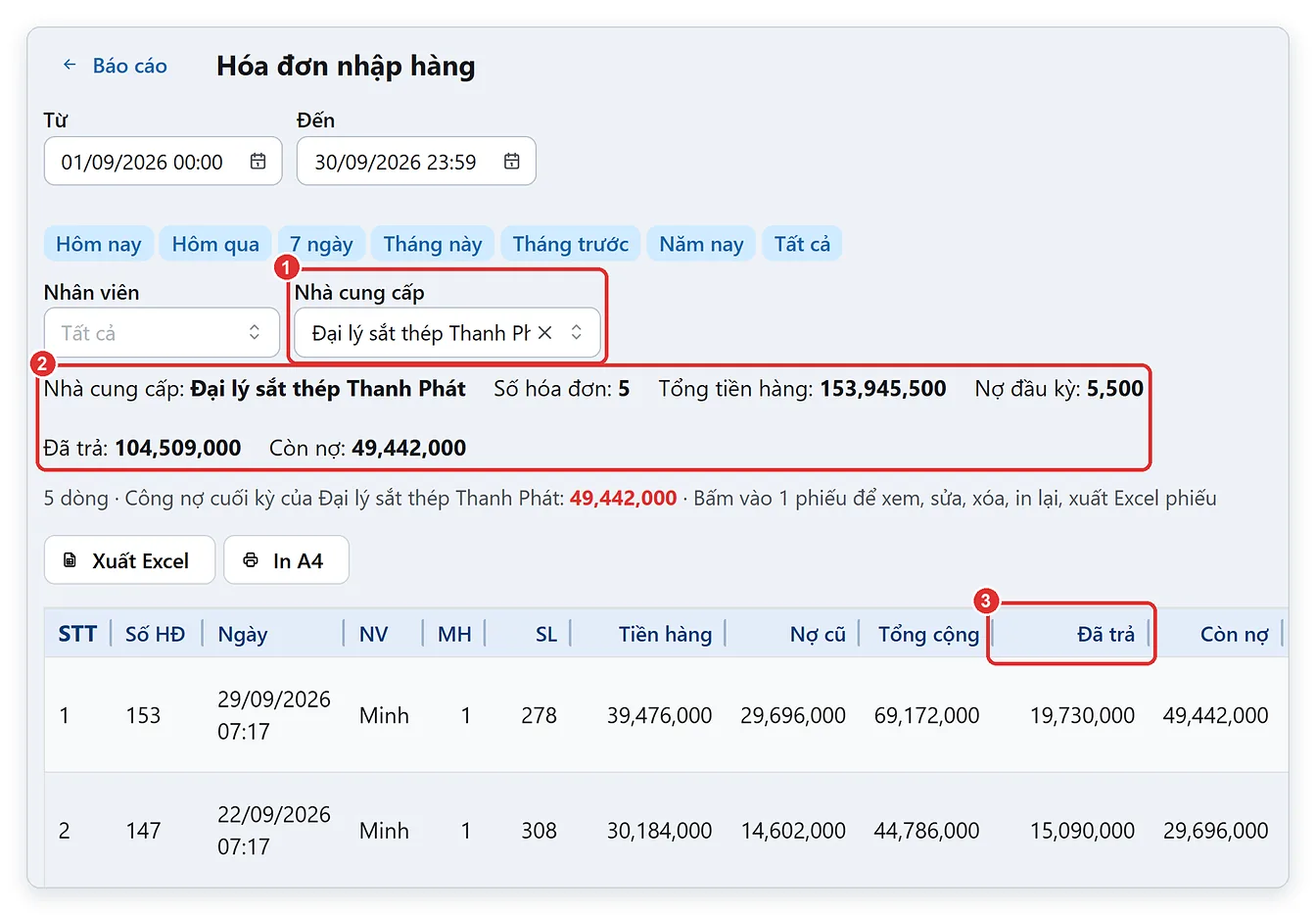
Hình 1: Lọc 1 nhà cung cấp ① — dòng số liệu ② và cột Đã trả ③.
Các cột giống báo cáo Hóa đơn bán hàng (bài 22), nhưng nhìn từ phía cửa hàng:
| Cột | Ý nghĩa |
|---|---|
| Tiền hàng | Tiền hàng của phiếu nhập: đã trừ chiết khấu, đã cộng VAT |
| Nợ cũ | Cửa hàng còn nợ nhà cung cấp trước phiếu này |
| Tổng cộng | Tiền hàng + Nợ cũ |
| Đã trả (số ③) | Tiền cửa hàng trả nhà cung cấp ở phiếu này |
| Còn nợ | Tổng cộng − Đã trả: cửa hàng còn nợ sau phiếu này |
Dòng số liệu (số ②) khi lọc 1 nhà cung cấp: Nợ đầu kỳ + Tổng tiền hàng − Đã trả = Còn nợ cuối kỳ. Ở Hình 1: 5,500 + 153,945,500 − 104,509,000 = 49,442,000 — đúng bằng số nợ của nhà cung cấp này ở Sổ nợ (Hình 5).
Phiếu điều chỉnh tồn kho (khi kiểm kê, xem bài 20) cũng là một phiếu nhập giá 0, tên nhà cung cấp “Điều chỉnh tồn kho” — nên cũng hiện trong các báo cáo nhập hàng.
2. Chi tiết nhập hàng
Mỗi mặt hàng trên phiếu nhập là 1 dòng; Số HĐ, Ngày, Nhà cung cấp chỉ ghi ở dòng đầu của mỗi phiếu.
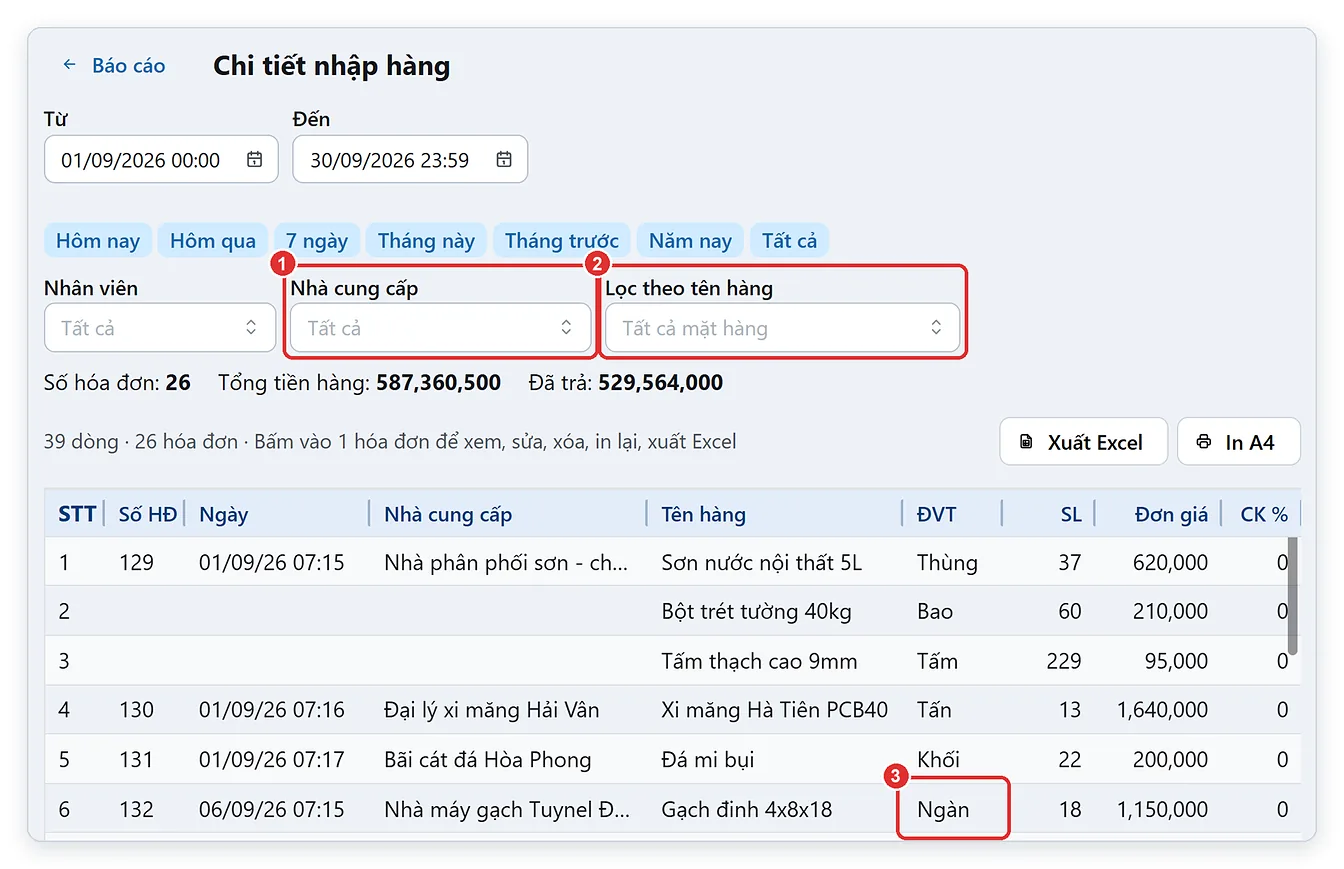
Hình 2: Lọc nhà cung cấp ①, lọc theo tên hàng ②; cột ĐVT ③ ghi đúng đơn vị đã nhập (Ngàn, Tấn…).
- ĐVT, SL, Đơn giá ghi đúng như trên phiếu nhập — kể cả đơn vị quy đổi (ví dụ nhập gạch theo “Ngàn”, xi măng theo “Tấn”, số ③).
- Thành tiền = SL × Đơn giá − Tiền CK (chưa cộng VAT).
- Cuối bảng là các cột của cả phiếu: Tiền hàng, Nợ cũ, Đã trả, Còn lại (chỉ ghi ở dòng đầu phiếu).
- Lọc theo tên hàng (số ②): xem 1 mặt hàng đã nhập của những ai, giá nào — tiện so giá giữa các nhà cung cấp. Dòng số liệu đổi thành Số hóa đơn, Tổng SL, Tổng thành tiền của mặt hàng đó.
Bấm vào 1 dòng để mở phiếu nhập: xem, sửa, xóa, in lại, xuất Excel phiếu (xem bài 15).
3. Nhập kho
Mỗi mặt hàng nhập trong kỳ là 1 dòng:
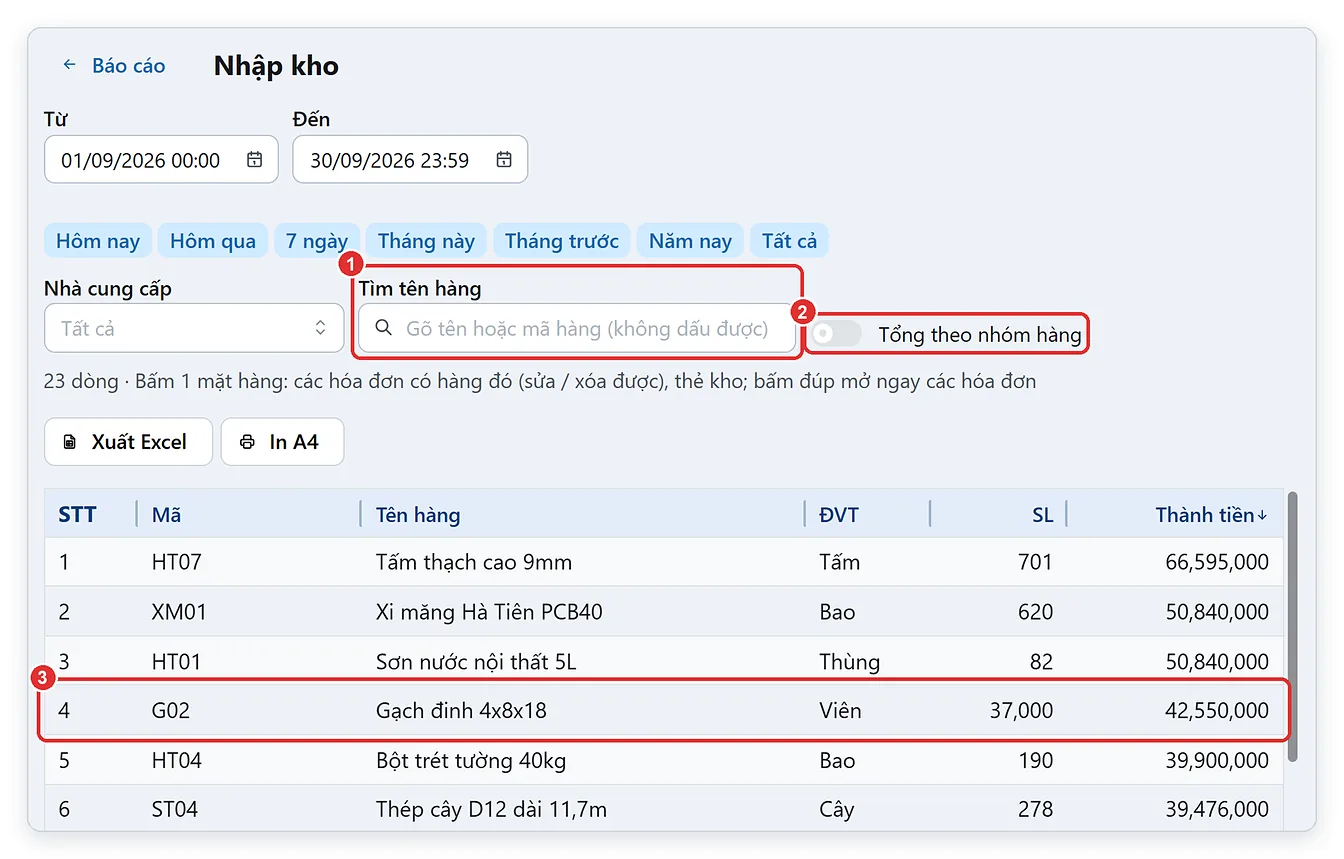
Hình 3: Ô Tìm tên hàng ①, công tắc Tổng theo nhóm hàng ②; Gạch đinh ③ đã đổi từ “Ngàn” ra Viên.
- SL: tổng số lượng nhập, đã trừ hàng trả lại nhà cung cấp, quy về đơn vị tính chính của mặt hàng. Ví dụ ở Hình 2 nhập 18 “Ngàn” gạch, ở Nhập kho cộng thành số Viên (số ③).
- Thành tiền: tổng thành tiền các dòng nhập (sau chiết khấu, chưa VAT); không tính phiếu trả nợ, điều chỉnh công nợ. Phiếu điều chỉnh tồn kho cộng vào SL (âm khi giảm tồn), thành tiền 0.
- Báo cáo Nhập kho không có cột Giá vốn, Lợi nhuận (lợi nhuận xem ở báo cáo Xuất kho & lợi nhuận, bài 22).
Giống báo cáo Xuất kho: chọn 1 nhà cung cấp để xem riêng hàng nhập của họ; gõ Tìm tên hàng (số ①); bật Tổng theo nhóm hàng (số ②) để mỗi nhóm hàng 1 dòng; bấm 1 mặt hàng để mở Các hóa đơn có hàng này (sửa / xóa) hoặc Thẻ kho.
4. Doanh số nhà cung cấp
Mỗi nhà cung cấp có phiếu nhập trong kỳ là 1 dòng; mặc định xem từ đầu tháng đến hôm nay.
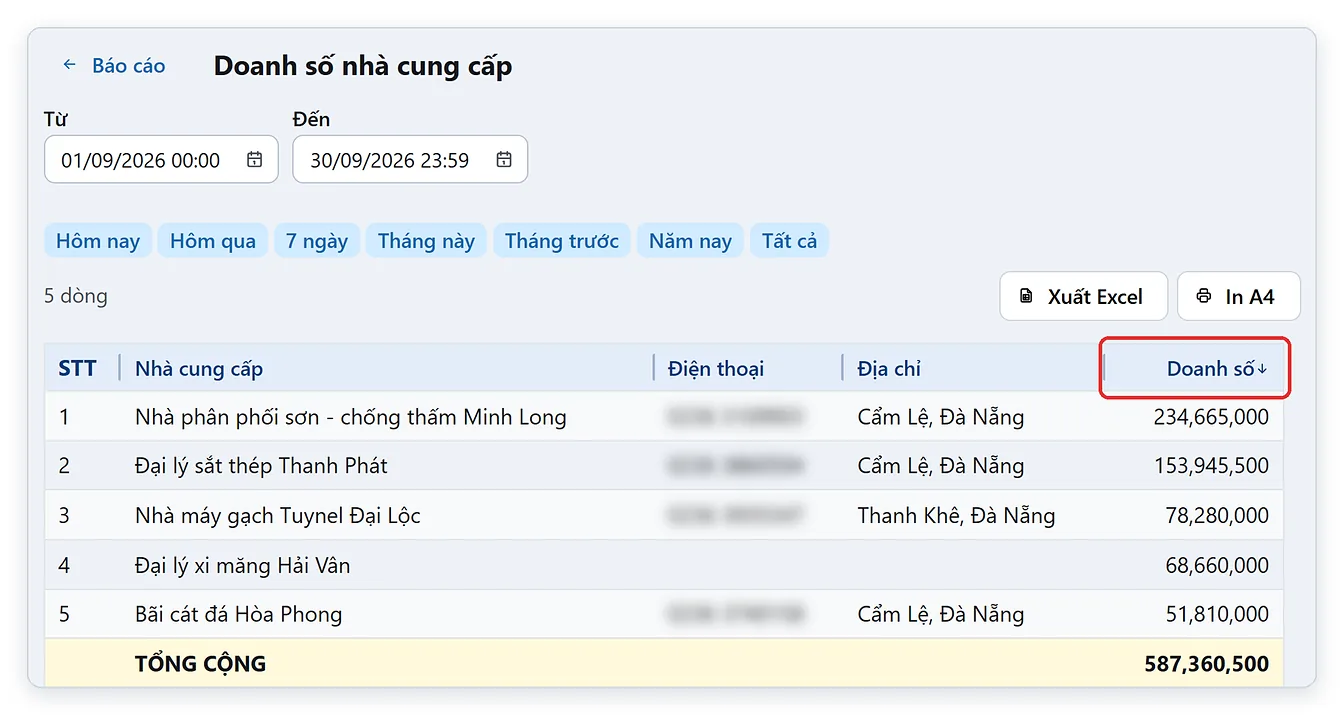
Hình 4: Bấm tiêu đề Doanh số để nhà cung cấp nhập nhiều nhất lên đầu.
- Doanh số = tổng Tiền hàng các phiếu nhập của nhà cung cấp trong kỳ (gồm VAT, đã trừ hàng trả lại), không tính phiếu điều chỉnh công nợ.
- Tổng cột Doanh số = tổng tiền nhập hàng của kỳ, bằng dòng Tiền vốn nhập hàng ở Báo cáo tổng hợp (bài 24).
- Dùng để biết mình mua của ai nhiều nhất — có cơ sở đề nghị nhà cung cấp chiết khấu, ưu đãi.
5. Sổ nợ nhà cung cấp
Sổ nợ nhà cung cấp liệt kê mọi nhà cung cấp cửa hàng đang nợ (hoặc đã trả trước), không cần chọn thời gian — luôn tính đến lúc xem:
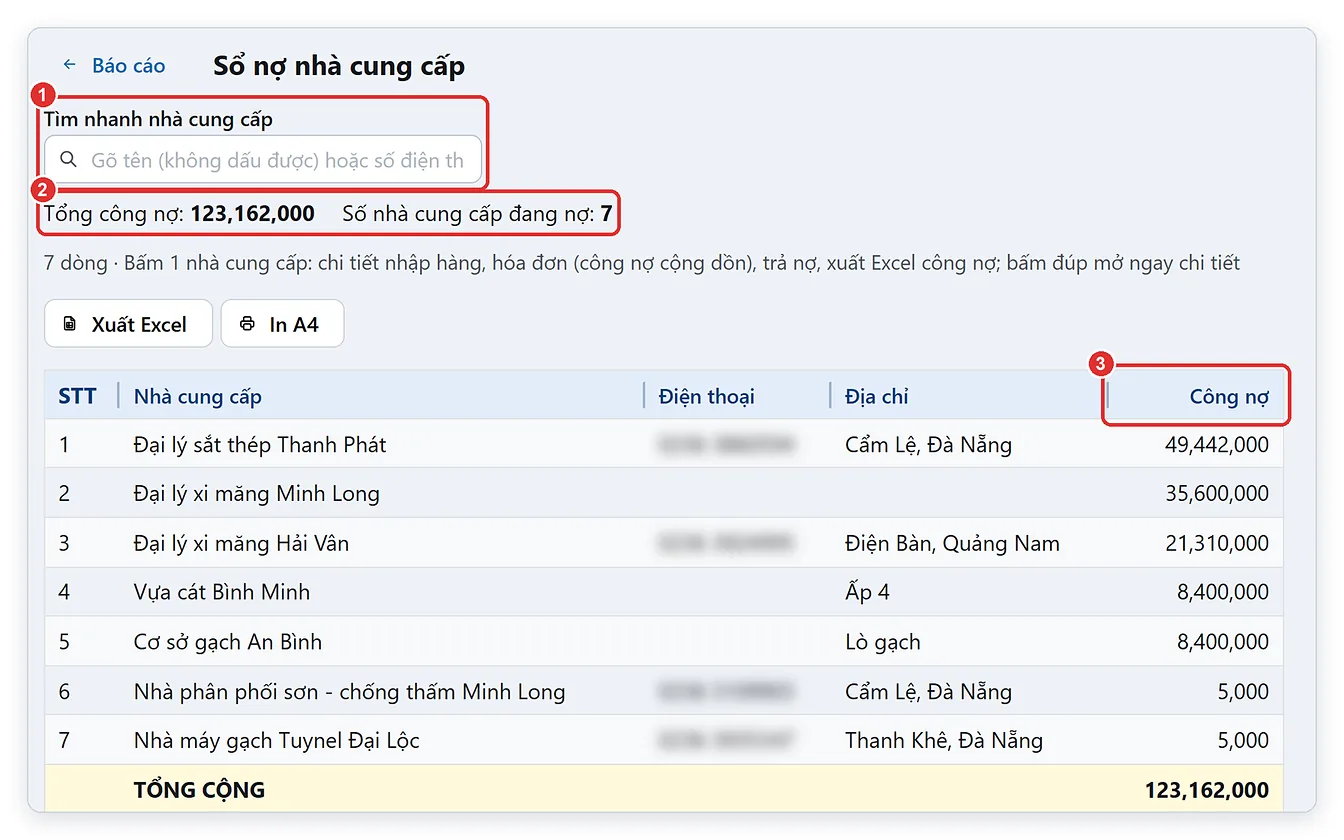
Hình 5: Ô tìm nhanh ①, dòng số liệu ②, cột Công nợ ③.
- Công nợ (số ③): số cửa hàng còn nợ nhà cung cấp — là số còn nợ ở phiếu mới nhất, đã gồm nợ đầu kỳ, các lần trả nợ, điều chỉnh. Xếp từ nợ nhiều đến ít. Số âm là cửa hàng đã trả trước cho nhà cung cấp.
- Dòng số liệu (số ②): Tổng công nợ, Số nhà cung cấp đang nợ; có trả trước thì thêm dòng Tiền mình trả trước.
- Ô Tìm nhanh nhà cung cấp (số ①): gõ tên (không dấu được) hoặc số điện thoại.
Bấm vào 1 nhà cung cấp, hộp nút hiện ra:
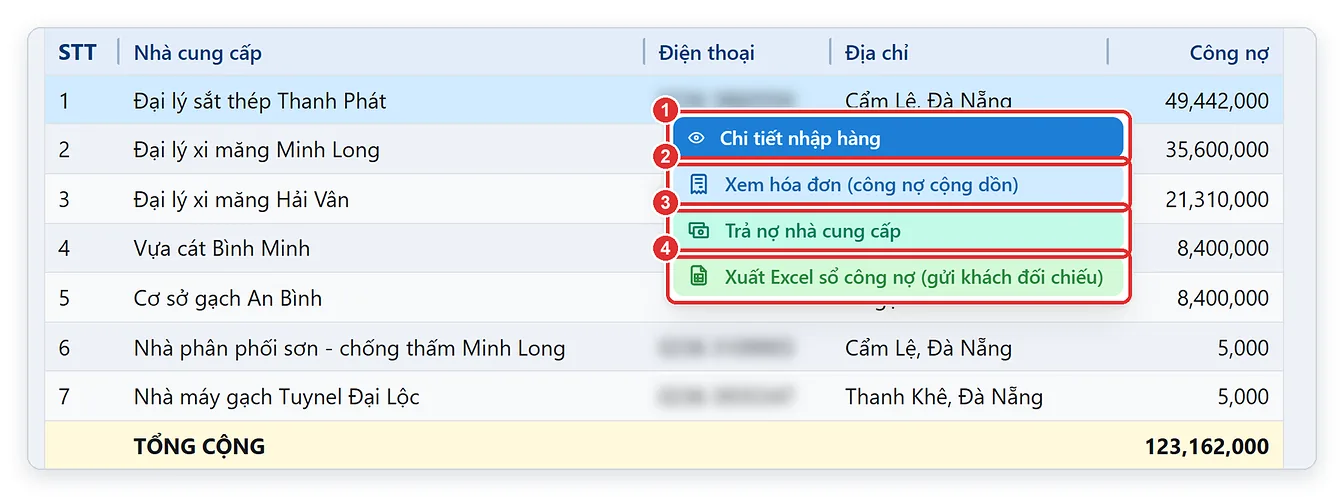
Hình 6: Chi tiết nhập hàng ①, Xem hóa đơn ②, Trả nợ nhà cung cấp ③, Xuất Excel sổ công nợ ④.
- Chi tiết nhập hàng (số ①): mọi mặt hàng đã nhập của nhà cung cấp này (mọi thời gian). Bấm đúp vào dòng cũng mở báo cáo này.
- Xem hóa đơn (công nợ cộng dồn) (số ②): mọi phiếu nhập, trả nợ, điều chỉnh của nhà cung cấp, mỗi phiếu có nợ cũ, đã trả, còn nợ. Góc trên có nút ← Sổ nợ nhà cung cấp để quay lại.
- Trả nợ nhà cung cấp (số ③): mở hộp Trả nợ / trả trước nhà cung cấp — gõ số tiền, chọn tài khoản, lưu và in phiếu. Hộp có thêm tab Điều chỉnh công nợ. Xem chi tiết ở bài Khách trả nợ, trả nợ nhà cung cấp và Nhập nợ đầu kỳ, điều chỉnh công nợ.
- Xuất Excel sổ công nợ (gửi khách đối chiếu) (số ④): file SỔ CHI TIẾT CÔNG NỢ NHÀ CUNG CẤP liệt kê từng phiếu (Nhập hàng, Trả nợ, Điều chỉnh công nợ) với tiền hàng, nợ cũ, đã trả, còn lại, dòng CÔNG NỢ HIỆN TẠI và ô ký xác nhận — gửi nhà cung cấp để hai bên đối chiếu số nợ.
6. Quyền xem báo cáo nhập hàng
Giá trên phiếu nhập chính là giá vốn của hàng, nên các báo cáo nhập hàng cần thêm quyền Xem giá vốn, lợi nhuận (chủ cửa hàng cấp ở Nhân viên → Phân quyền theo chức vụ, xem bài 25). Người có quyền Xem báo cáo nhưng không có quyền Xem giá vốn:
- Hóa đơn nhập hàng, Chi tiết nhập hàng: báo “Báo cáo nhập hàng có giá nhập — cần quyền Xem giá vốn”.
- Nhập kho: vẫn xem được số lượng, cột Thành tiền bị ẩn.
- Doanh số nhà cung cấp: không có trong danh sách báo cáo.
- Sổ nợ nhà cung cấp: vẫn xem được số nợ (để biết cần trả ai bao nhiêu), nhưng nút Chi tiết nhập hàng, Xem hóa đơn sẽ báo cần quyền Xem giá vốn.
7. Câu hỏi thường gặp về báo cáo nhập hàng
Tháng này nhập hàng hết bao nhiêu tiền?
Mở Doanh số nhà cung cấp (hoặc Hóa đơn nhập hàng), bấm Tháng này, xem dòng TỔNG CỘNG. Muốn tổng theo từng mặt hàng: báo cáo Nhập kho.
Vì sao số lượng ở Nhập kho khác số trên phiếu nhập?
Nhập kho quy mọi đơn vị về đơn vị tính chính của mặt hàng (ví dụ 18 Ngàn → 18.000 Viên) và trừ hàng đã trả lại nhà cung cấp, cộng cả phiếu điều chỉnh tồn kho.
Sổ nợ nhà cung cấp có số âm là sao?
Cửa hàng đã trả trước (đặt cọc) cho nhà cung cấp nhiều hơn số đang nợ. Số này tự trừ vào phiếu nhập lần sau.
Nhà cung cấp báo số nợ khác với phần mềm?
Xuất Excel sổ công nợ của nhà cung cấp đó, so từng phiếu với sổ của họ. Sai ở phiếu nào thì mở phiếu đó sửa (xem bài 15), hoặc lập phiếu điều chỉnh công nợ (bài 18).
➡️ Bài tiếp theo: Báo cáo tồn kho, nhập xuất tồn, tổng hợp và thu chi
📚 Xem tất cả bài hướng dẫn: Mục lục hướng dẫn sử dụng TPSoft Web
📞 Cần hỗ trợ? Gọi 0906 864 860 hoặc nhắn Zalo — Tin học Đông Phương hỗ trợ tất cả các ngày trong tuần.
