


Thương lái heo hơi mua heo của trại, bán lại cho lò mổ, sạp thịt, thương lái khác — mỗi chuyến phải ghi rõ bao nhiêu con, cân được bao nhiêu ký, trừ bao nhiêu ký, giá mấy nghìn một ký, cộng trừ thêm tiền gì. TPSoft Web có sẵn loại cửa hàng Heo hơi (thương lái heo) — một phần mềm bán heo hơi chạy trên máy tính và điện thoại, ghi hóa đơn theo công thức TL Kg − Khấu trừ = Tổng TL, tiền = Tổng TL × Đơn giá + Phụ phí, giống phần mềm TPSoft Excel bán heo quen thuộc. Bài này giới thiệu những gì phần mềm làm được, cách tạo cửa hàng loại Heo hơi, dùng thử với dữ liệu mẫu và dẫn tới các bài hướng dẫn chi tiết. Đây là bài thuộc loạt Hướng dẫn sử dụng phần mềm bán hàng TPSoft Web.
• Tạo cửa hàng chọn loại Heo hơi (thương lái heo) (chỉ chọn 1 lần).
• Mỗi lần cân là 1 dòng: SL con, TL Kg, Khấu trừ → Tổng TL tự tính; giá theo kg; Phụ phí cộng hoặc trừ tiền.
• Tồn kho theo số con và số kg; hóa đơn, báo cáo có TLBQ (kg bình quân 1 con).
1. Phần mềm bán heo hơi TPSoft Web giúp gì cho thương lái?
- Ghi đúng từng lần cân: 1 hóa đơn có nhiều dòng, mỗi dòng là 1 lần cân với số con, trọng lượng cân được, số ký khấu trừ (heo ăn no, bì…). Phần mềm tự ra Tổng TL và thành tiền.
- Phụ phí từng dòng: tiền cân, bốc xếp, tiền xe… gõ số dương để cộng thêm, số âm để trừ bớt.
- Tồn kho theo con và kg: nhập heo của trại, bán cho lò mổ — phần mềm cho biết còn bao nhiêu con, bao nhiêu ký, bình quân mấy ký một con.
- Công nợ rõ ràng: lò mổ, thương lái nợ tiền heo; cửa hàng nợ trại heo — xem Khách trả nợ, trả nợ nhà cung cấp.
- Hóa đơn A4, A5 in đủ số con, trọng lượng, khấu trừ, phụ phí, dòng Tổng có TLBQ; in kèm phiếu xuất kho khi giao heo.
- Báo cáo theo khách hàng, theo nhà cung cấp: bao nhiêu con, bao nhiêu ký, bao nhiêu tiền, TLBQ; lợi nhuận tính theo giá nhập bình quân 1 ký (cửa hàng heo hơi mặc định chọn giá vốn Bình quân ở Cài đặt → Giá vốn).
- Bán trên nhiều máy, điện thoại cùng lúc; mất mạng vẫn bán được — xem Bán hàng khi mất mạng.
2. Tạo cửa hàng loại Heo hơi
Đăng ký mới ở app.tpsoft.net: ô Ngành hàng chọn Heo hơi (thương lái heo) (hoặc bấm nút Heo hơi (thương lái heo) trong mục chọn ngành hàng ở trang chủ) — các bước đăng ký xem bài 1.
Đã có tài khoản, muốn mở thêm cửa hàng heo hơi:
- Bấm biểu tượng ⇄ cạnh tên cửa hàng trên thanh trên cùng để về trang Chọn cửa hàng.
- Ở khung Tạo cửa hàng mới, gõ Tên cửa hàng (số ①), kiểm tra Địa chỉ riêng của cửa hàng và Tên của bạn trên hóa đơn (cột NV).
- Mục Loại cửa hàng: chọn Heo hơi (thương lái heo) (số ②).
- Bấm nút Tạo cửa hàng ở cuối khung. Phần mềm hỏi lại loại cửa hàng và địa chỉ riêng — bấm Tạo cửa hàng lần nữa để xác nhận.
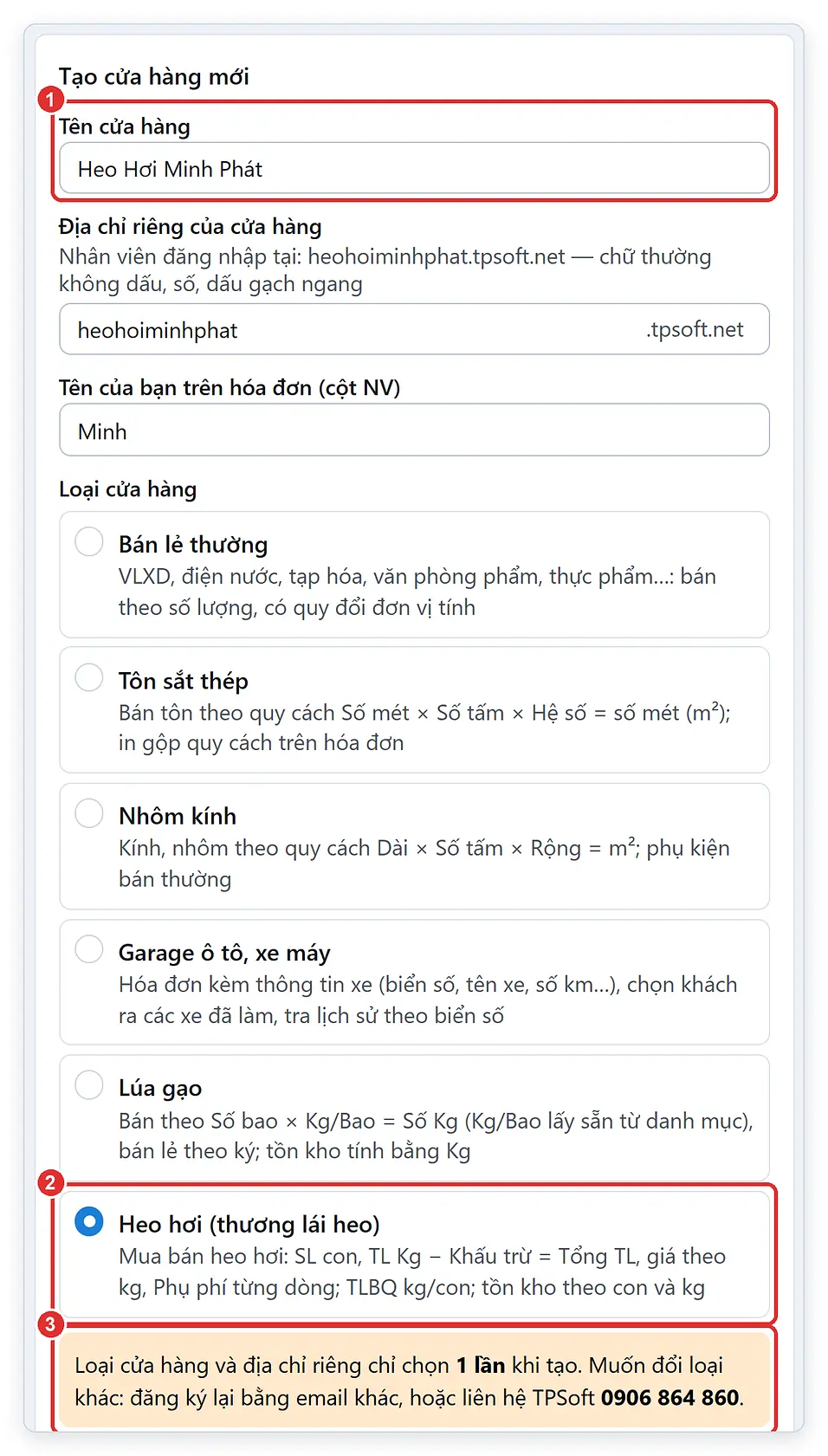
Hình 1: Khung Tạo cửa hàng mới — Tên cửa hàng ①, chọn loại Heo hơi (thương lái heo) ②, lời nhắc chỉ chọn 1 lần ③.
Cửa hàng mới có sẵn 1 mặt hàng Heo thịt (đơn vị tính kg) để bán ngay; muốn thêm loại khác (heo nái, heo con…) vào Hàng hóa — xem Quản lý hàng hóa.
3. Dùng thử ngay với dữ liệu mẫu ngành Heo hơi
Cửa hàng mới tạo chưa có hóa đơn, Trang chủ hiện khung Cửa hàng mới — bắt đầu thế nào?:
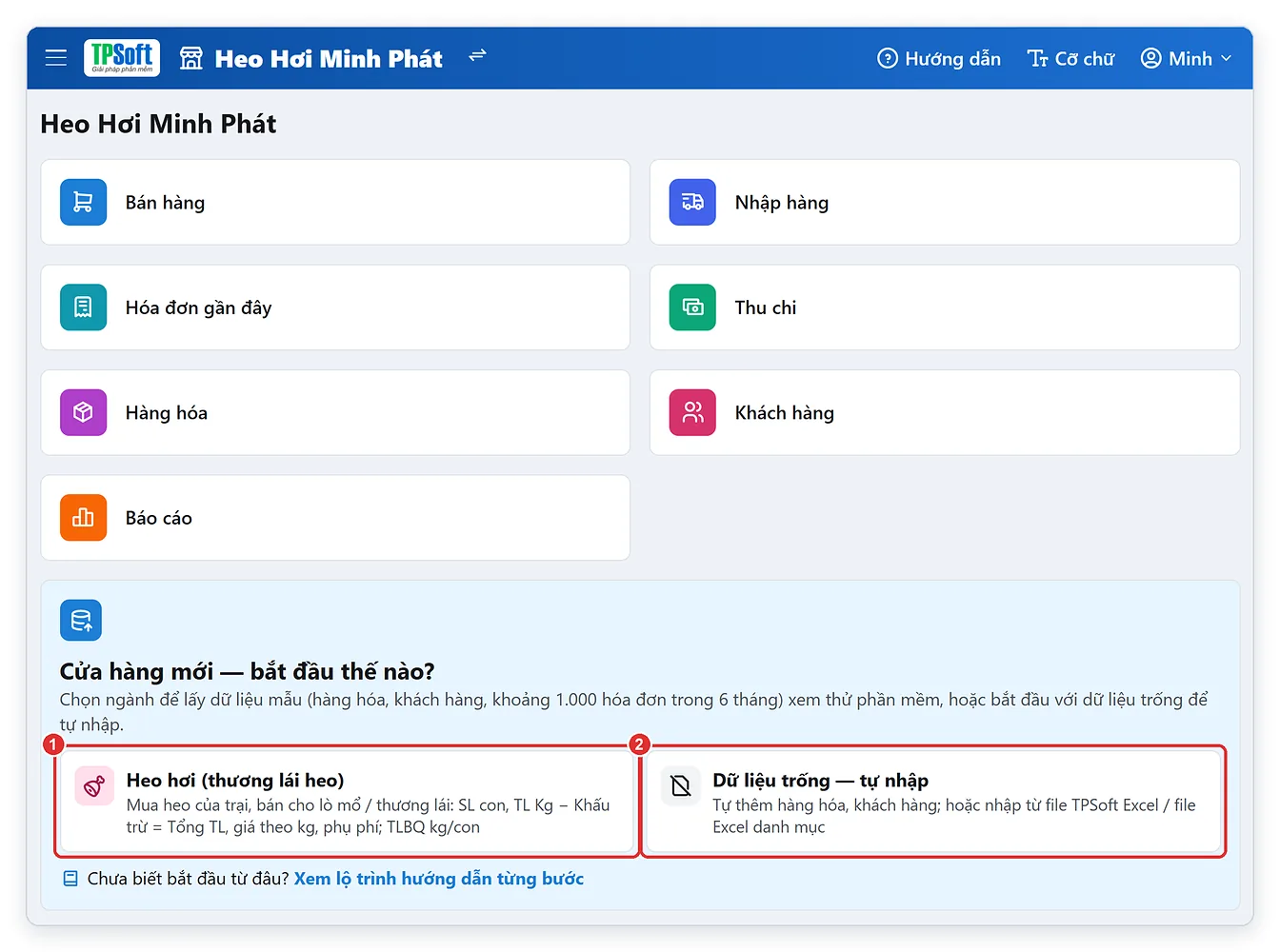
Hình 2: Khung Cửa hàng mới — thẻ Heo hơi (thương lái heo) ① để lấy dữ liệu mẫu, thẻ Dữ liệu trống ② để tự nhập.
- Bấm thẻ Heo hơi (thương lái heo) (số ①) → bấm Lấy dữ liệu mẫu để xác nhận. Phần mềm tạo sẵn 2 loại heo (Heo thịt, Heo nái loại), các lò mổ, thương lái, trại heo và khoảng 1.000 hóa đơn trong 6 tháng (kèm phiếu nhập, trả nợ, thu chi) — để bạn bấm thử bán hàng, xem tồn kho, công nợ, báo cáo như cửa hàng thật.
- Bấm Dữ liệu trống — tự nhập (số ②) nếu muốn bắt đầu nhập số liệu thật ngay.
Tên khách, số điện thoại trong dữ liệu mẫu là tên giả. Khi bắt đầu bán thật, xóa dữ liệu mẫu ở Cài đặt → Sao lưu / Khôi phục / Xóa — xem bài Sao lưu, khôi phục và xóa dữ liệu.
4. Những phần khác so với cửa hàng thường
Menu và cách dùng giống cửa hàng bán lẻ thường. Phần riêng của heo hơi nằm ở các chỗ sau:
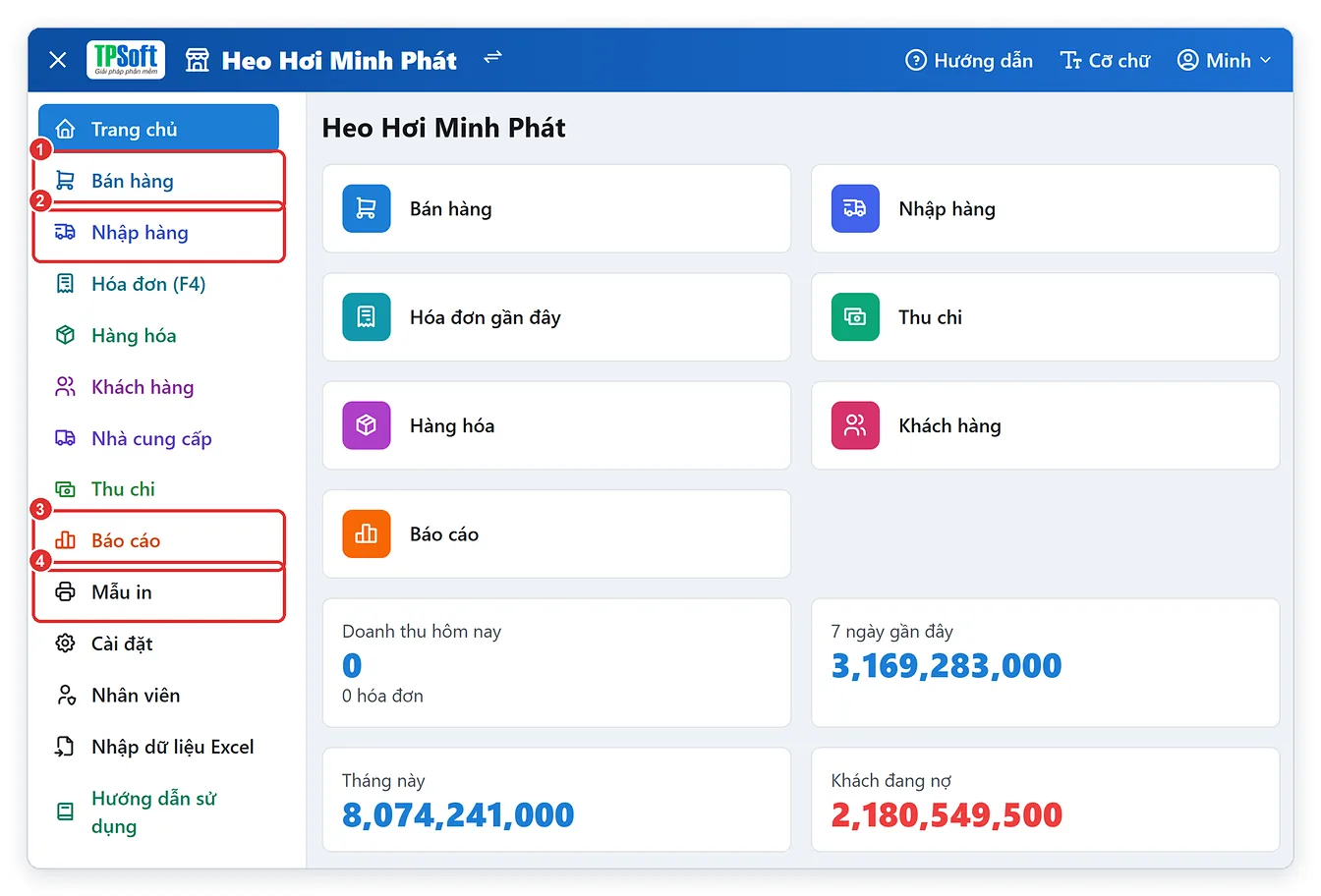
Hình 3: Trang chủ cửa hàng heo hơi — Bán hàng ①, Nhập hàng ②, Báo cáo ③, Mẫu in ④ là các chỗ có phần riêng.
| Chỗ | Khác gì | Xem bài |
|---|---|---|
| Bán hàng, Nhập hàng (số ① ②) | Mỗi dòng có SL con, TL Kg, Khấu trừ, Tổng TL, Phụ phí; dưới phiếu hiện tổng con, kg, TLBQ | Bán heo, nhập heo |
| Báo cáo (số ③) | Thêm cột con, kg, TLBQ; 2 báo cáo tổng hợp theo khách hàng, theo nhà cung cấp | Mục 5 bên dưới |
| Mẫu in (số ④) | Hóa đơn A4, A5 có cột con, kg, khấu trừ, phụ phí; dòng Tổng có TLBQ | Mẫu in hóa đơn bán heo hơi |
Cửa hàng heo hơi không có Báo giá và In tem mã vạch (thương lái không dùng tới).
5. Báo cáo con, kg, TLBQ
Vào Báo cáo, chọn báo cáo và kỳ (Hôm nay, Tháng này, Tháng trước…):
- Chi tiết bán hàng, Chi tiết nhập hàng: mỗi dòng có SL con ①, TL Kg, Khấu trừ ②, Tổng TL ③, Phụ phí ④ và TLBQ ⑤ của lần cân đó.
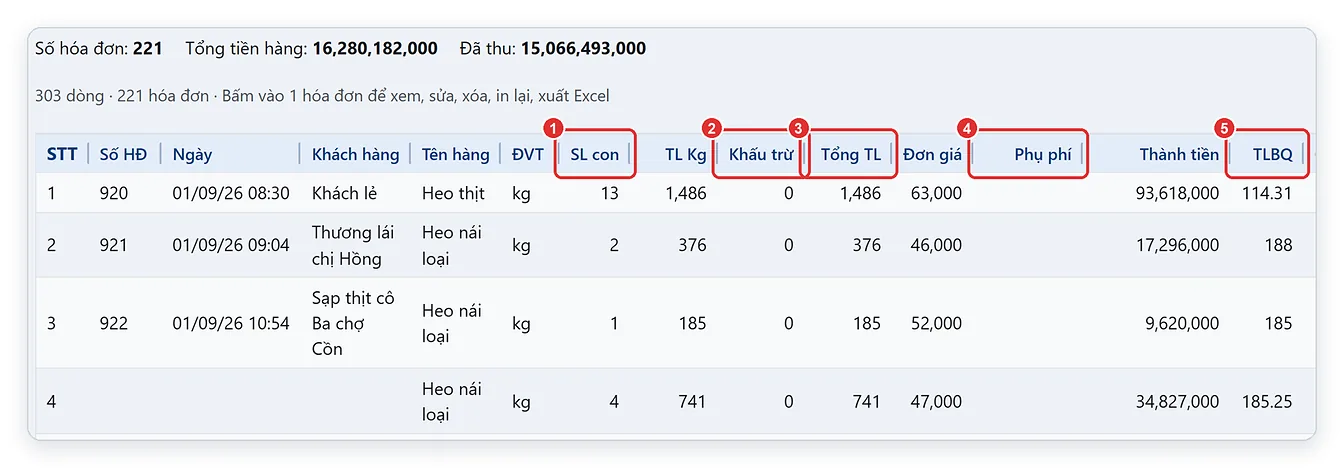
Hình 4: Báo cáo → Chi tiết bán hàng — SL con ①, Khấu trừ ②, Tổng TL ③, Phụ phí ④, TLBQ ⑤.
- Tổng hợp theo khách hàng (con, kg) (mục Bán hàng) và Tổng hợp theo nhà cung cấp (con, kg) (mục Nhập hàng): mỗi khách / trại 1 dòng — số hóa đơn, SL con ①, TL Kg, Khấu trừ, Tổng TL ②, Phụ phí, Thành tiền, TLBQ ③. Bấm 1 khách để xem các hóa đơn của khách đó trong kỳ.
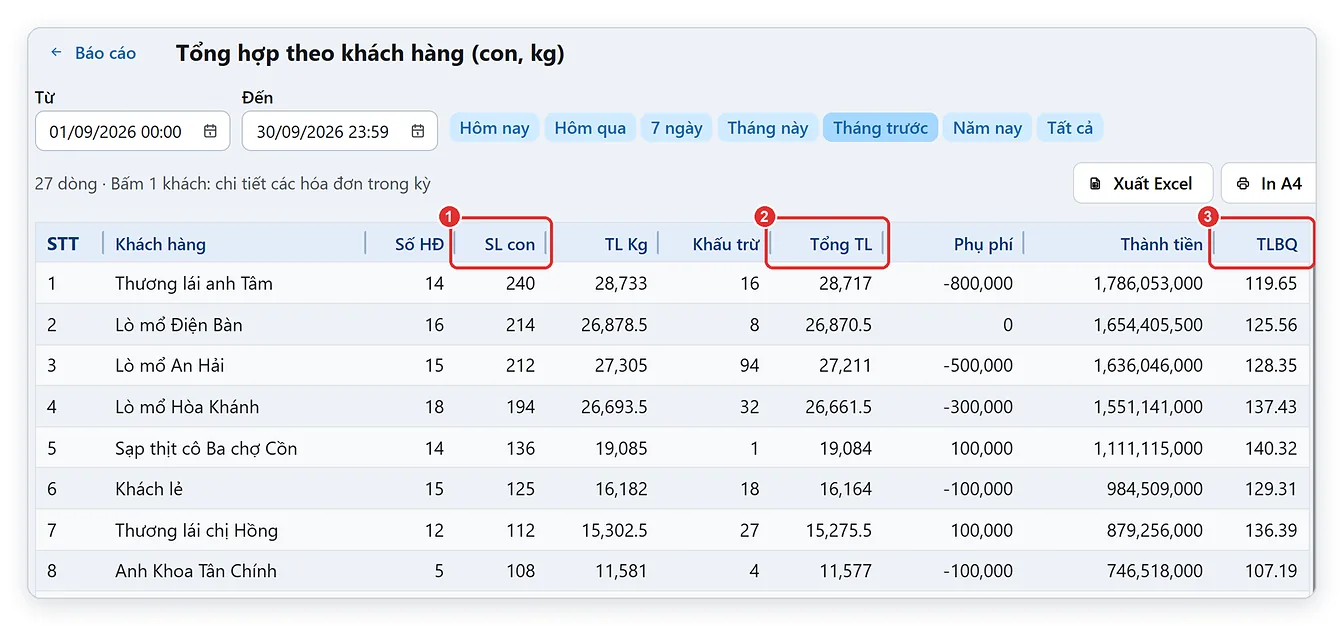
Hình 5: Báo cáo Tổng hợp theo khách hàng (con, kg) — SL con ①, Tổng TL ②, TLBQ ③ của từng lò mổ, thương lái.
- Hóa đơn bán hàng, Xuất kho & lợi nhuận cũng có thêm cột SL con và TLBQ; cột số lượng là Tổng TL (kg).
- Tồn kho hiện tại: Số con tồn ①, Kg tồn ② và TLBQ ③ của từng loại heo.
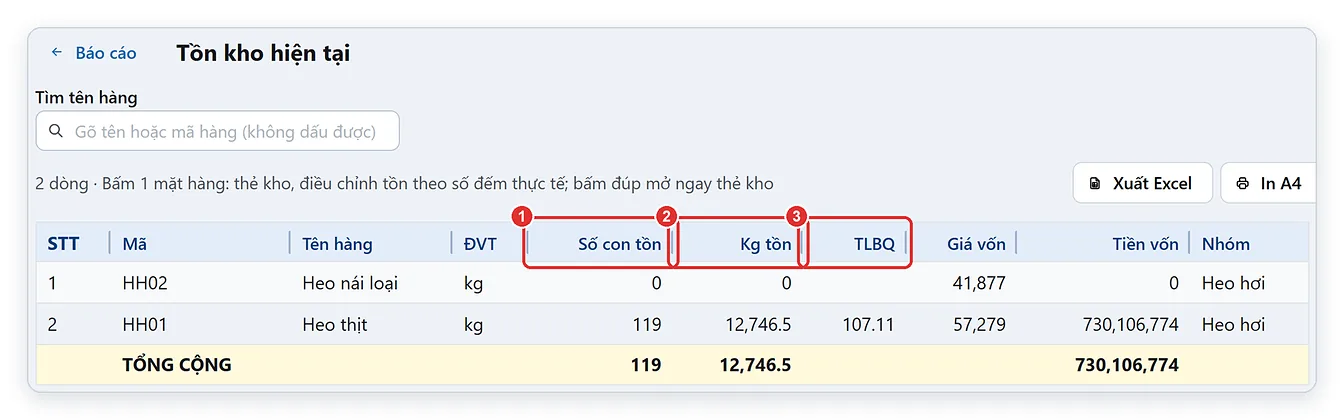
Hình 6: Báo cáo Tồn kho hiện tại — Số con tồn ①, Kg tồn ②, TLBQ ③.
Kg tồn tính theo Tổng TL (đã trừ khấu trừ), nên lâu ngày có thể lệch với thực tế do heo hụt cân, heo chết. Khi đó bấm vào loại heo trong báo cáo Tồn kho → điều chỉnh tồn: gõ Số con thực tế và Số kg thực tế, phần mềm tự tạo phiếu điều chỉnh cho phần chênh lệch — cách điều chỉnh tồn kho nói chung xem bài 20.
6. Các bài hướng dẫn riêng cho thương lái heo hơi
- Bán heo, nhập heo: SL con, TL Kg, khấu trừ, phụ phí
Mỗi lần cân 1 dòng: số con, trọng lượng, khấu trừ ra Tổng TL tính tiền; phụ phí cộng / trừ; tổng con, kg, TLBQ. - Mẫu in hóa đơn bán heo hơi
Hóa đơn A4, A5 có SL con, TL Kg, Khấu trừ, Tổng TL, Phụ phí, dòng Tổng có TLBQ; phiếu xuất kho giao heo.
7. Các bài chung nên đọc
Những phần còn lại dùng y như cửa hàng thường:
- Đăng nhập, địa chỉ riêng, cài lên điện thoại và Làm quen màn hình, phím tắt.
- Cài đặt ban đầu: thông tin cửa hàng, tài khoản tiền, mã QR chuyển khoản.
- Khách hàng, nhà cung cấp và Nhập nợ đầu kỳ, điều chỉnh công nợ.
- Xem, sửa, xóa hóa đơn, Khách trả nợ, trả nợ nhà cung cấp.
- Tồn kho, thẻ kho, điều chỉnh tồn kho và Báo cáo bán hàng, lợi nhuận, sổ nợ.
- Thêm nhân viên và phân quyền.
- Đang dùng phần mềm TPSoft Excel bán heo: menu Nhập dữ liệu Excel nhận được file Excel bán heo — hàng hóa, khách hàng, nhà cung cấp, hóa đơn, công nợ chuyển sang để dùng tiếp; các bước xem Chuyển dữ liệu từ TPSoft Excel sang TPSoft Web.
8. Câu hỏi thường gặp
Dòng hàng có đơn giá 0 thì sao?
Được. Như phần mềm Excel bán heo, dòng giá 0 vẫn lưu số con, số ký (ví dụ heo tặng, heo chết trừ cân); tiền của dòng chỉ còn phụ phí nếu có.
Lò mổ trả giá theo cả con, không theo ký thì nhập thế nào?
Tiền luôn tính theo ký: Thành tiền = Tổng TL × Đơn giá + Phụ phí. Nếu đã chốt tổng tiền, gõ thẳng vào ô Thành tiền trên lưới phiếu — phần chênh lệch với Tổng TL × Đơn giá tự vào Phụ phí.
Tôi lỡ tạo cửa hàng loại Bán lẻ thường, đổi sang Heo hơi được không?
Bạn không tự đổi được — loại cửa hàng chỉ chọn 1 lần. Liên hệ TPSoft 0906 864 860 để được hỗ trợ, hoặc tạo cửa hàng mới đúng loại Heo hơi (thương lái heo).
Dùng trên điện thoại được không?
Được. Mở bằng trình duyệt hoặc cài lên điện thoại như ứng dụng theo bài 3; lập hóa đơn ngay tại trại, tại lò mổ, xem tồn kho, công nợ trên điện thoại.
Muốn được hướng dẫn trực tiếp?
Gọi hoặc nhắn Zalo TPSoft 0906 864 860 — Tin học Đông Phương hỗ trợ cài đặt, chuyển dữ liệu từ bản Excel và hướng dẫn sử dụng.
📚 Xem tất cả bài hướng dẫn: Mục lục hướng dẫn sử dụng TPSoft Web
📞 Cần hỗ trợ? Gọi 0906 864 860 hoặc nhắn Zalo — Tin học Đông Phương hỗ trợ tất cả các ngày trong tuần.
