


Mỗi chuyến heo bán cho lò mổ thường cân nhiều lần, mỗi lần vài con; có lần phải trừ vài ký (heo ăn no, bì), có lần cộng thêm tiền cân, tiền xe. Cửa hàng loại Heo hơi (thương lái heo) trên TPSoft Web lập hóa đơn bán heo hơi đúng như vậy: mỗi lần cân là 1 dòng có SL con, TL Kg, Khấu trừ, phần mềm tự ra Tổng TL và thành tiền theo giá 1 ký. Bài này hướng dẫn bán heo, nhập heo của trại, sửa trên lưới phiếu và đọc tổng con, kg, TLBQ. Đây là bài riêng cho thương lái heo hơi trong loạt Hướng dẫn sử dụng phần mềm bán hàng TPSoft Web; chọn khách, thanh toán, in hóa đơn nói chung xem bài Lập hóa đơn bán hàng.
• F2 → gõ tên heo → chọn → gõ SL con, TL Kg, Khấu trừ (nếu có) → Enter (hoặc F1) thêm vào phiếu.
• Tổng TL = TL Kg − Khấu trừ; Thành tiền = Tổng TL × Đơn giá + Phụ phí (số âm là trừ tiền).
• Dưới phiếu hiện tổng số con, tổng kg, TLBQ (kg bình quân 1 con).
1. Các cột trên phiếu bán heo hơi
Mở menu Bán hàng. Mỗi dòng của phiếu là 1 lần cân:
| Cột | Ý nghĩa |
|---|---|
| SL con | Số con của lần cân (số nguyên). |
| TL Kg | Trọng lượng cân được, ký — được 2 số lẻ, gõ dấu chấm (ví dụ 905.5). |
| Khấu trừ | Số ký trừ bớt (heo ăn no, bì, nước…). Không trừ thì để 0. |
| Tổng TL | = TL Kg − Khấu trừ. Ô xám, phần mềm tự tính — đây là số ký tính tiền và trừ kho. |
| Đơn giá | Giá 1 ký: lấy theo giá lẻ / giá sỉ của khách trong danh mục hàng. |
| Phụ phí | Tiền cộng thêm (tiền cân, bốc xếp, tiền xe…); gõ số âm để trừ bớt. |
| Thành tiền | = Tổng TL × Đơn giá + Phụ phí. |
Cửa hàng heo hơi không có cột CK %, Tiền CK từng dòng — tiền cộng trừ của dòng ghi ở Phụ phí. Giảm giá cả hóa đơn và VAT vẫn dùng như cửa hàng thường.
2. Bán heo: mỗi lần cân 1 dòng
- Chọn khách bằng F6 (lò mổ, thương lái…) — xem bài 10.
- Bấm F2 (hoặc nút Thêm hàng). Hộp Thêm hàng vào phiếu bán (F2) mở ra.
- Gõ vài chữ tên heo, không cần dấu — ví dụ heo thit — rồi bấm Enter, F1 hoặc bấm chuột vào dòng để chọn.
- Con trỏ vào ô SL con (số ①): gõ số con, ví dụ 10.
- Ô TL Kg (số ②): gõ số ký cân được, ví dụ 1135. Có trừ cân thì gõ số ký vào ô Khấu trừ (số ③), ví dụ 5.
- Ô Tổng TL (số ④) tự thành 1,130 (1.135 − 5).
- Đơn giá điền sẵn theo danh mục (giá sỉ nếu khách dùng giá sỉ). Có tiền cộng trừ thêm thì gõ vào Phụ phí (số ⑤).
- Bấm Enter, F1 hoặc nút Thêm vào phiếu (Enter / F1) (số ⑥).
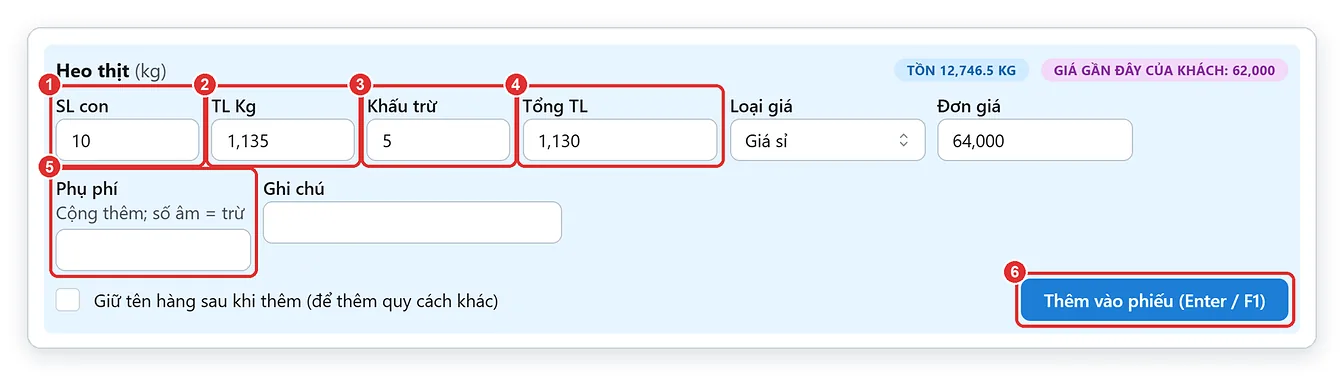
Hình 1: Hộp thêm hàng — SL con ①, TL Kg ②, Khấu trừ ③, Tổng TL tự tính ④, Phụ phí ⑤, nút Thêm vào phiếu ⑥.
Phải có SL con và TL Kg mới thêm được — thiếu thì phần mềm báo “Nhập số con và TL Kg.” và đưa con trỏ về ô SL con.
Góc trên hộp có 2 nhãn:
- Tồn … KG: số ký heo loại này còn trong kho.
- Giá gần đây của khách: giá lần trước bán cho khách này. Phần mềm không tự lấy giá này — muốn dùng thì bấm vào nhãn, ô Đơn giá đổi theo ngay.
Thêm xong các lần cân, bấm Esc để đóng hộp.
3. Xem, sửa trên lưới phiếu
Các lần cân hiện trong lưới phiếu. Ví dụ dưới đây có 2 lần cân Heo thịt: lần 1 có khấu trừ 5 kg, lần 2 có phụ phí 100.000:

Hình 2: Lưới phiếu — các cột cân SL con, TL Kg, Khấu trừ, Tổng TL ①; Phụ phí ②.
- Gõ lại SL con, TL Kg, Khấu trừ ngay trên dòng — Tổng TL (ô xám) và thành tiền tính lại ngay.
- Sửa Đơn giá, Phụ phí trên dòng như bình thường.
- Gõ thẳng Thành tiền khi đã chốt tổng tiền với khách: phần chênh lệch so với Tổng TL × Đơn giá tự vào ô Phụ phí. Ví dụ Tổng TL × Đơn giá = 72.320.000, khách chốt 72.300.000 → Phụ phí thành −20.000.
- Dòng đơn giá 0 vẫn lưu số con, số ký (như phần mềm Excel bán heo); tiền của dòng chỉ còn phụ phí nếu có.
- Xóa dòng: bấm biểu tượng thùng rác cuối dòng.
Bên phải màn hình, ngay trên Tiền hàng, có dòng tổng của phiếu: số dòng · tổng số con · tổng kg (Tổng TL) · TLBQ kg/con:
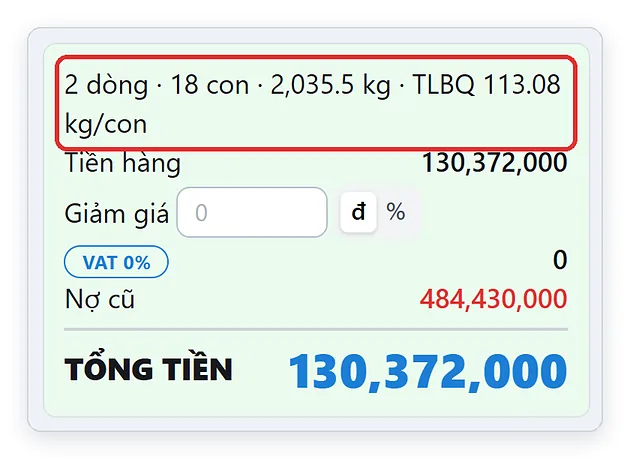
Hình 3: Dòng tổng của phiếu — 2 dòng, 18 con, 2,035.5 kg, TLBQ 113.08 kg/con (khung đỏ).
4. Nhập heo từ trại
Vào menu Nhập hàng, chọn trại / nhà cung cấp (F6), rồi F2 thêm hàng y như khi bán. Hộp có tên Thêm hàng vào phiếu nhập (F2):
- Chọn loại heo, gõ SL con (số ①) và TL Kg (số ②) của cả đàn cân về, ví dụ 40 con, 4.480 kg.
- Đơn giá (số ③) là giá mua 1 ký — phần mềm điền sẵn giá nhập gần nhất của nhà cung cấp (chưa có thì lấy giá vốn); sửa theo giá thực tế.
- Phụ phí (số ④): tiền xe, tiền bốc xếp tính vào tiền heo phải trả trại; trại trừ tiền heo yếu thì gõ số âm.
- Enter hoặc F1 để thêm.
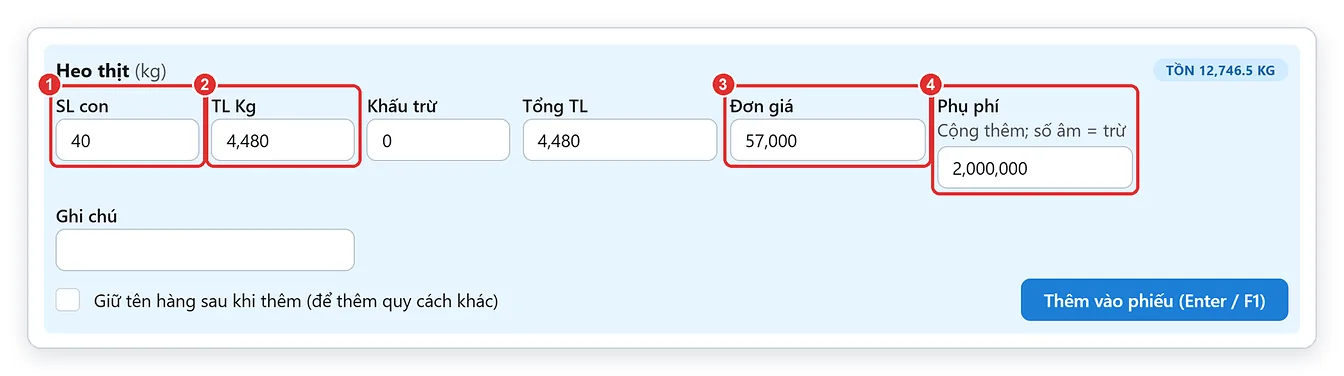
Hình 4: Nhập heo — SL con ①, TL Kg ②, Đơn giá mua 1 ký ③, Phụ phí ④.
Phiếu nhập có cùng các cột như phiếu bán:

Hình 5: Phiếu nhập — các cột cân ①, Phụ phí ②: 40 con Heo thịt 4.480 kg phụ phí xe 2.000.000, 3 con Heo nái loại 642 kg.
Lưu phiếu nhập (F8) xong, kho tự cộng số con và số ký. Giá vốn tính theo giá nhập bình quân 1 ký (cửa hàng heo hơi mặc định chọn giá vốn Bình quân ở Cài đặt → Giá vốn). Trả tiền, ghi nợ trại làm như bài Nhập hàng từ nhà cung cấp.
5. Thanh toán và in hóa đơn
Phần còn lại giống cửa hàng thường: F6 chọn khách, F8 thanh toán, F9 lưu và in — xem bài Lập hóa đơn bán hàng, thanh toán và in hóa đơn. Hóa đơn A4, A5 in đủ các cột con, kg, khấu trừ, phụ phí và dòng Tổng có TLBQ — xem bài Mẫu in hóa đơn bán heo hơi.
6. Câu hỏi thường gặp
Vì sao ô Tổng TL bị xám, không gõ được?
Tổng TL luôn bằng TL Kg trừ Khấu trừ. Muốn đổi Tổng TL thì sửa TL Kg hoặc Khấu trừ.
Lò mổ chốt tròn tiền, không đúng Tổng TL × giá thì sao?
Gõ thẳng số tiền chốt vào ô Thành tiền trên lưới phiếu: phần chênh lệch tự vào Phụ phí (số âm nếu bớt cho khách), tiền hàng của hóa đơn đúng số đã chốt.
Muốn lấy lại giá bán lần trước cho khách quen?
Trong hộp thêm hàng, bấm vào nhãn tím Giá gần đây của khách — ô Đơn giá đổi thành giá đó. Mặc định phần mềm lấy giá trong danh mục hàng.
Gõ số ký có số lẻ thế nào?
Dùng dấu chấm cho phần lẻ, tối đa 2 số lẻ: 905.5 là 905 ký rưỡi. Dấu phẩy phần mềm tự thêm để ngăn hàng nghìn.
Heo chết, heo sụt cân trong lúc nuôi chờ bán thì ghi thế nào?
Vào Báo cáo → Tồn kho hiện tại, bấm vào loại heo → điều chỉnh tồn: gõ số con thực tế và số kg thực tế, phần mềm tự ghi phiếu điều chỉnh phần chênh lệch.
📌 Bài chung (bán lẻ thường): Nhập hàng từ nhà cung cấp trên TPSoft Web
🏷️ Tất cả bài cho cửa hàng thương lái heo hơi: TPSoft Web cho thương lái heo hơi
📚 Xem tất cả bài hướng dẫn: Mục lục hướng dẫn sử dụng TPSoft Web
📞 Cần hỗ trợ? Gọi 0906 864 860 hoặc nhắn Zalo — Tin học Đông Phương hỗ trợ tất cả các ngày trong tuần.
