


Đây là bài 7 trong loạt bài Hướng dẫn sử dụng phần mềm bán hàng cafe, trà sữa, quán nhậu TPSoft. Bài này đi từng bước từ lúc nhận phần mềm tới khi bán được bàn đầu tiên. Mỗi bước chỉ làm phần tối thiểu và có link sang bài chi tiết. Làm lần lượt 7 bước dưới đây, khoảng 15 phút là quán bán được.
• 1. Đăng nhập, đổi mật khẩu quản lý.
• 2. Nhập thông tin quán in trên bill.
• 3. Tạo khu vực và bàn.
• 4. Tạo nhóm món và thực đơn.
• 5. Chọn máy in.
• 6. Bán thử một bàn, thanh toán, in bill.
• 7. Xóa dữ liệu bán thử, bắt đầu bán thật.
1. Bước 1: Đăng nhập và đổi mật khẩu quản lý
Mở phần mềm, đăng nhập bằng tài khoản quản lý được bàn giao — xem Đăng nhập phần mềm quán cafe TPSoft: tài khoản mặc định, ghi nhớ đăng nhập, đổi nhân viên. Sau đó vào HỆ THỐNG → Đổi mật khẩu quản lý đặt mật khẩu riêng của chủ quán — xem Đổi mật khẩu quản lý và mật khẩu nhân viên.
2. Bước 2: Nhập thông tin quán
Vào HỆ THỐNG → Cài đặt cấu hình. Khung 1. THÔNG TIN CỬA HÀNG ở góc trên bên trái: chạm vào từng ô để sửa tên quán, địa chỉ, điện thoại, mật khẩu wifi, câu chúc cuối bill và chọn logo. Bấm Lưu cài đặt.
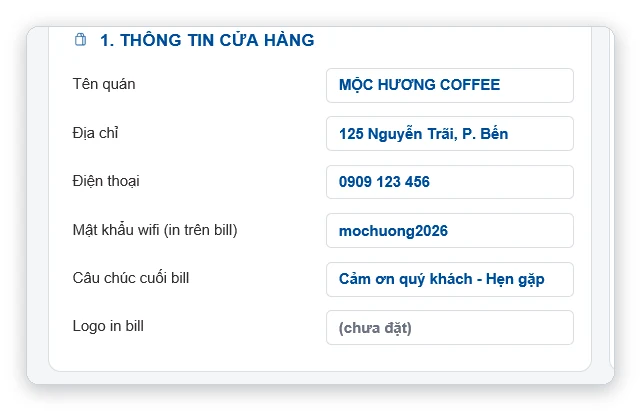
Hình 1: Khung thông tin cửa hàng trong Cài đặt.
Chi tiết từng mục xem Nhập thông tin quán: tên, địa chỉ, điện thoại, wifi, câu chúc, logo in trên bill. Muốn khách chuyển khoản bằng mã QR, khai báo luôn ngân hàng và số tài khoản ở khung 3. MÃ QR CHUYỂN KHOẢN — xem Cài đặt mã QR chuyển khoản: ngân hàng, số tài khoản, kiểu QR.
3. Bước 3: Tạo khu vực và bàn
- Vào DANH MỤC → Khu vực, gõ tên các khu: TRONG NHÀ, SÂN VƯỜN, LẦU 1… Khu bán mang về chọn loại Bán lẻ — xem Tạo khu vực bàn: trong nhà, sân vườn, lầu, mang về trên phần mềm TPSoft.
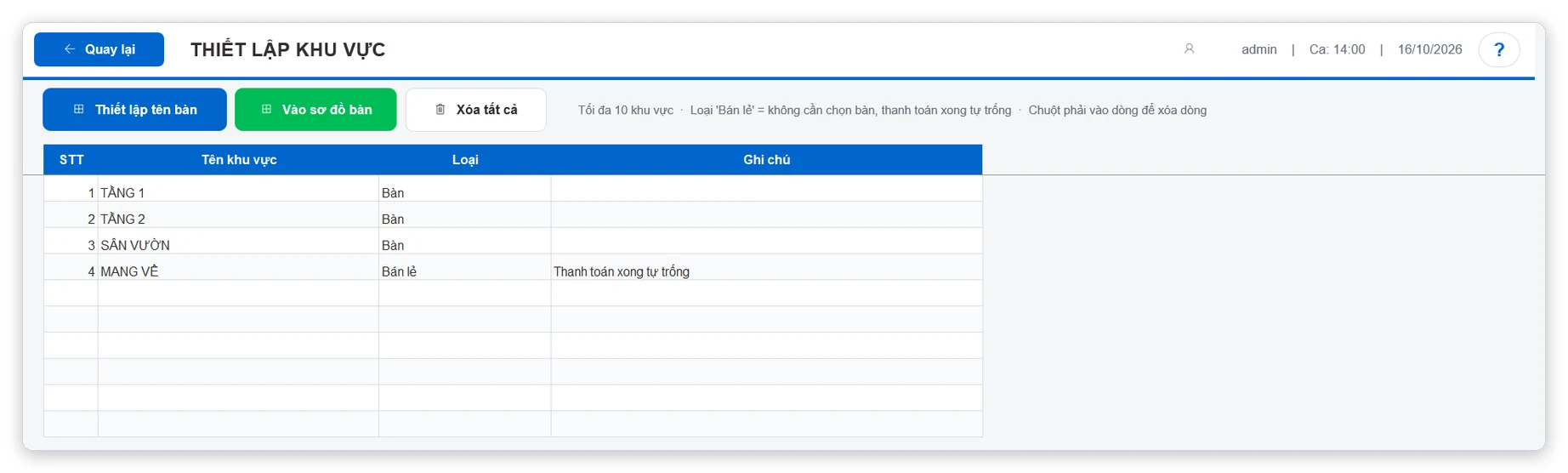
Hình 2: Bảng khu vực: gõ tên khu và chọn loại Bàn hoặc Bán lẻ.
- Vào DANH MỤC → Tên bàn / phòng, gõ tên bàn và chọn khu cho từng bàn. Có nút Tạo nhanh 1..50 để tạo hàng loạt — xem Tạo bàn, phòng cho quán: đặt tên bàn, tạo nhanh 1..50 bàn, đổi “Bàn” thành “Phòng”.
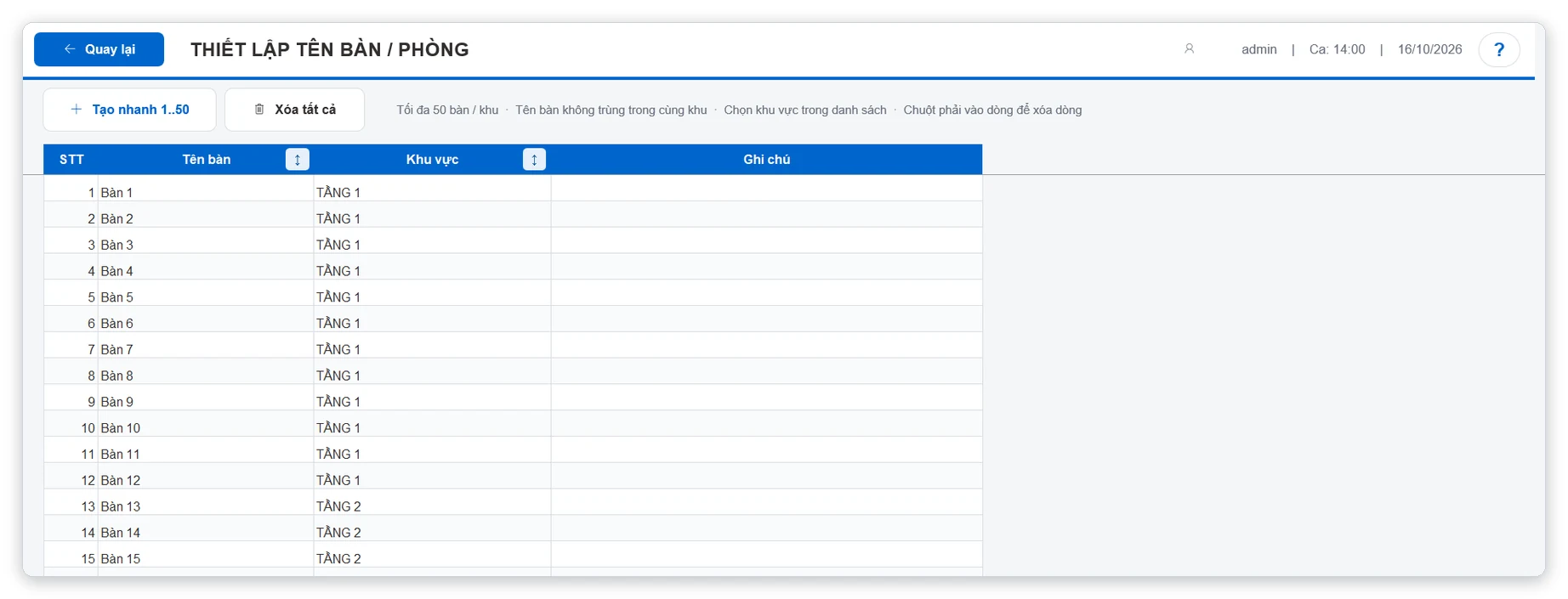
Hình 3: Bảng tên bàn: mỗi dòng một bàn, chọn khu vực ở cột bên cạnh.
4. Bước 4: Tạo nhóm món và thực đơn
- DANH MỤC → Nhóm thực đơn: CÀ PHÊ, TRÀ, SINH TỐ, BÁNH… — xem Tạo nhóm thực đơn: cà phê, trà sữa, món nhậu, bia… trên phần mềm TPSoft.
- DANH MỤC → Thực đơn: mỗi dòng một món, gõ tên món, mã tắt, nhóm, đơn vị tính, giá bán — xem Tạo thực đơn (món): giá bán, đơn vị tính, mã tắt, máy in, ẩn món.
- Quán có size, topping: khai báo ở Size / Topping rồi chọn ở cột Nhóm tùy chọn của món — xem Cài đặt Size và Topping cho trà sữa, cà phê trên phần mềm TPSoft.
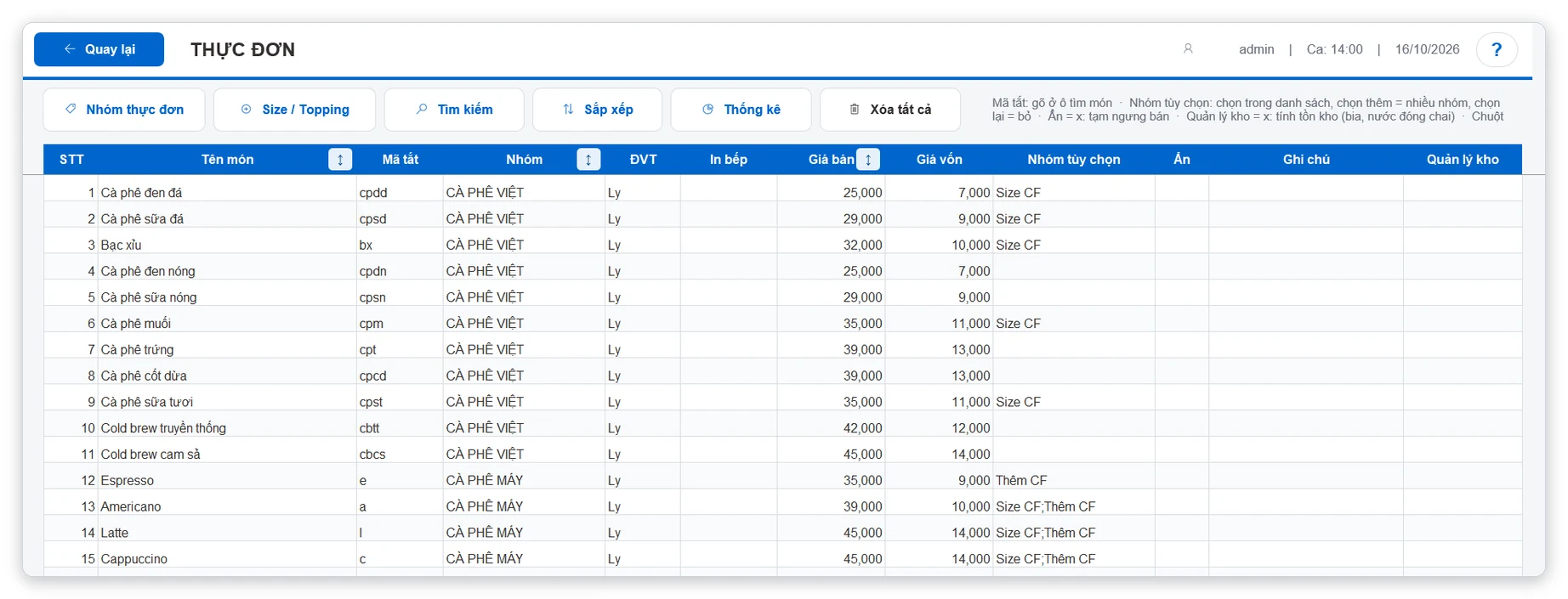
Hình 4: Bảng thực đơn: tên món, mã tắt, nhóm, đơn vị tính, giá bán, nhóm tùy chọn.
5. Bước 5: Chọn máy in
Vào Cài đặt cấu hình, khung 4. MÁY IN: chọn máy in bill (80mm), và nếu quán có bếp, quầy pha chế riêng thì chọn máy in bếp, máy in pha chế, máy in quầy — xem Chọn máy in bill, bếp, pha chế, quầy và máy in báo cáo A4 và Cài máy in nhiệt 80mm in bill cho quán cafe. Chưa có máy in vẫn bán được; khi in, phần mềm dùng máy in mặc định của Windows.
6. Bước 6: Bán thử một bàn
- Màn hình chính → BÁN HÀNG: sơ đồ bàn hiện ra. Chạm một bàn trống — xem Màn hình sơ đồ bàn và ý nghĩa màu bàn trên phần mềm quán cafe TPSoft.
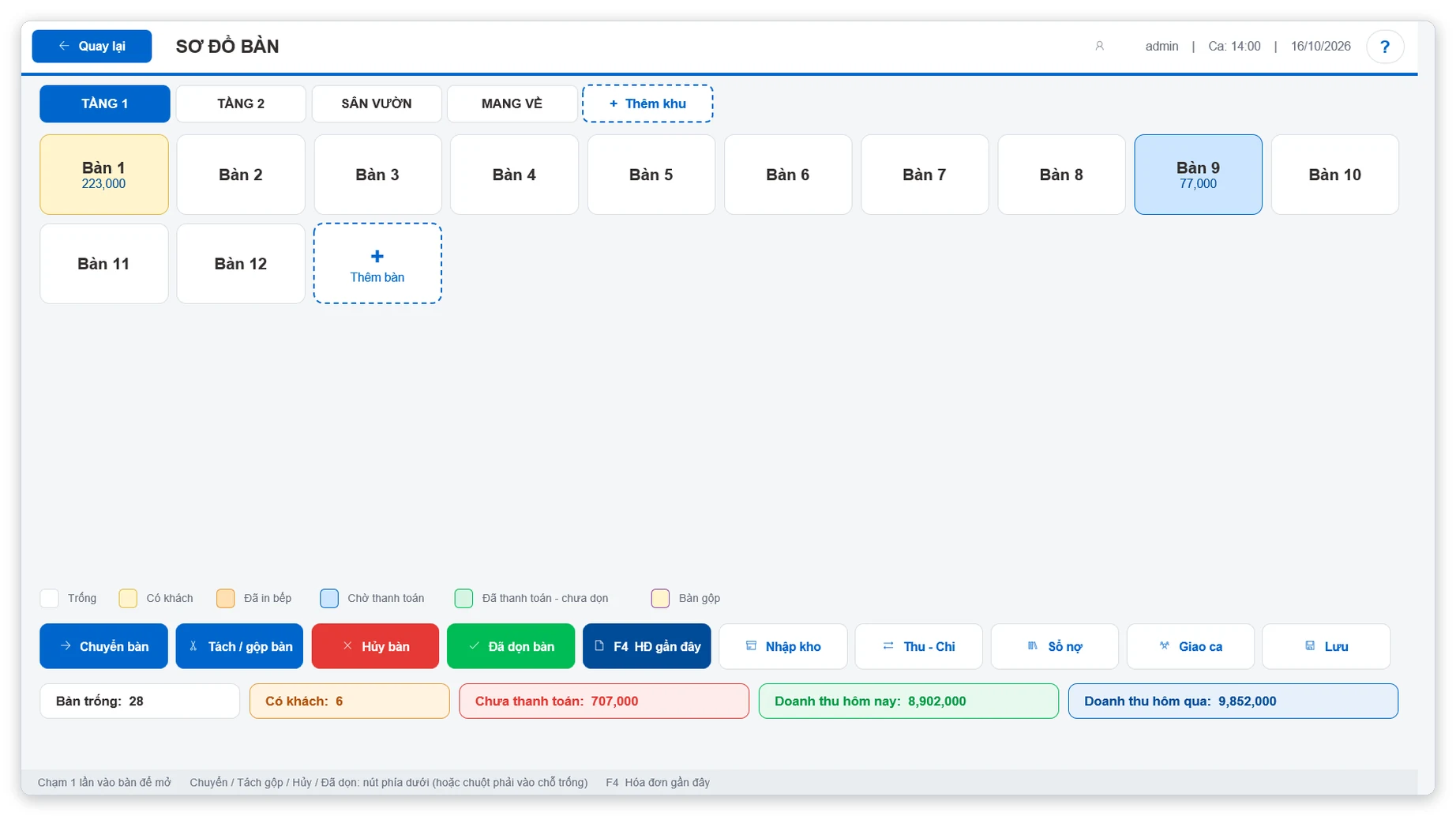
Hình 5: Sơ đồ bàn: chạm vào bàn trống để gọi món.
- Chạm nhóm món rồi chạm món để thêm vào bill — xem Mở bàn và gọi món trên phần mềm tính tiền quán cafe TPSoft. Bấm F7 in phiếu bếp nếu cần.
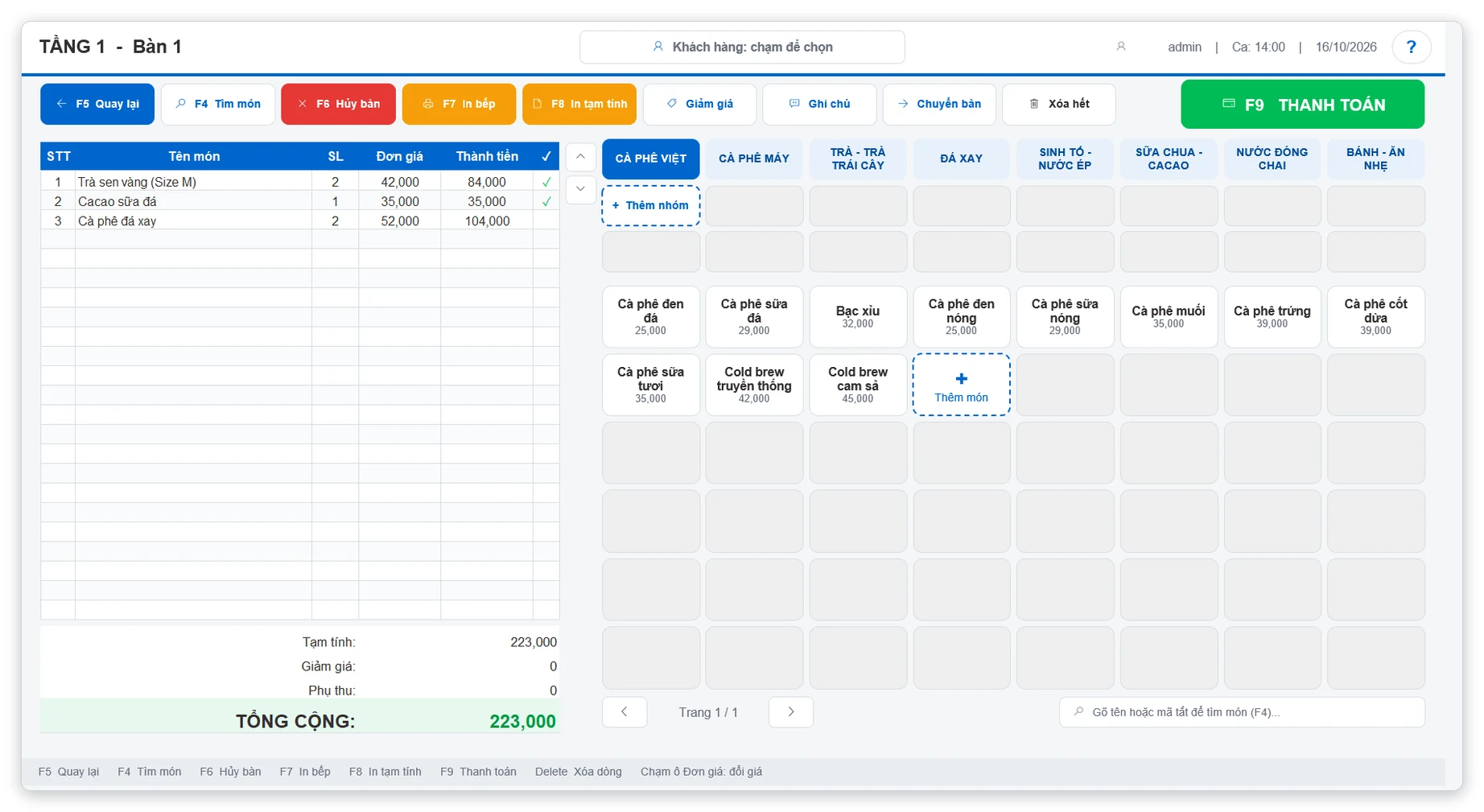
Hình 6: Màn hình gọi món: bill bên trái, món bên phải.
- Bấm F9 THANH TOÁN, chạm nút tiền khách đưa (ví dụ 200,000), bấm F9 Lưu & In — xem Thanh toán tiền mặt: nút tiền nhanh, tiền thối, F9 lưu và in, F10 lưu không in.
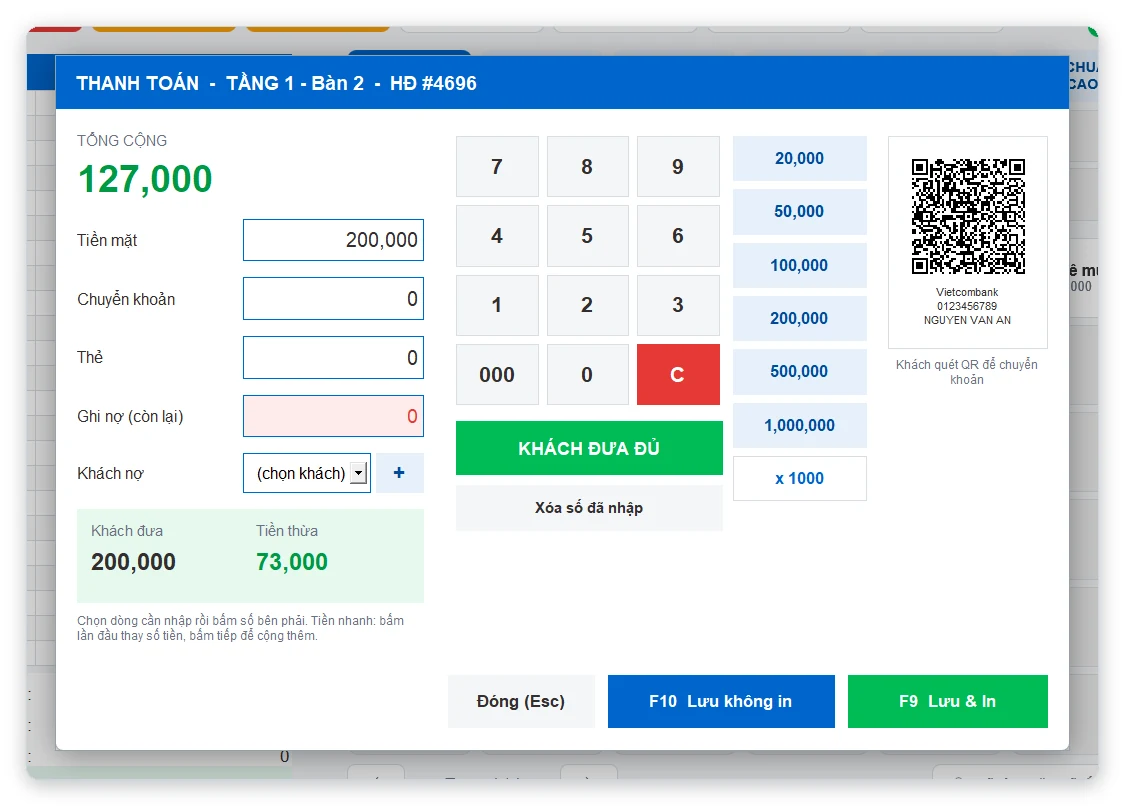
Hình 7: Hộp thanh toán: chạm tiền khách đưa, phần mềm tự tính tiền thừa.
- Bàn chuyển màu Đã thanh toán – chưa dọn. Khách về, bấm Đã dọn bàn — xem Đã dọn bàn: trả bàn về trạng thái trống sau khi khách về.
7. Bước 7: Xóa dữ liệu bán thử, bắt đầu bán thật
Bán thử xong, vào HỆ THỐNG → Xóa dữ liệu giao dịch để xóa hóa đơn, thu chi, kho thử nghiệm mà vẫn giữ nguyên thực đơn, bàn, cài đặt — xem Xóa tất cả hóa đơn, xóa dữ liệu giao dịch: khi nào dùng, lưu ý gì. Từ đây quán bắt đầu bán thật.
8. Tiếp theo nên đọc
- Làm quen màn hình chính phần mềm quán cafe TPSoft: 5 nút menu, bảng số liệu và Thao tác cơ bản và phím tắt trên phần mềm quán cafe TPSoft — biết hết các nút và phím tắt.
- In phiếu bếp, pha chế (F7): chỉ in món mới gọi thêm, phiếu TRẢ MÓN, Giảm giá theo % hoặc số tiền và phụ thu (lễ Tết, phí phục vụ, phòng VIP), Tách bàn, tách bill: chuyển một phần món sang bàn khác — in bếp, giảm giá, tách bàn.
- Giao ca: đếm tiền mặt thực tế, in phiếu giao ca và Bảng số liệu ở màn hình chính: doanh thu hôm nay, bàn đang mở, món bán chạy — giao ca, xem doanh thu cuối ngày.
- Một ngày làm việc của chủ quán với phần mềm TPSoft — việc cần làm mỗi ngày của chủ quán.
➡️ Bài tiếp theo: Nhập thông tin quán: tên, địa chỉ, điện thoại, wifi, câu chúc, logo in trên bill
📖 Xem thêm: Giới thiệu phần mềm bán hàng cafe, trà sữa, quán nhậu TPSoft: làm được gì, cần máy gì
📖 Xem thêm: Làm quen màn hình chính phần mềm quán cafe TPSoft: 5 nút menu, bảng số liệu
📖 Xem thêm: Xóa tất cả hóa đơn, xóa dữ liệu giao dịch: khi nào dùng, lưu ý gì
📚 Xem tất cả bài hướng dẫn: Mục lục hướng dẫn sử dụng phần mềm cafe, trà sữa, quán nhậu TPSoft
📞 Cần hỗ trợ cài đặt, mua phần mềm? Gọi 0906 864 860 hoặc nhắn Zalo — Tin học Đông Phương hỗ trợ tất cả các ngày trong tuần.
