


Đây là bài 12 trong loạt bài Hướng dẫn sử dụng phần mềm bán hàng cafe, trà sữa, quán nhậu TPSoft. Thực đơn là danh sách các món quán bán. Mỗi món nhập một lần, sau đó chỉ cần chạm để bán. Bài này giải thích từng cột của bảng thực đơn và các nút Tìm kiếm, Sắp xếp, Thống kê.
• DANH MỤC → Thực đơn: mỗi dòng một món, tối đa 500 món.
• Cột bắt buộc: Tên món, Nhóm, Giá bán. Nên có Mã tắt để tìm nhanh.
• Món hết hàng: gõ x vào cột Ẩn thay vì xóa.
1. Các cột của bảng thực đơn
Vào DANH MỤC → Thực đơn.
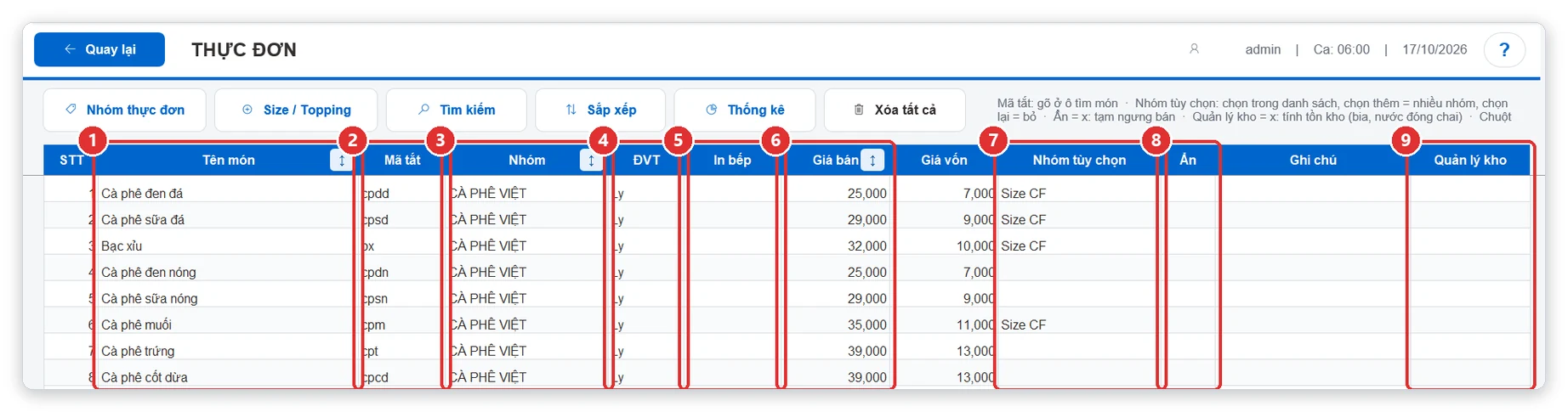
Hình 1: Các cột: tên món ①, mã tắt ②, nhóm ③, đơn vị tính ④, in bếp ⑤, giá bán ⑥, nhóm tùy chọn ⑦, ẩn ⑧, quản lý kho ⑨.
- Tên món (số ①): tên in trên bill và phiếu bếp. Không được trùng — gõ tên đã có, phần mềm trả lại tên cũ.
- Mã tắt (số ②): vài chữ viết tắt để tìm nhanh bằng phím F4, ví dụ cpsd = Cà phê sữa đá — xem Tìm món nhanh bằng phím F4: gõ tên hoặc mã tắt.
- Nhóm (số ③): chạm ô, chọn nhóm trong danh sách — xem Tạo nhóm thực đơn: cà phê, trà sữa, món nhậu, bia… trên phần mềm TPSoft.
- ĐVT (số ④): đơn vị tính — Ly, Chai, Lon, Dĩa, Phần, Kg…
- In bếp (số ⑤): Bếp / Pha chế / Quầy / Không. Để trống = in theo nhóm.
- Giá bán (số ⑥). Giá vốn (cột bên cạnh): để báo cáo tính lãi, có thể bỏ trống.
- Nhóm tùy chọn (số ⑦): gắn size, topping cho món — xem Cài đặt Size và Topping cho trà sữa, cà phê trên phần mềm TPSoft.
- Ẩn (số ⑧): gõ x để tạm ngưng bán (món không hiện trên màn hình gọi món, báo cáo cũ vẫn giữ).
- Quản lý kho (số ⑨): gõ x với món cần theo dõi tồn kho như bia, nước đóng chai — xem Bật quản lý kho cho món: bia, nước ngọt, thuốc lá….
Cột Ghi chú để ghi nhớ nội bộ, không in.
2. Tìm kiếm, sắp xếp, thống kê

Hình 2: Các nút trên màn hình thực đơn: Tìm kiếm ①, Sắp xếp ②, Thống kê ③.
- Tìm kiếm (số ①): gõ không dấu hoặc mã tắt, chọn món → phần mềm nhảy tới dòng của món đó trên bảng.
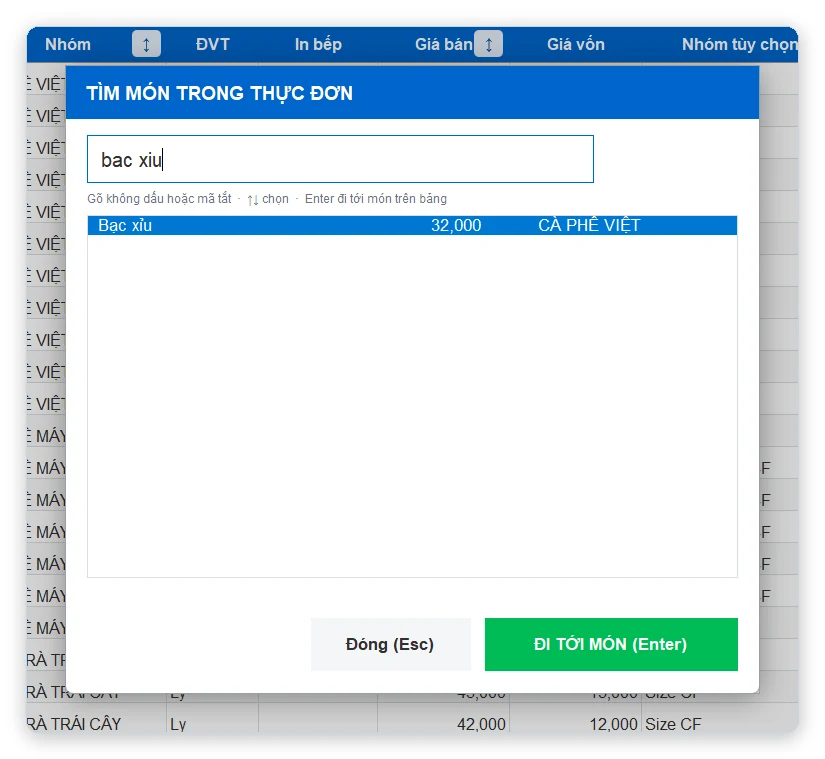
Hình 3: Hộp tìm món trong thực đơn: gõ “bac xiu” ra Bạc xỉu.
- Sắp xếp (số ②): sắp xếp lại bảng; các nút ↕ trên tiêu đề cột sắp theo tên, nhóm, giá — bấm lần nữa để đảo chiều.
- Thống kê (số ③): xem nhanh tổng số món, món đang bán, món có size/topping, số món theo máy in và các lỗi cần kiểm tra (món chưa có nhóm, chưa có giá, giá vốn ≥ giá bán, trùng tên, trùng mã tắt).
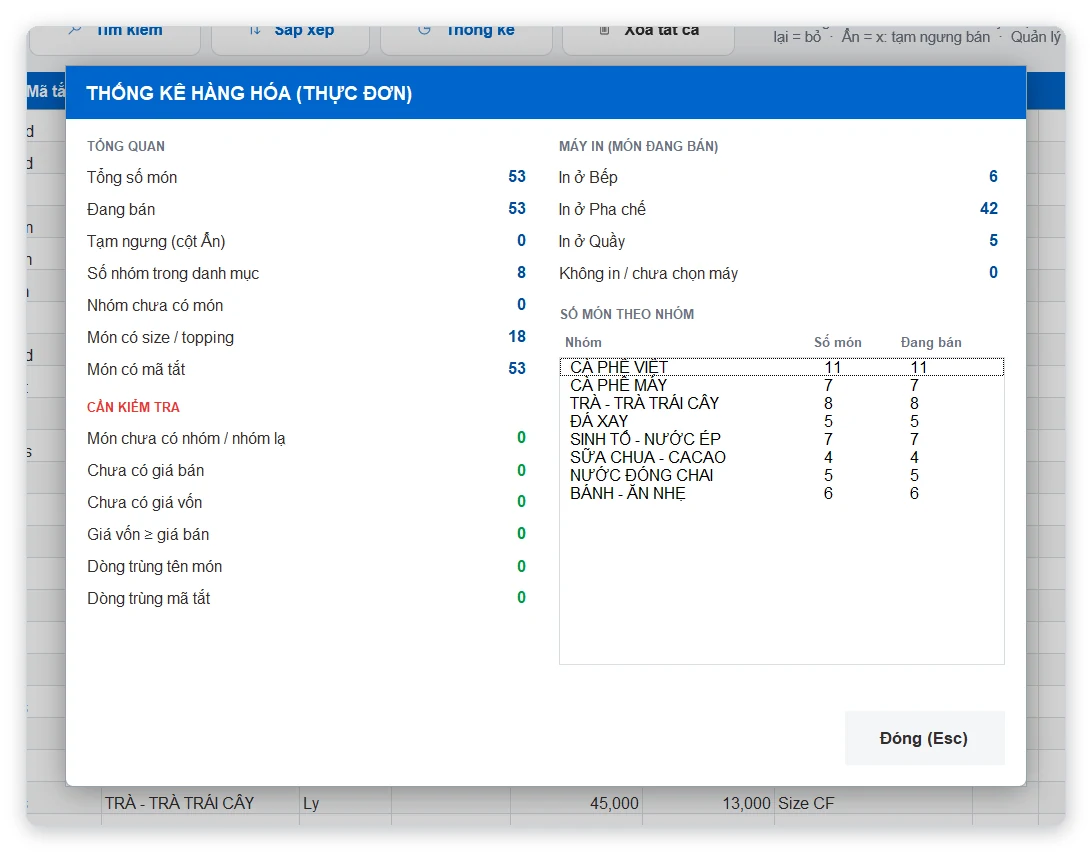
Hình 4: Thống kê thực đơn và mục CẦN KIỂM TRA.
3. Xóa món
Chuột phải vào dòng món → xác nhận. Phần mềm không cho xóa món đang có trong bill của bàn đang phục vụ; món đã từng bán thì phần mềm khuyên Ẩn thay vì xóa để báo cáo cũ còn đúng tên.
4. Câu hỏi thường gặp
Đổi giá món thì hóa đơn cũ có đổi không?
Không. Hóa đơn cũ giữ giá lúc bán. Giá mới áp dụng cho các món gọi sau khi đổi.
Có nhập thực đơn từ file Excel khác được không?
Bảng thực đơn là bảng Excel: có thể chép (Ctrl+C) từ file khác và dán (Ctrl+V) vào đúng cột. Sau khi dán, mở Thống kê để kiểm tra lỗi.
Thêm món nhanh khi đang bán?
Chạm ô + Thêm món trên màn hình gọi món — xem Thêm nhanh khu, bàn, nhóm, món ngay trên màn hình bán hàng (ô dấu +).
➡️ Bài tiếp theo: Cài đặt Size và Topping cho trà sữa, cà phê trên phần mềm TPSoft
📖 Xem thêm: Tạo nhóm thực đơn: cà phê, trà sữa, món nhậu, bia… trên phần mềm TPSoft
📖 Xem thêm: Cài đặt Size và Topping cho trà sữa, cà phê trên phần mềm TPSoft
📖 Xem thêm: Bật quản lý kho cho món: bia, nước ngọt, thuốc lá…
📖 Xem thêm: Tìm món nhanh bằng phím F4: gõ tên hoặc mã tắt
📚 Xem tất cả bài hướng dẫn: Mục lục hướng dẫn sử dụng phần mềm cafe, trà sữa, quán nhậu TPSoft
📞 Cần hỗ trợ cài đặt, mua phần mềm? Gọi 0906 864 860 hoặc nhắn Zalo — Tin học Đông Phương hỗ trợ tất cả các ngày trong tuần.
