


Đây là bài 22 trong loạt bài Hướng dẫn sử dụng phần mềm bán hàng cafe, trà sữa, quán nhậu TPSoft. Khách đổi ý, gọi thêm, bớt món — bài này hướng dẫn sửa số lượng, đổi đơn giá một món, xóa một món và xóa hết bill ngay trên màn hình gọi món.
• Chạm ô SL của dòng món → bàn phím số → sửa số lượng (có nút Xóa món).
• Chạm ô Đơn giá → nhập giá mới (nếu Cài đặt cho phép sửa giá).
• Chọn dòng rồi nhấn Delete để xóa dòng; nút Xóa hết để xóa cả bill.
1. Sửa số lượng
Chạm vào ô SL của dòng món. Hộp THAY ĐỔI SỐ LƯỢNG hiện ra, tên món và đơn giá ở trên:
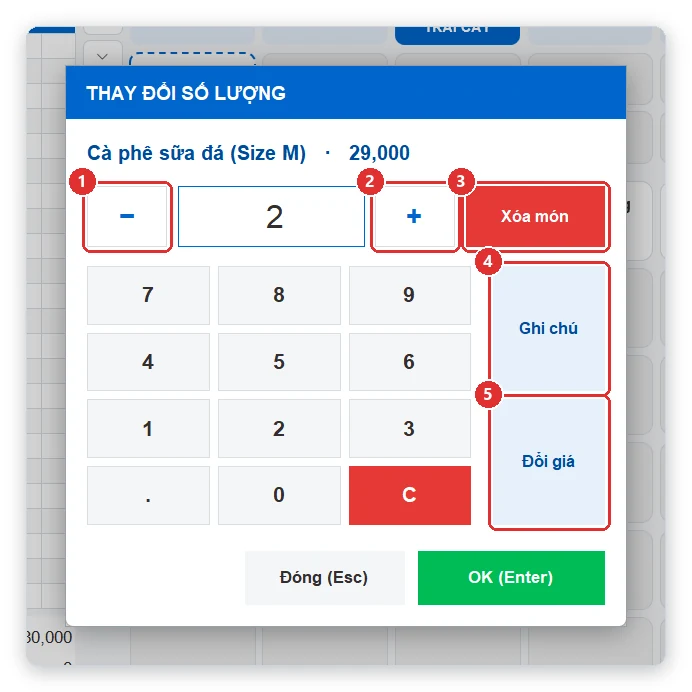
Hình 1: Bớt 1 ①, thêm 1 ②, Xóa món ③, Ghi chú ④, Đổi giá ⑤.
- − (số ①) và + (số ②): bớt, thêm 1.
- Chạm số để gõ số lượng mới; nút . để gõ số lẻ (0.5 kg, 1.5 phần…).
- Xóa món (số ③): xóa dòng này khỏi bill.
- Ghi chú (số ④): thêm ghi chú cho món — xem Ghi chú nhanh khi gọi món: ít đá, ít đường, không cay… chọn bằng 1 chạm.
- Đổi giá (số ⑤): sửa đơn giá (chỉ hiện khi Cài đặt cho phép sửa đơn giá).
- OK (Enter) để lưu, Đóng (Esc) để bỏ qua. Gõ số lượng 0 cũng là xóa món.
Số lượng lớn hơn 200, phần mềm hỏi lại cho chắc (tránh gõ nhầm thêm số 0).
2. Sửa đơn giá
Chạm vào ô Đơn giá của dòng món (hoặc nút Đổi giá trong hộp số lượng). Gõ giá mới → OK (Enter).
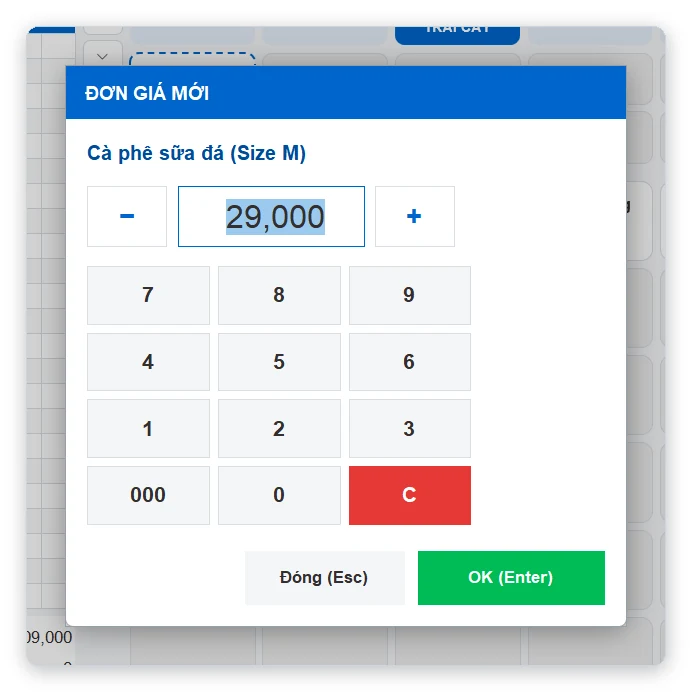
Hình 2: Hộp đơn giá mới.
- Chỉ dòng đó đổi giá; giá trong thực đơn giữ nguyên.
- Chủ quán có thể tắt chức năng này hoặc bắt nhập mật khẩu quản lý khi sửa giá: Cho phép sửa đơn giá khi bán và Sửa đơn giá khi bán trong Cài đặt — xem Cài đặt bán hàng, thanh toán: hiện giá trên nút món, sửa đơn giá, ghi nợ và Mật khẩu quản lý: khóa màn hình và khóa thao tác chống thất thoát.
3. Xóa một món
- Chạm ô SL → Xóa món; hoặc
- Chạm tên món để chọn dòng → nhấn Delete (hoặc Backspace); hoặc
- Chuột phải / chạm đúp vào tên món.
4. Xóa hết bill
Bấm nút Xóa hết trên thanh công cụ. Phần mềm hỏi lại trước khi xóa:
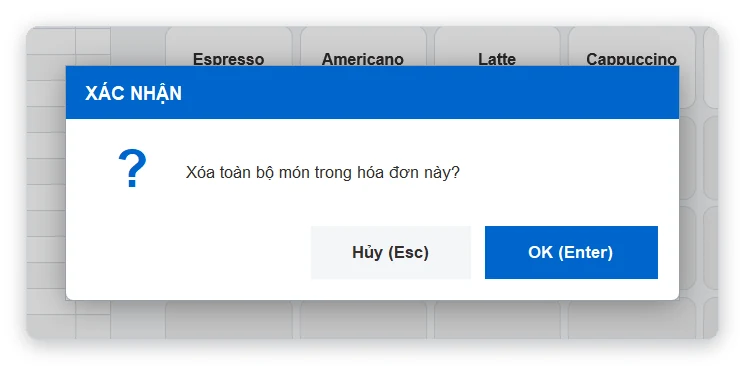
Hình 3: Hỏi lại trước khi xóa hết món của bàn.
5. Câu hỏi thường gặp
Muốn khách không trả tiền một món (tặng)?
Sửa đơn giá món đó thành 0, hoặc dùng giảm giá — xem Giảm giá theo % hoặc số tiền và phụ thu (lễ Tết, phí phục vụ, phòng VIP).
Hủy cả bàn khi khách bỏ về?
Dùng F6 Hủy bàn — xem Quay lại sơ đồ bàn (F5) và hủy bàn (F6) khi khách không dùng nữa.
➡️ Bài tiếp theo: In phiếu bếp, pha chế (F7): chỉ in món mới gọi thêm, phiếu TRẢ MÓN
📖 Xem thêm: Mở bàn và gọi món trên phần mềm tính tiền quán cafe TPSoft
📖 Xem thêm: In phiếu bếp, pha chế (F7): chỉ in món mới gọi thêm, phiếu TRẢ MÓN
📖 Xem thêm: Mật khẩu quản lý: khóa màn hình và khóa thao tác chống thất thoát
📚 Xem tất cả bài hướng dẫn: Mục lục hướng dẫn sử dụng phần mềm cafe, trà sữa, quán nhậu TPSoft
📞 Cần hỗ trợ cài đặt, mua phần mềm? Gọi 0906 864 860 hoặc nhắn Zalo — Tin học Đông Phương hỗ trợ tất cả các ngày trong tuần.
