


Đây là bài 4 trong loạt bài Hướng dẫn sử dụng phần mềm bán hàng cafe, trà sữa, quán nhậu TPSoft. Bài này gom các thao tác cơ bản dùng ở mọi màn hình và bảng phím tắt của phần mềm. Thu ngân quen phím tắt sẽ bán nhanh hơn nhiều, nhất là giờ cao điểm.
• Mọi nút chỉ cần chạm (bấm) 1 lần — không cần bấm đúp.
• Nút có chữ (Enter) thì nhấn Enter thay cho bấm nút; nút có chữ (Esc) thì nhấn Esc; dấu X góc trên hộp thoại = Đóng.
• Màn hình gọi món: F4 tìm món, F5 quay lại, F6 hủy bàn, F7 in bếp, F8 in tạm tính, F9 thanh toán.
1. Chạm, bấm chuột và màn hình cảm ứng
- Phần mềm làm cho màn hình cảm ứng: các nút to, chạm 1 lần là chạy. Dùng chuột cũng vậy — bấm 1 lần.
- Màn hình bán hàng (màn hình chính, sơ đồ bàn, gọi món, tách gộp) không cho gõ thẳng vào ô để tránh gõ nhầm làm hỏng dữ liệu. Lỡ gõ, phần mềm hiện hướng dẫn thao tác đúng.
- Danh mục (thực đơn, bàn, nhân viên…) thì gõ thẳng vào bảng như Excel.
2. Phím tắt trên màn hình gọi món
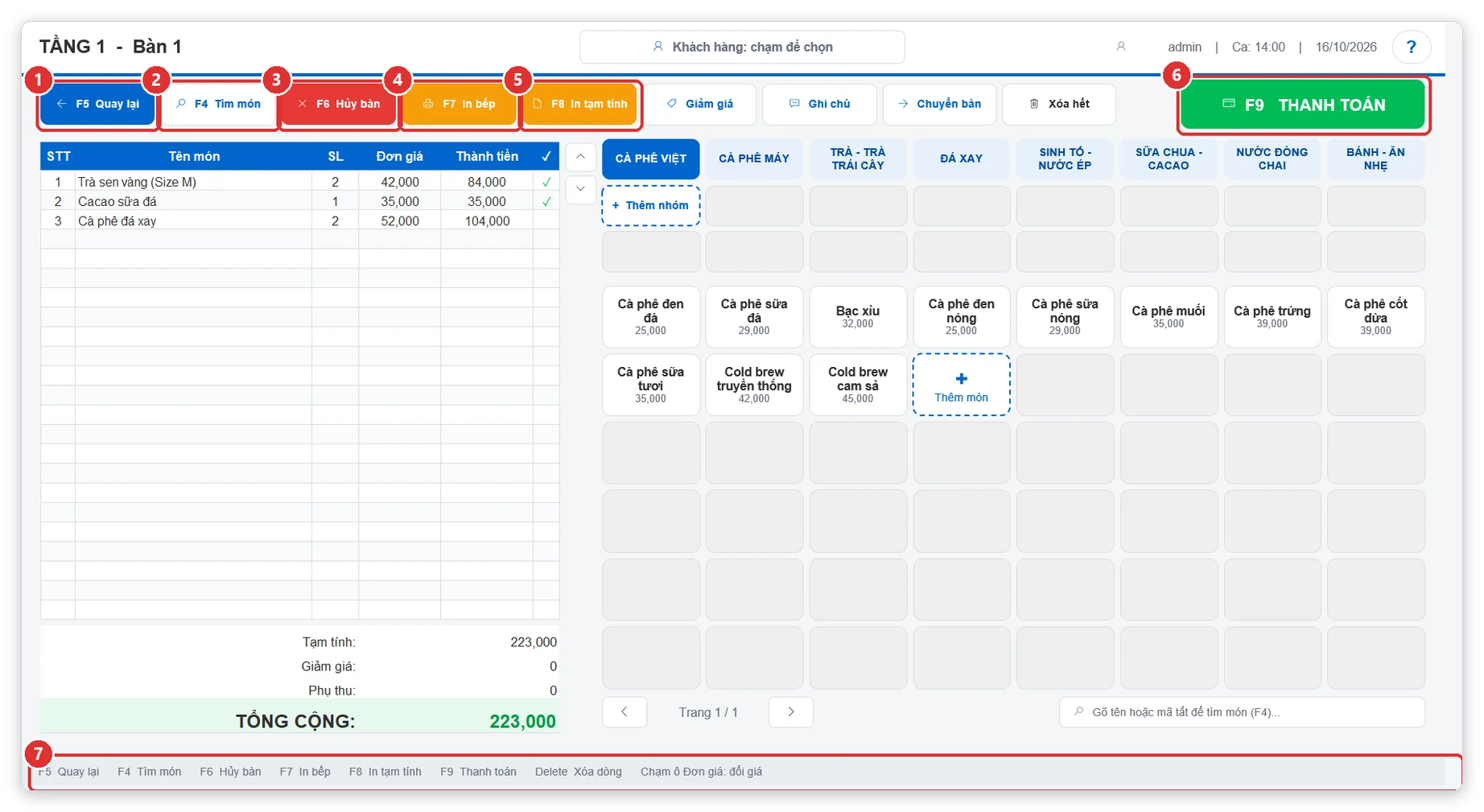
Hình 1: Các nút có phím tắt trên màn hình gọi món: F5 ①, F4 ②, F6 ③, F7 ④, F8 ⑤, F9 ⑥ và dòng nhắc phím tắt ⑦.
- F5 Quay lại sơ đồ bàn (số ①) — bàn vẫn giữ món đã gọi.
- F4 Tìm món theo tên hoặc mã tắt (số ②) — xem Tìm món nhanh bằng phím F4: gõ tên hoặc mã tắt.
- F6 Hủy bàn (số ③) — xem Quay lại sơ đồ bàn (F5) và hủy bàn (F6) khi khách không dùng nữa.
- F7 In bếp / pha chế (số ④) — xem In phiếu bếp, pha chế (F7): chỉ in món mới gọi thêm, phiếu TRẢ MÓN.
- F8 In tạm tính (số ⑤) — xem In phiếu tạm tính (F8) cho khách kiểm tra trước khi thanh toán.
- F9 THANH TOÁN (số ⑥) — xem Thanh toán tiền mặt: nút tiền nhanh, tiền thối, F9 lưu và in, F10 lưu không in.
- Delete hoặc Backspace: xóa dòng món đang chọn trong bill.
- Dòng chữ xám dưới cùng màn hình (số ⑦) luôn nhắc các phím tắt của màn hình đang mở.
3. Phím tắt ở các màn hình khác
- Sơ đồ bàn: F4 mở Hóa đơn gần đây, F5 làm mới sơ đồ bàn.
- Hộp thanh toán: F9 Lưu & In bill, F10 Lưu không in, Esc đóng.
- Tách / gộp bàn: F6 chuyển món sang bàn bên phải, F4 chuyển sang bàn bên trái, F5 thoát — xem Tách bàn, tách bill: chuyển một phần món sang bàn khác.
- Hóa đơn gần đây: F4 quay lại.
- Mọi hộp thoại: Enter = nút có chữ (Enter), Esc = nút có chữ (Esc) hoặc Đóng.
4. Hộp thoại hỏi Có / Không
Trước những việc quan trọng (thoát, hủy bàn, xóa…), phần mềm hỏi lại bằng hộp XÁC NHẬN. Đọc kỹ câu hỏi rồi chọn:
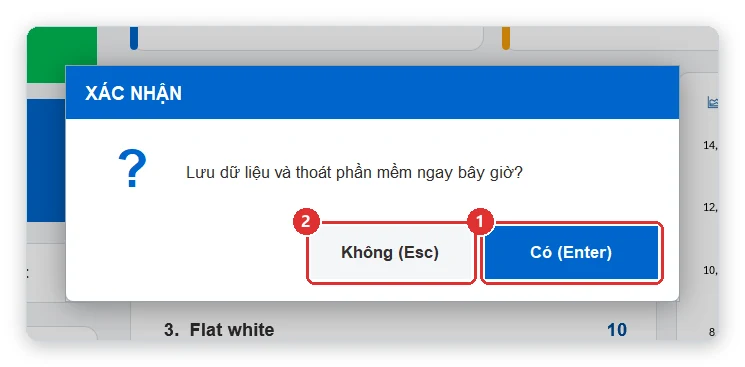
Hình 2: Hộp XÁC NHẬN: Có (Enter) ① hoặc Không (Esc) ②.
- Có (Enter) (số ①): đồng ý làm.
- Không (Esc) (số ②): không làm, trở lại như cũ.
Với những việc có thể làm mất tiền hoặc dữ liệu (thanh toán thừa tiền bằng chuyển khoản, giảm hết đơn…), nút an toàn được chọn sẵn: lỡ nhấn Enter cũng không làm.
5. Bàn phím số trên màn hình
Các hộp nhập số lượng, đơn giá, tiền khách đưa đều có bàn phím số để chạm. Ví dụ hộp THAY ĐỔI SỐ LƯỢNG:
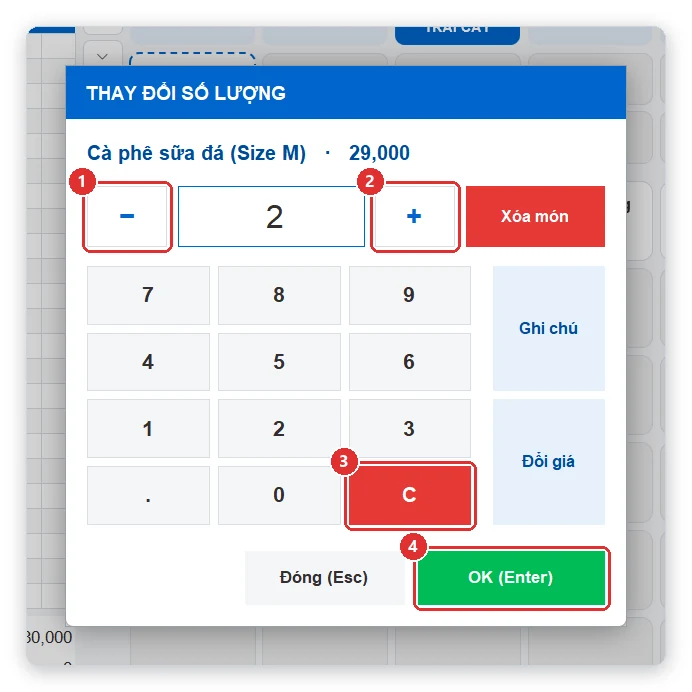
Hình 3: Bàn phím số: bớt 1 ①, thêm 1 ②, xóa số C ③, OK ④.
- − và + (số ①, ②): bớt, thêm 1.
- Chạm các số để gõ; C (số ③) xóa hết số đang gõ; nút . để gõ số lẻ (ví dụ 1.5 kg); hộp nhập tiền có nút 000 gõ nhanh 3 số 0.
- OK (Enter) (số ④) để xác nhận, Đóng (Esc) để bỏ qua.
Dùng bàn phím thật cũng được: gõ số rồi nhấn Enter.
6. Câu hỏi thường gặp
Bấm phím F mà không có tác dụng?
Phím tắt chỉ chạy khi cửa sổ phần mềm đang được chọn và không có hộp thoại nào đang mở. Bấm chuột vào màn hình phần mềm một lần rồi thử lại. Máy tính xách tay có thể phải giữ phím Fn khi bấm F1–F12.
Bấm đúp vào nút có sao không?
Nút bấm 2 lần nhanh có thể chạy 2 lần (ví dụ thêm 2 phần món). Chỉ cần chạm 1 lần.
➡️ Bài tiếp theo: Chỉnh cỡ màn hình cho vừa máy (Tùy chỉnh zoom) trên phần mềm TPSoft
📖 Xem thêm: Mở bàn và gọi món trên phần mềm tính tiền quán cafe TPSoft
📖 Xem thêm: Thanh toán tiền mặt: nút tiền nhanh, tiền thối, F9 lưu và in, F10 lưu không in
📖 Xem thêm: Tách bàn, tách bill: chuyển một phần món sang bàn khác
📚 Xem tất cả bài hướng dẫn: Mục lục hướng dẫn sử dụng phần mềm cafe, trà sữa, quán nhậu TPSoft
📞 Cần hỗ trợ cài đặt, mua phần mềm? Gọi 0906 864 860 hoặc nhắn Zalo — Tin học Đông Phương hỗ trợ tất cả các ngày trong tuần.
