


Đây là bài 5 trong loạt bài Hướng dẫn sử dụng phần mềm bán hàng cafe, trà sữa, quán nhậu TPSoft. Mỗi máy tính có kích thước màn hình khác nhau. Nếu màn hình phần mềm bị mất nút ở mép phải, mép dưới, hoặc chữ quá nhỏ, hãy dùng chức năng Tùy chỉnh zoom để chỉnh cỡ từng màn hình cho vừa máy của quán.
• Mở: nút Tùy chỉnh zoom ở màn hình chính, hoặc HỆ THỐNG → Tùy chỉnh zoom màn hình.
• Nhanh nhất: bấm Tự động vừa màn hình → Áp dụng tất cả màn hình → Lưu zoom.
• Chỉnh từng màn hình: chọn màn hình trong danh sách → bấm + / − → Lưu zoom.
1. Mở hộp Tùy chỉnh zoom
Ở màn hình chính, bấm nút Tùy chỉnh zoom (cạnh nút Lưu dữ liệu).
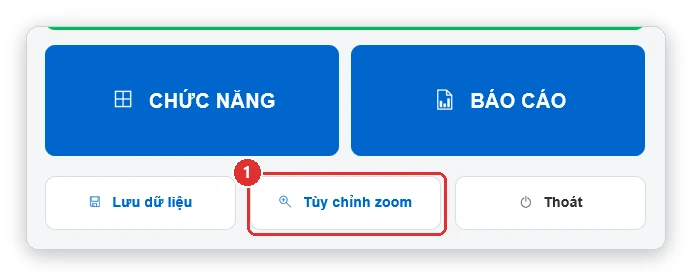
Hình 1: Nút Tùy chỉnh zoom ở màn hình chính.
Hộp TÙY CHỈNH ZOOM MÀN HÌNH hiện ra:
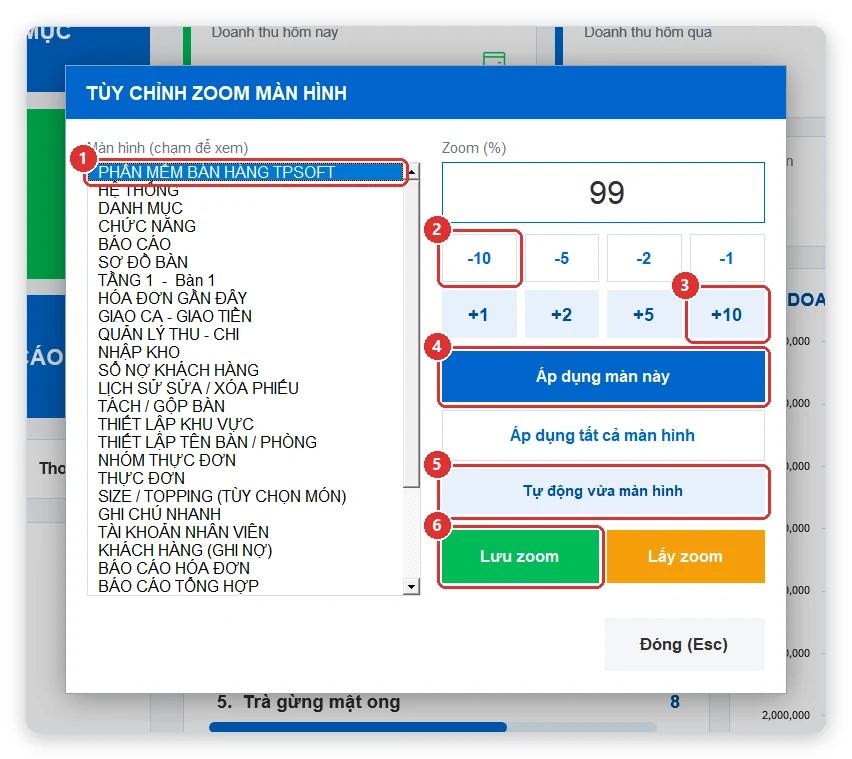
Hình 2: Danh sách màn hình ①, nút giảm ②, nút tăng ③, Áp dụng màn này ④, Tự động vừa màn hình ⑤, Lưu zoom ⑥.
- Danh sách màn hình (số ①): chạm tên một màn hình, màn hình đó hiện ngay phía sau hộp để bạn xem trước.
- Ô Zoom (%): cỡ hiện tại của màn hình đang chọn. Bấm −10, −5, −2, −1 (số ②) để thu nhỏ, +1, +2, +5, +10 (số ③) để phóng to — màn hình phía sau đổi ngay.
- Áp dụng màn này (số ④): giữ cỡ vừa chỉnh cho màn hình đang chọn. Áp dụng tất cả màn hình: dùng cùng cỡ cho mọi màn hình.
- Tự động vừa màn hình (số ⑤): phần mềm tự tính cỡ để màn hình vừa khít máy.
- Lưu zoom (số ⑥): ghi lại bảng cỡ của tất cả màn hình — lần mở phần mềm sau vẫn giữ. Lấy zoom: trả về bảng cỡ đã lưu (khi lỡ chỉnh sai).
- Bấm Đóng (Esc) khi xong.
2. Cách chỉnh nhanh cho máy mới
- Bấm Tự động vừa màn hình.
- Bấm Áp dụng tất cả màn hình.
- Chạm lần lượt vài màn hình hay dùng (sơ đồ bàn, màn hình gọi món, thanh toán…) xem có vừa không; màn hình nào chưa đẹp thì chỉnh thêm bằng + / − rồi Áp dụng màn này.
- Bấm Lưu zoom.
3. Câu hỏi thường gặp
Đã chỉnh mà mở lại phần mềm bị về như cũ?
Bạn chưa bấm Lưu zoom. Chỉnh lại rồi bấm Lưu zoom trước khi đóng hộp.
Màn hình cảm ứng nhỏ, nút khó chạm?
Ưu tiên màn hình gọi món và sơ đồ bàn: tăng zoom cho tới khi vừa khít chiều ngang, hộp thoại (thanh toán, chọn món) phần mềm tự thu cho vừa màn hình.
Chữ trong Windows quá to, phần mềm bị lệch?
Kiểm tra mục Scale (Tỷ lệ) trong cài đặt màn hình của Windows (thường 100% hoặc 125% với màn hình Full HD), rồi bấm Tự động vừa màn hình.
➡️ Bài tiếp theo: Lưu dữ liệu và thoát phần mềm quán cafe TPSoft đúng cách
📖 Xem thêm: Làm quen màn hình chính phần mềm quán cafe TPSoft: 5 nút menu, bảng số liệu
📖 Xem thêm: Câu hỏi thường gặp và cách xử lý sự cố khi dùng phần mềm quán cafe TPSoft
📚 Xem tất cả bài hướng dẫn: Mục lục hướng dẫn sử dụng phần mềm cafe, trà sữa, quán nhậu TPSoft
📞 Cần hỗ trợ cài đặt, mua phần mềm? Gọi 0906 864 860 hoặc nhắn Zalo — Tin học Đông Phương hỗ trợ tất cả các ngày trong tuần.
