


Đây là bài 6 trong loạt bài Hướng dẫn sử dụng phần mềm bán hàng cafe, trà sữa, quán nhậu TPSoft. Phần mềm tự lưu sau mỗi lần thanh toán và nhiều thao tác quan trọng, nên bạn hiếm khi phải lưu tay. Tuy vậy, cuối ngày hãy thoát đúng cách để phần mềm lưu, sao lưu và cập nhật báo cáo xem từ xa trước khi đóng.
• Lưu ngay: nút Lưu dữ liệu ở màn hình chính hoặc nút Lưu dưới sơ đồ bàn.
• Thoát: nút Thoát ở màn hình chính (hoặc HỆ THỐNG → Thoát phần mềm, hoặc dấu X của Excel) → chọn Có.
• Không tắt máy, rút điện hay tắt Excel bằng Task Manager khi phần mềm đang mở.
1. Lưu dữ liệu ngay
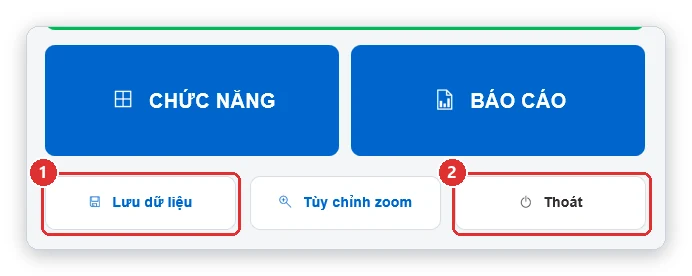
Hình 1: Nút Lưu dữ liệu ① và Thoát ② ở màn hình chính.
Bấm Lưu dữ liệu (số ①). Lưu xong phần mềm báo “Đã lưu dữ liệu.”
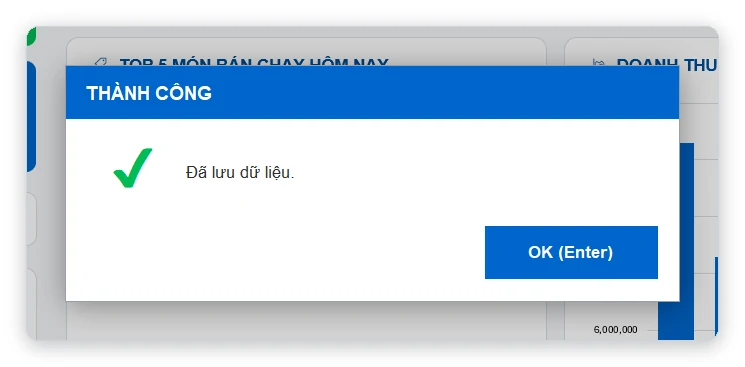
Hình 2: Thông báo đã lưu dữ liệu.
Ngoài ra phần mềm tự lưu: sau mỗi lần thanh toán, sau khi hủy, chuyển, tách gộp bàn, nhập kho, thu chi, giao ca, xóa hóa đơn và theo số phút cài sẵn — xem Tự lưu dữ liệu: phần mềm lưu lúc nào, chống mất dữ liệu khi mất điện.
2. Thoát phần mềm
- Về màn hình chính, bấm Thoát (số ② ở hình trên). Có thể bấm HỆ THỐNG → Thoát phần mềm, hoặc dấu X góc trên bên phải cửa sổ Excel.
- Phần mềm hỏi “Lưu dữ liệu và thoát phần mềm ngay bây giờ?”
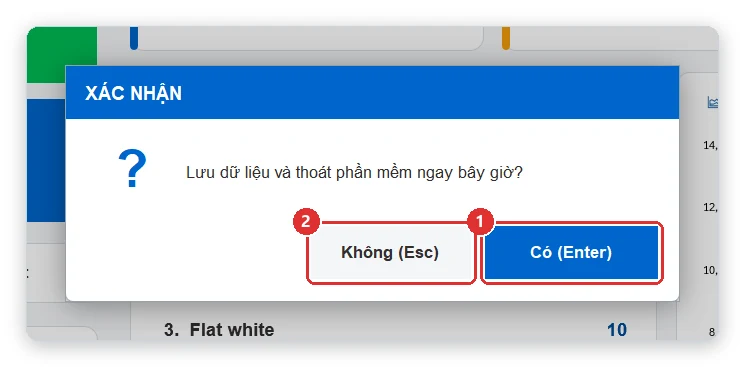
Hình 3: Hỏi trước khi thoát: Có ① để lưu và thoát, Không ② để ở lại.
- Bấm Có (Enter) (số ①): phần mềm lưu dữ liệu, sao lưu một bản vào thư mục SaoLuu (nếu bật trong Cài đặt), cập nhật file xem trên điện thoại, rồi tự đóng Excel. Bấm Không (Esc) (số ②) để ở lại bán tiếp.
3. Những điều nên tránh
- Tắt máy, rút điện khi phần mềm đang mở: dữ liệu bán sau lần tự lưu gần nhất có thể mất.
- Tắt Excel bằng Task Manager: phần mềm không kịp lưu.
- Mở 2 lần cùng một file trên 2 cửa sổ: chỉ mở 1 lần.
- Lưu bằng Ctrl+S hay File → Save As của Excel: hãy dùng nút Lưu của phần mềm.
4. Câu hỏi thường gặp
Mất điện đột ngột thì sao?
Phần mềm tự lưu sau mỗi lần thanh toán nên hóa đơn đã thanh toán vẫn còn. Bàn đang phục vụ có thể mất món gọi sau lần lưu gần nhất. Nếu file bị hỏng, lấy lại từ bản sao lưu — xem Lấy lại dữ liệu từ bản sao lưu khi file bị hỏng hoặc lỡ xóa.
Bấm X của Excel có mất dữ liệu không?
Không. Bấm X phần mềm vẫn hỏi Có / Không như nút Thoát; chọn Có là lưu rồi mới đóng.
Lần sau mở file lại hiện trang hướng dẫn “Bật nội dung”?
Excel đang chặn chương trình của file. Làm theo hướng dẫn trên trang đó hoặc xem Câu hỏi thường gặp và cách xử lý sự cố khi dùng phần mềm quán cafe TPSoft.
➡️ Bài tiếp theo: Bắt đầu dùng phần mềm quán cafe TPSoft trong 15 phút: từ cài đặt quán đến bán bàn đầu tiên
📖 Xem thêm: Tự lưu dữ liệu: phần mềm lưu lúc nào, chống mất dữ liệu khi mất điện
📖 Xem thêm: Sao lưu dữ liệu tự động và Sao lưu ngay
📖 Xem thêm: Lấy lại dữ liệu từ bản sao lưu khi file bị hỏng hoặc lỡ xóa
📚 Xem tất cả bài hướng dẫn: Mục lục hướng dẫn sử dụng phần mềm cafe, trà sữa, quán nhậu TPSoft
📞 Cần hỗ trợ cài đặt, mua phần mềm? Gọi 0906 864 860 hoặc nhắn Zalo — Tin học Đông Phương hỗ trợ tất cả các ngày trong tuần.
