


Đây là bài 63 trong loạt bài Hướng dẫn sử dụng phần mềm bán hàng cafe, trà sữa, quán nhậu TPSoft. Khai báo tài khoản ngân hàng một lần, phần mềm tự vẽ mã QR có sẵn số tiền trên màn hình thanh toán và cuối bill — khách quét là chuyển đúng tiền, không gõ nhầm. Bài này giải thích từng mục của khung 3. Mã QR chuyển khoản.
• Cài đặt → Trang 1 → khung 3. Mã QR chuyển khoản.
• Chạm Ngân hàng – Số TK → chọn ngân hàng → gõ số tài khoản.
• Gõ Chủ tài khoản (không dấu, như trên thẻ). Kiểu QR để Theo số tiền.
1. Các mục của khung mã QR
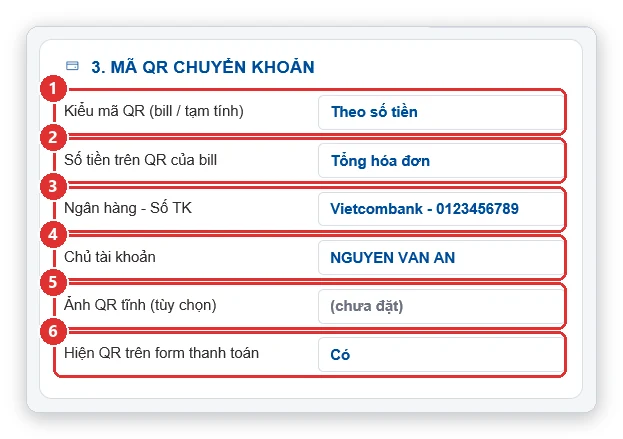
Hình 1: Kiểu mã QR ①, số tiền trên QR ②, ngân hàng – số TK ③, chủ tài khoản ④, ảnh QR tĩnh ⑤, hiện QR trên form thanh toán ⑥.
| Số | Mục | Ý nghĩa |
|---|---|---|
| ① | Kiểu mã QR | Theo số tiền (khuyên dùng): phần mềm tự vẽ QR kèm số tiền. Ảnh tĩnh: in ảnh QR tải từ app ngân hàng (không kèm số tiền). Không: không in QR |
| ② | Số tiền trên QR của bill | Tổng hóa đơn; Phần chưa trả (CK + nợ); hoặc Tổng, bỏ QR nếu trả TM / thẻ |
| ③ | Ngân hàng – Số TK | Ngân hàng nhận tiền và số tài khoản |
| ④ | Chủ tài khoản | Tên chủ tài khoản, viết hoa không dấu |
| ⑤ | Ảnh QR tĩnh | Chỉ dùng khi chọn kiểu Ảnh tĩnh |
| ⑥ | Hiện QR trên form thanh toán | Hiện QR ngay trên màn hình thanh toán để khách quét — xem Thanh toán chuyển khoản bằng mã QR đúng số tiền |
2. Chọn ngân hàng và số tài khoản
- Chạm ô Ngân hàng – Số TK (số ③).
- Hộp CHỌN NGÂN HÀNG NHẬN CHUYỂN KHOẢN hiện ra: gõ vài chữ để lọc (không dấu cũng được, ví dụ vcb, mb, techcom), chạm chọn → CHỌN (Enter).
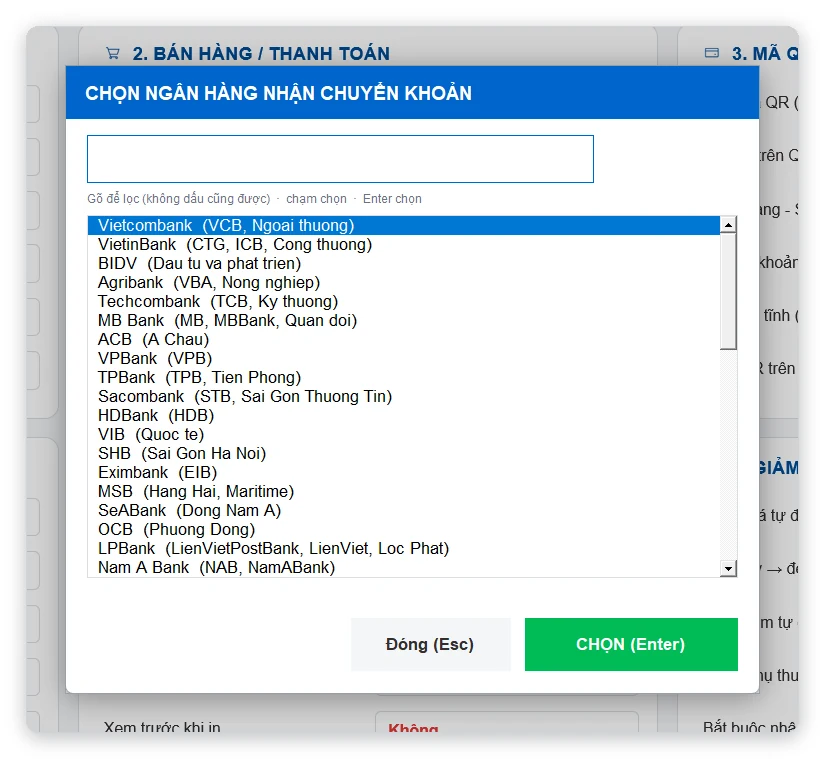
Hình 2: Danh sách ngân hàng, gõ để lọc.
- Gõ số tài khoản → OK (Enter). Ô hiện Vietcombank – 0123456789.
- Chạm Chủ tài khoản, gõ tên in hoa không dấu.
3. Câu hỏi thường gặp
Khách quét QR báo sai tài khoản?
Kiểm tra lại ngân hàng và số tài khoản ở mục ③; mỗi ngân hàng một mã riêng nên chọn đúng ngân hàng trong danh sách.
Khách chuyển khoản rồi có tự xác nhận không?
Không. Thu ngân kiểm tra tiền đã vào tài khoản rồi mới lưu hóa đơn — xem Thanh toán chuyển khoản bằng mã QR đúng số tiền.
➡️ Bài tiếp theo: Cài đặt in ấn, gọi món: số liên, in tạm tính, bắt buộc in bếp, xem trước khi in
📖 Xem thêm: Thanh toán chuyển khoản bằng mã QR đúng số tiền
📖 Xem thêm: Tổng quan màn hình Cài đặt cấu hình phần mềm quán cafe TPSoft
📖 Xem thêm: In hóa đơn (bill) cho khách, số liên và in lại bill
📖 Xem thêm: Thanh toán bằng thẻ và kết hợp nhiều hình thức (tiền mặt + chuyển khoản + thẻ)
📚 Xem tất cả bài hướng dẫn: Mục lục hướng dẫn sử dụng phần mềm cafe, trà sữa, quán nhậu TPSoft
📞 Cần hỗ trợ cài đặt, mua phần mềm? Gọi 0906 864 860 hoặc nhắn Zalo — Tin học Đông Phương hỗ trợ tất cả các ngày trong tuần.
