


Đây là bài 8 trong loạt bài Hướng dẫn sử dụng phần mềm bán hàng cafe, trà sữa, quán nhậu TPSoft. Thông tin quán được in ở đầu và cuối mỗi bill, phiếu tạm tính, đồng thời hiện ở màn hình chính. Bài này hướng dẫn nhập tên quán, địa chỉ, điện thoại, mật khẩu wifi, câu chúc cuối bill và logo.
• HỆ THỐNG → Cài đặt cấu hình → khung 1. THÔNG TIN CỬA HÀNG.
• Chạm vào ô giá trị bên phải mỗi dòng để sửa → OK (Enter).
• Sửa xong bấm Lưu cài đặt.
1. Mở khung thông tin cửa hàng
- Màn hình chính → HỆ THỐNG → Cài đặt cấu hình.
- Trang 1 của Cài đặt có khung 1. THÔNG TIN CỬA HÀNG (số ①) ở góc trên bên trái.
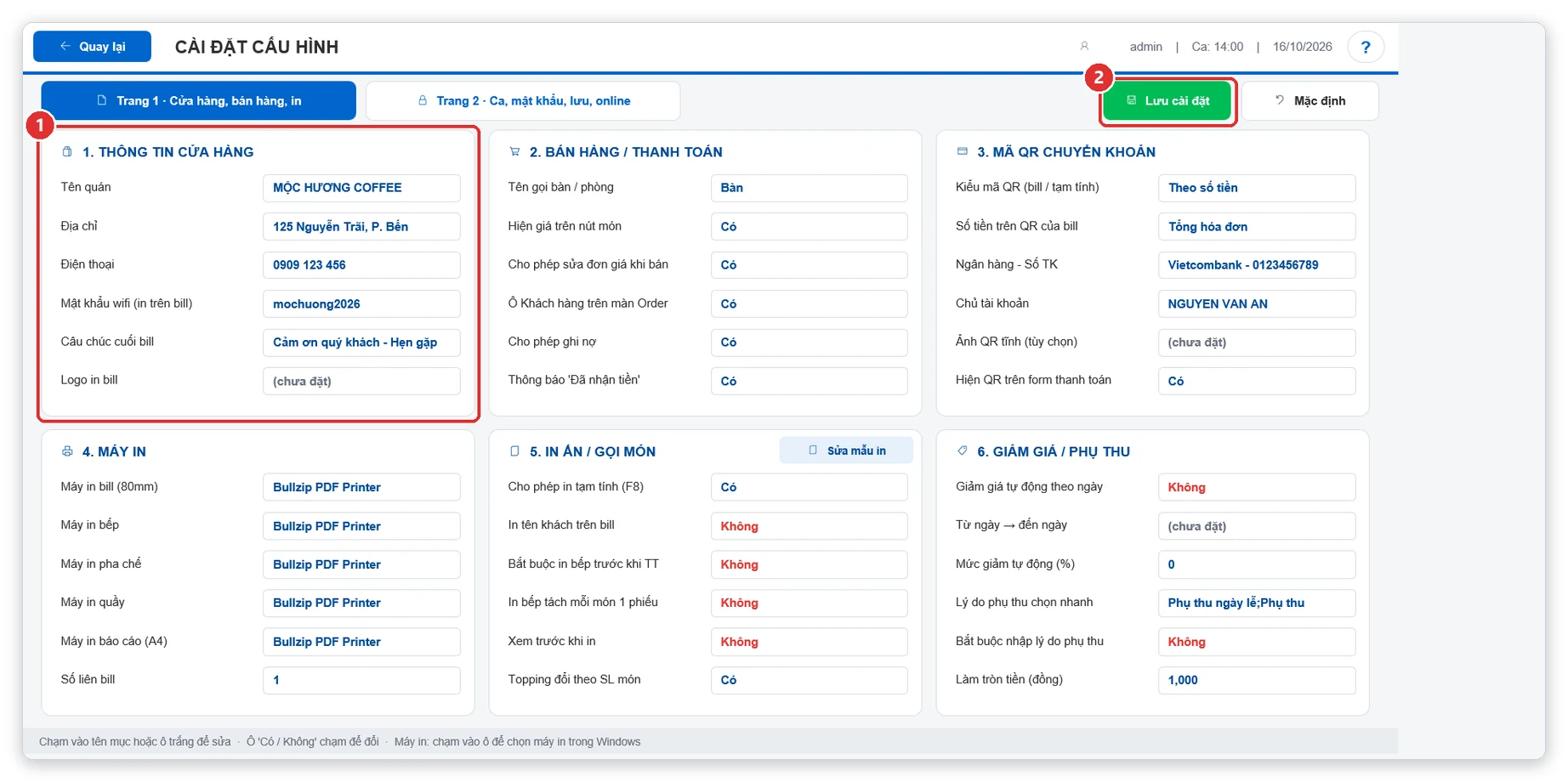
Hình 1: Cài đặt trang 1: khung thông tin cửa hàng ①, nút Lưu cài đặt ②.
2. Sửa từng thông tin
Chạm vào ô giá trị (ô trắng bên phải) của dòng cần sửa. Hộp nhập hiện ra với nội dung cũ được chọn sẵn — gõ đè nội dung mới rồi bấm OK (Enter) (số ①). Bấm Xóa hết (số ②) để xóa trắng ô đó.
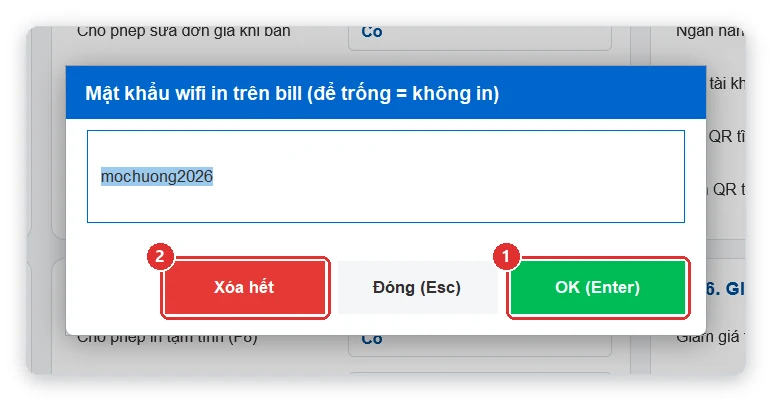
Hình 2: Hộp sửa một ô cài đặt: OK ①, Xóa hết ②.
- Tên quán: in to, đậm ở đầu bill. Nên viết hoa, ngắn gọn (ví dụ MỘC HƯƠNG COFFEE).
- Địa chỉ, Điện thoại: in dưới tên quán.
- Mật khẩu wifi (in trên bill): in dòng “Pass wifi: …” cuối bill — khách khỏi phải hỏi. Để trống = không in.
- Câu chúc cuối bill: ví dụ “Cảm ơn quý khách – Hẹn gặp lại!”.
- Logo in bill: chạm vào ô để chọn file ảnh logo trên máy — xem Đưa logo quán lên bill.
Sửa xong, bấm Lưu cài đặt (số ② ở hình trên).
3. Thông tin hiện ở đâu?
Ở màn hình chính, khung THÔNG TIN CỬA HÀNG hiện tên quán, địa chỉ, điện thoại, máy in bill, số phút tự lưu, phiên bản phần mềm và số điện thoại hỗ trợ:
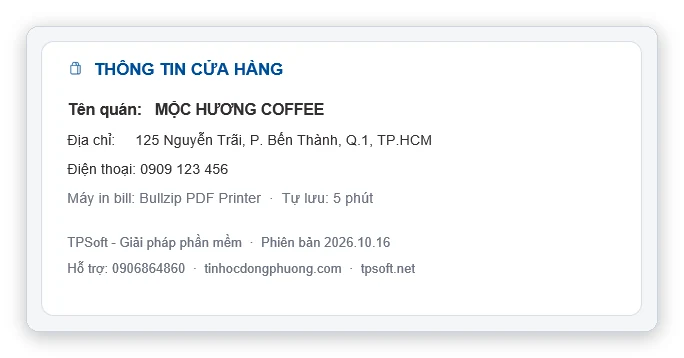
Hình 3: Khung thông tin cửa hàng ở màn hình chính.
Trên bill: tên quán, địa chỉ, điện thoại ở đầu; mã QR chuyển khoản, mật khẩu wifi, câu chúc ở cuối.
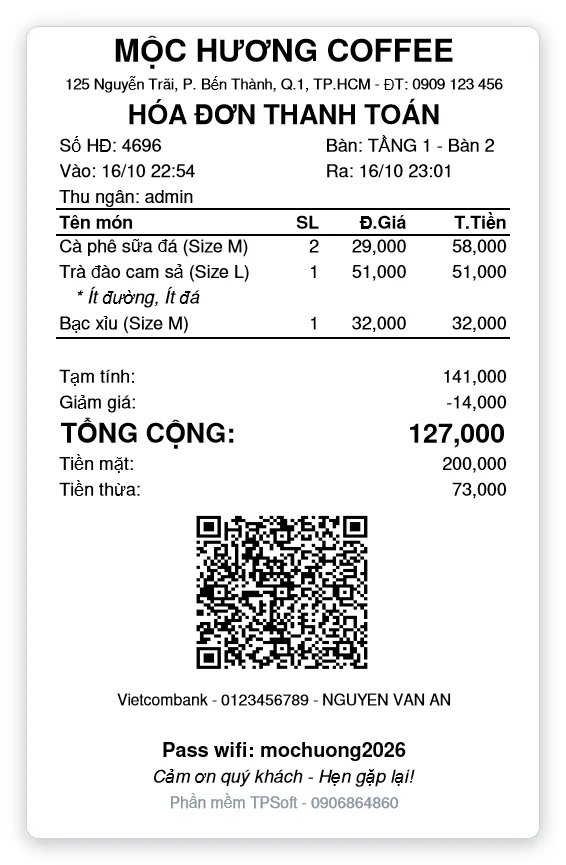
Hình 4: Bill in ra: thông tin quán ở đầu, wifi và câu chúc ở cuối.
4. Câu hỏi thường gặp
Đổi tên quán nhưng bill vẫn in tên cũ?
Kiểm tra đã bấm Lưu cài đặt chưa. Bill in lại của hóa đơn cũ cũng lấy tên quán hiện tại.
Không muốn in dòng wifi?
Xóa trắng ô Mật khẩu wifi (bấm Xóa hết trong hộp sửa) rồi Lưu cài đặt. Dòng wifi tự ẩn khỏi bill.
Đặt số tài khoản ngân hàng ở đâu?
Ở khung 3. MÃ QR CHUYỂN KHOẢN cùng trang — xem Cài đặt mã QR chuyển khoản: ngân hàng, số tài khoản, kiểu QR.
➡️ Bài tiếp theo: Tạo khu vực bàn: trong nhà, sân vườn, lầu, mang về trên phần mềm TPSoft
📖 Xem thêm: Đưa logo quán lên bill
📖 Xem thêm: Sửa mẫu in bill, phiếu tạm tính, phiếu bếp, phiếu giao ca
📖 Xem thêm: Cài đặt mã QR chuyển khoản: ngân hàng, số tài khoản, kiểu QR
📚 Xem tất cả bài hướng dẫn: Mục lục hướng dẫn sử dụng phần mềm cafe, trà sữa, quán nhậu TPSoft
📞 Cần hỗ trợ cài đặt, mua phần mềm? Gọi 0906 864 860 hoặc nhắn Zalo — Tin học Đông Phương hỗ trợ tất cả các ngày trong tuần.
