


Đây là bài 73 trong loạt bài Hướng dẫn sử dụng phần mềm bán hàng cafe, trà sữa, quán nhậu TPSoft. Bill có logo quán trông chuyên nghiệp và giúp khách nhớ thương hiệu. Chỉ cần một file ảnh logo và một lần chọn trong Cài đặt — logo tự in ở đầu mọi bill, phiếu tạm tính.
• Chuẩn bị logo đen trắng, nền trắng, dạng PNG / JPG, ngang khoảng 600 – 800 điểm ảnh.
• Cài đặt → khung 1 → Logo in bill → chọn file ảnh.
• In lại một bill để xem kết quả.
1. Chuẩn bị ảnh logo
- Máy in nhiệt chỉ in đen trắng: dùng logo đen trên nền trắng, nét rõ, tránh màu nhạt và ảnh chụp.
- Logo nằm ngang in đẹp nhất (rộng gấp 2 – 3 lần cao).
- Lưu file trong thư mục phần mềm (ví dụ thư mục Logo cạnh file phần mềm) để chép sang máy khác không bị mất — xem Chuyển phần mềm quán cafe sang máy tính khác.
2. Chọn logo trong Cài đặt
- HỆ THỐNG → Cài đặt cấu hình → Trang 1.
- Ở khung 1. Thông tin cửa hàng, chạm Logo in bill (số ①).
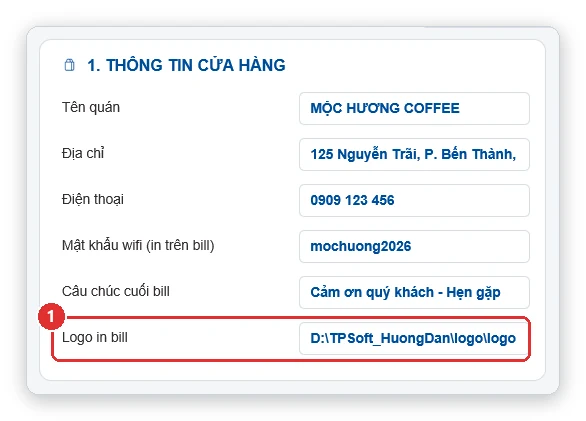
Hình 1: Ô Logo in bill ① hiện đường dẫn ảnh đã chọn.
- Chọn file ảnh logo → Open. Ô hiện đường dẫn file. Bấm Lưu cài đặt.
3. Kết quả
Logo được thu vừa ô đầu phiếu, căn giữa, phía trên tên quán:
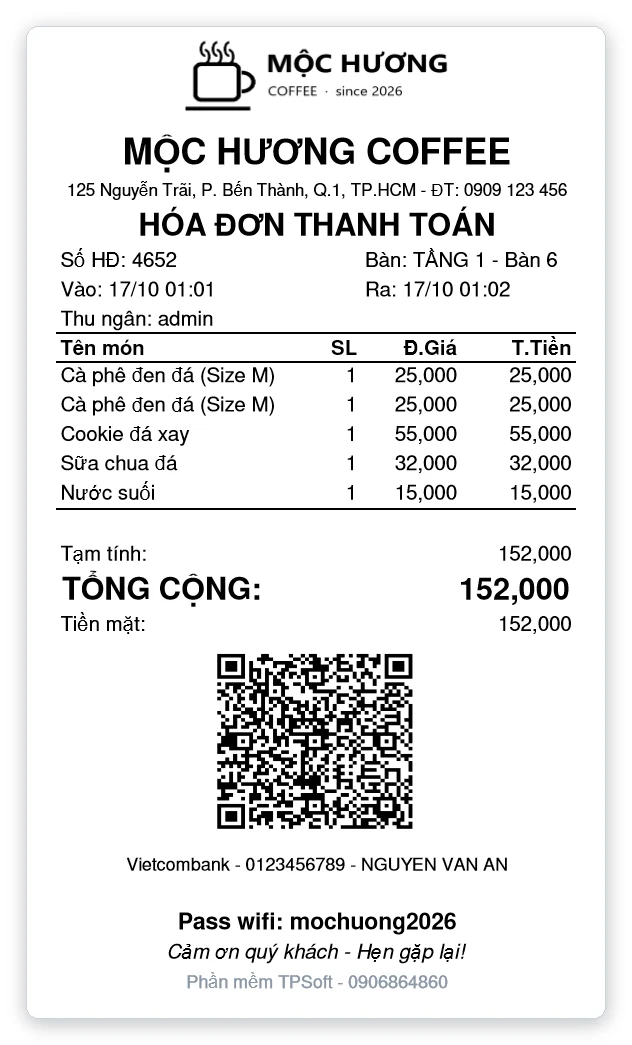
Hình 2: Bill có logo quán ở đầu phiếu.
Logo cũng hiện trên màn hình đăng nhập của phần mềm.
4. Câu hỏi thường gặp
Bỏ logo?
Chạm ô Logo in bill, bấm Cancel ở hộp chọn file; phần mềm hỏi có để trống không → đồng ý. Bill in như cũ, không chừa khoảng trống.
Logo in ra đen thui?
Ảnh có nền màu hoặc quá đậm. Dùng bản logo nền trắng, nét mảnh hơn.
Logo quá nhỏ / quá to?
Logo tự thu vừa ô đầu phiếu. Muốn đổi kích thước ô, chỉnh chiều cao dòng logo khi sửa mẫu in — xem Sửa mẫu in bill, phiếu tạm tính, phiếu bếp, phiếu giao ca.
➡️ Bài tiếp theo: Tự lưu dữ liệu: phần mềm lưu lúc nào, chống mất dữ liệu khi mất điện
📖 Xem thêm: Sửa mẫu in bill, phiếu tạm tính, phiếu bếp, phiếu giao ca
📖 Xem thêm: Nhập thông tin quán: tên, địa chỉ, điện thoại, wifi, câu chúc, logo in trên bill
📖 Xem thêm: Cài máy in nhiệt 80mm in bill cho quán cafe
📖 Xem thêm: Tổng quan màn hình Cài đặt cấu hình phần mềm quán cafe TPSoft
📚 Xem tất cả bài hướng dẫn: Mục lục hướng dẫn sử dụng phần mềm cafe, trà sữa, quán nhậu TPSoft
📞 Cần hỗ trợ cài đặt, mua phần mềm? Gọi 0906 864 860 hoặc nhắn Zalo — Tin học Đông Phương hỗ trợ tất cả các ngày trong tuần.
