


Đây là bài 69 trong loạt bài Hướng dẫn sử dụng phần mềm bán hàng cafe, trà sữa, quán nhậu TPSoft. Một quán có thể có nhiều máy in: máy in bill ở quầy thu ngân, máy in bếp, máy ở quầy pha chế, máy in A4 trong văn phòng. Khung 4. Máy in cho bạn gán từng việc in vào đúng máy.
• Cài đặt → Trang 1 → khung 4. Máy in.
• Chạm ô máy in → chọn máy trong danh sách của Windows → OK.
• Quán chỉ có 1 máy in: chọn cùng một máy cho tất cả.
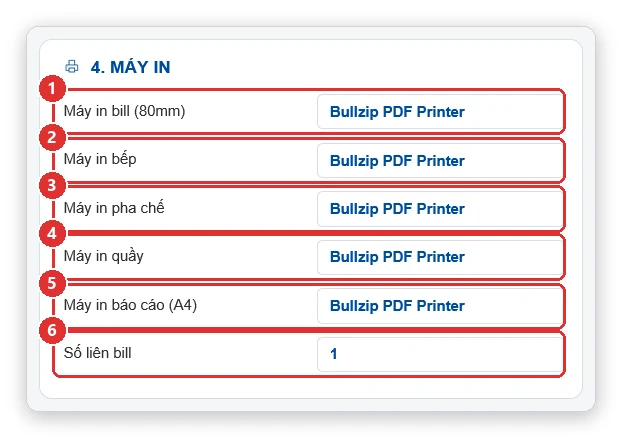
Hình 1: Máy in bill ①, bếp ②, pha chế ③, quầy ④, báo cáo A4 ⑤, số liên bill ⑥.
| Số | Máy in | In những gì |
|---|---|---|
| ① | Máy in bill (80mm) | Bill thanh toán, phiếu tạm tính, phiếu giao ca |
| ② | Máy in bếp | Phiếu bếp (món ăn) |
| ③ | Máy in pha chế | Phiếu pha chế (đồ uống) |
| ④ | Máy in quầy | Phiếu quầy (bia, nước đóng chai…) |
| ⑤ | Máy in báo cáo (A4) | Báo cáo — để trống = máy in mặc định của Windows |
| ⑥ | Số liên bill | 1 đến 5 liên — xem Cài đặt in ấn, gọi món: số liên, in tạm tính, bắt buộc in bếp, xem trước khi in |
Món nào ra máy bếp, pha chế hay quầy do nhóm thực đơn và cột In bếp của món quyết định — xem In bếp nhiều nơi: món ra bếp, món ra quầy pha chế.
1. Cách chọn máy in
- Chạm ô máy in cần đổi (ví dụ Máy in bếp).
- Hộp Printer Setup của Windows liệt kê các máy in đã cài trên máy tính: chọn máy → OK.
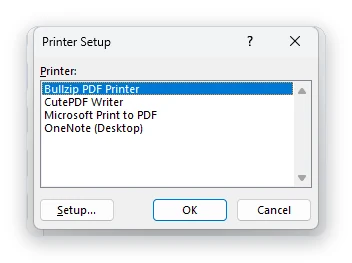
Hình 2: Danh sách máy in đã cài trong Windows.
- Ô hiện tên máy in vừa chọn. Bấm Lưu cài đặt.
2. Câu hỏi thường gặp
Máy in bếp nối qua mạng LAN?
Cài máy in LAN vào Windows (theo IP của máy in), đặt tên dễ nhận như BEP, rồi chọn ở ô Máy in bếp.
Đổi máy in khác tên thì sao?
Phần mềm ghi tên máy in; máy in cũ không còn thì in ra máy in mặc định của Windows. Chọn lại đúng máy mới cho chắc.
➡️ Bài tiếp theo: In bếp nhiều nơi: món ra bếp, món ra quầy pha chế
📖 Xem thêm: In bếp nhiều nơi: món ra bếp, món ra quầy pha chế
📖 Xem thêm: Cài máy in nhiệt 80mm in bill cho quán cafe
📖 Xem thêm: Cài đặt in ấn, gọi món: số liên, in tạm tính, bắt buộc in bếp, xem trước khi in
📖 Xem thêm: In phiếu bếp, pha chế (F7): chỉ in món mới gọi thêm, phiếu TRẢ MÓN
📚 Xem tất cả bài hướng dẫn: Mục lục hướng dẫn sử dụng phần mềm cafe, trà sữa, quán nhậu TPSoft
📞 Cần hỗ trợ cài đặt, mua phần mềm? Gọi 0906 864 860 hoặc nhắn Zalo — Tin học Đông Phương hỗ trợ tất cả các ngày trong tuần.
