


Đây là bài 1 trong loạt bài Hướng dẫn sử dụng phần mềm bán hàng cafe, trà sữa, quán nhậu TPSoft. Bài này giới thiệu phần mềm bán hàng cafe, trà sữa, quán nhậu TPSoft: phần mềm làm được những gì, hợp với loại quán nào và máy tính của quán cần chuẩn bị gì. Nếu bạn mới nhận phần mềm, đọc bài này trước rồi chuyển sang bài Bắt đầu nhanh 15 phút.
• Phần mềm chạy trên Microsoft Excel (bản 2010 trở lên), máy Windows 10, 11; dùng được chuột hoặc màn hình cảm ứng.
• Dữ liệu lưu ngay trên máy của quán, không cần mạng vẫn bán được; mã QR chuyển khoản cũng tạo ngay trên máy.
• Có đủ việc của một quán: sơ đồ bàn, gọi món, size và topping, in bếp, thanh toán nhiều hình thức, ghi nợ, thu chi, kho, giao ca, báo cáo.
1. Phần mềm làm được những gì?
Toàn bộ công việc hằng ngày của quán nằm trong 5 nút lớn ở màn hình chính: HỆ THỐNG, DANH MỤC, BÁN HÀNG, CHỨC NĂNG, BÁO CÁO. Bên phải là bảng số liệu hôm nay: doanh thu, số hóa đơn, bàn đang có khách, tổng nợ, 5 món bán chạy và biểu đồ 7 ngày.
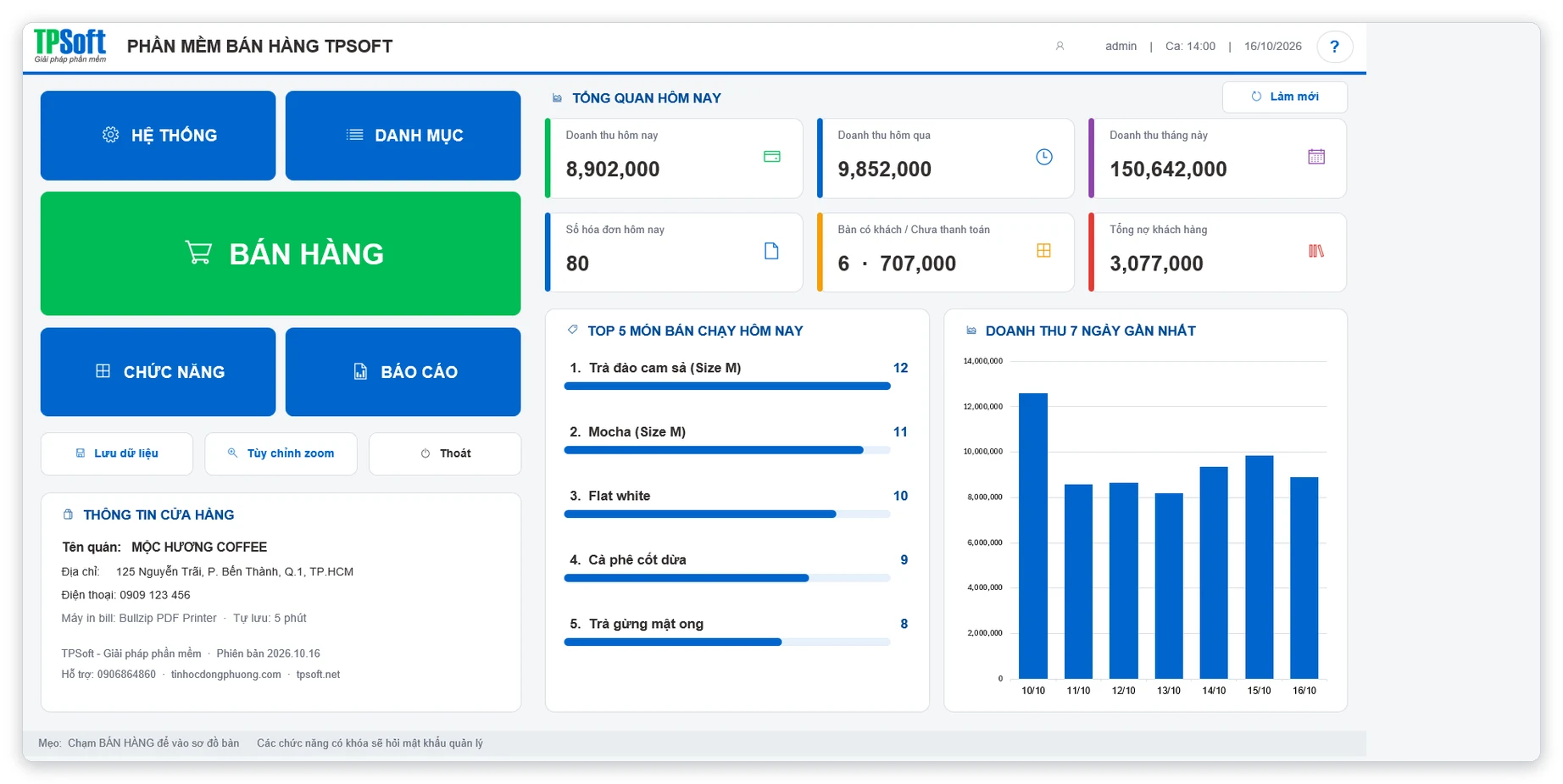
Hình 1: Màn hình chính: 5 nút chức năng bên trái, bảng số liệu hôm nay bên phải.
Những việc phần mềm làm được:
- Sơ đồ bàn theo khu: tối đa 10 khu, mỗi khu 50 bàn; màu bàn cho biết bàn trống, có khách, đã in bếp, chờ thanh toán. Đổi chữ “Bàn” thành “Phòng” cho quán có phòng lạnh, phòng VIP.
- Gọi món bằng một chạm: món chia theo nhóm, hiện cả giá; tìm món nhanh bằng phím F4; chọn size, topping, ghi chú (ít đá, ít đường, không cay…).
- In bếp, pha chế, quầy: mỗi món in ra đúng nơi làm; gọi thêm chỉ in phần mới, bớt món thì in phiếu TRẢ MÓN.
- Thanh toán: tiền mặt (có nút tiền nhanh, tự tính tiền thối), chuyển khoản bằng mã QR đúng số tiền, thẻ, kết hợp nhiều hình thức, ghi nợ cho khách quen.
- Chuyển bàn, tách bàn, gộp bàn, giảm giá theo % hoặc số tiền, phụ thu có lý do.
- Hóa đơn, sổ nợ, thu chi, kho: xem lại, in lại, sửa, xóa hóa đơn (có lịch sử); khách trả nợ từng phần; phiếu thu, phiếu chi; nhập kho, tồn kho cho bia, nước ngọt…
- Giao ca có đếm tiền mặt thực tế; 8 báo cáo in A4 hoặc xuất Excel.
- Phân quyền: thu ngân và quản lý; các thao tác nhạy cảm (xóa hóa đơn, giảm giá, hủy bàn…) có thể bắt nhập mật khẩu quản lý.
- Tự lưu, sao lưu chống mất dữ liệu; chủ quán xem doanh thu trên điện thoại qua Google Drive.
2. Hợp với quán nào?
Phần mềm dùng chung cho quán cafe, quán trà sữa, quán nhậu, nhà hàng và các quán bán theo bàn hoặc bán mang về. Mỗi loại quán có cách thiết lập riêng:
- Quán cafe, trà sữa: dùng nhiều size, topping, ghi chú, in phiếu ra quầy pha chế — xem Phần mềm quản lý quán cafe TPSoft: cách dùng cho quán cà phê và Phần mềm bán hàng trà sữa TPSoft: topping, size, in quầy pha chế.
- Quán nhậu, nhà hàng: nhiều khu, phòng lạnh có phụ thu, in bếp và in quầy bia riêng, bill dài tới 200 dòng — xem Phần mềm tính tiền quán nhậu, nhà hàng TPSoft.
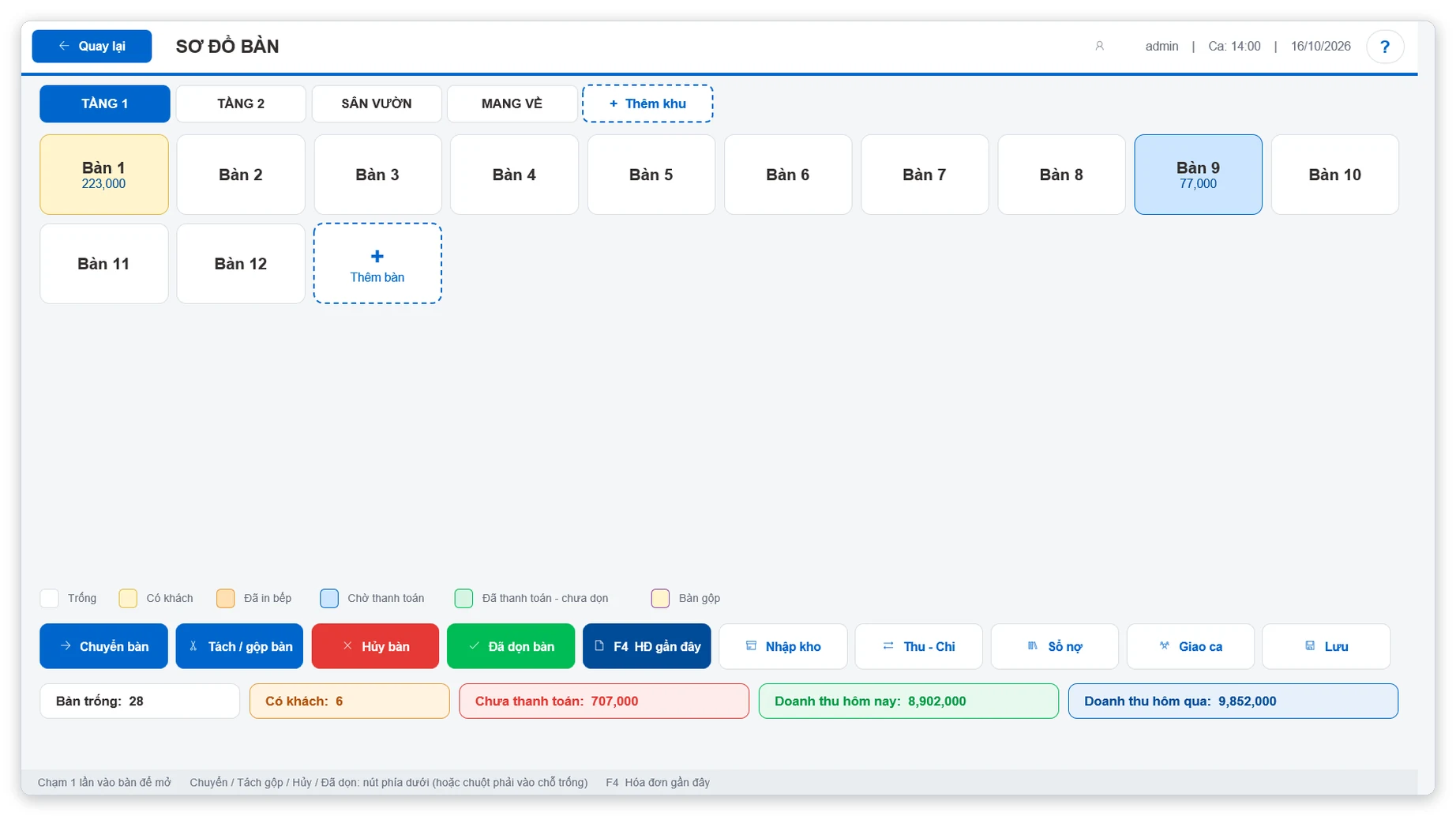
Hình 2: Sơ đồ bàn: chọn khu ở trên, chạm vào bàn để gọi món.
3. Màn hình bán hàng trông như thế nào?
Chạm vào một bàn trên sơ đồ, màn hình gọi món hiện ra: bên trái là bill của bàn, bên phải là nhóm món và các món. Hàng nút phía trên có sẵn phím tắt: F5 Quay lại, F4 Tìm món, F6 Hủy bàn, F7 In bếp, F8 In tạm tính và nút lớn F9 THANH TOÁN.
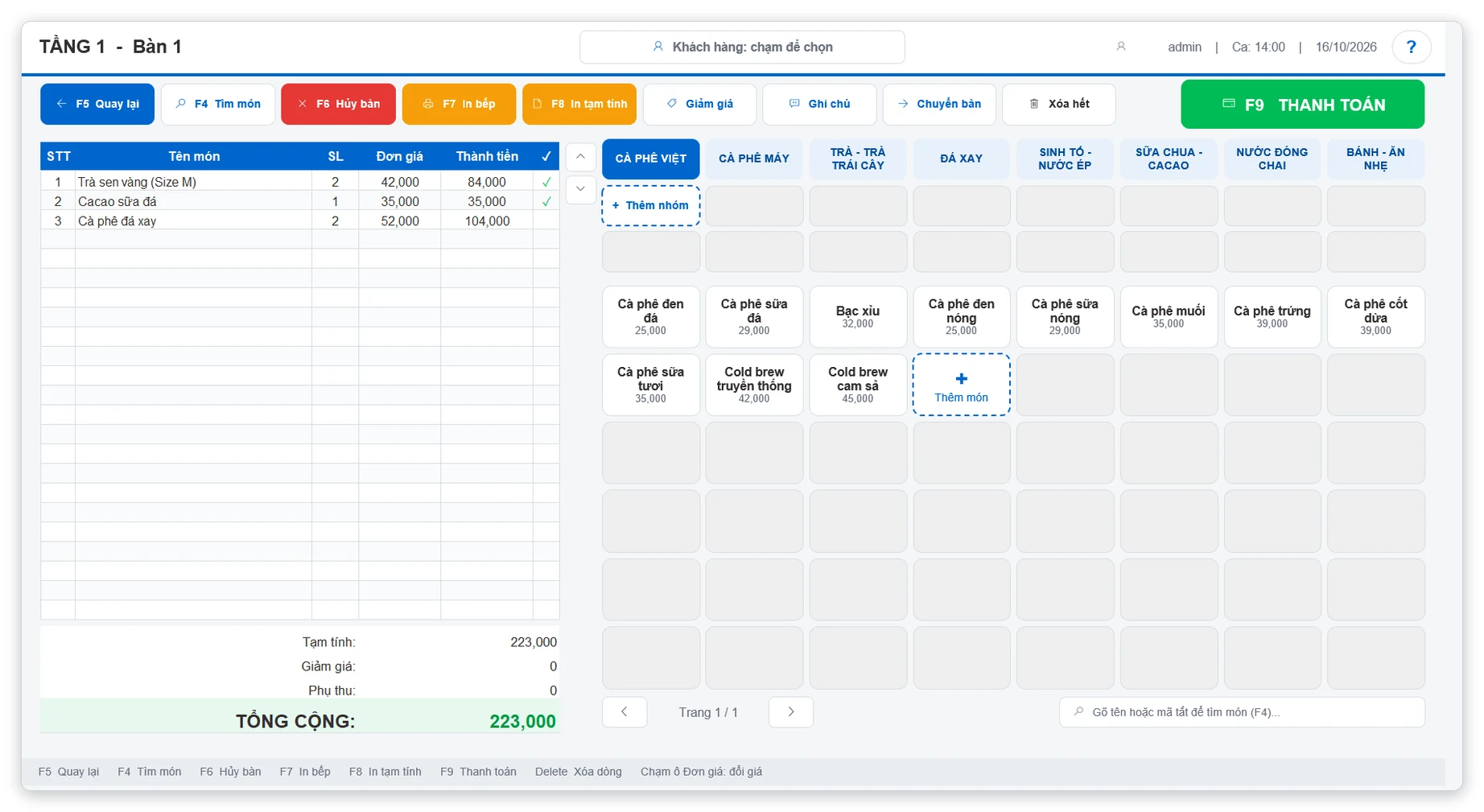
Hình 3: Màn hình gọi món: bill bên trái, nhóm món và món bên phải.
Bấm THANH TOÁN, hộp thanh toán hiện tổng tiền, bàn phím số, các nút tiền nhanh và mã QR chuyển khoản đúng số tiền để khách quét.
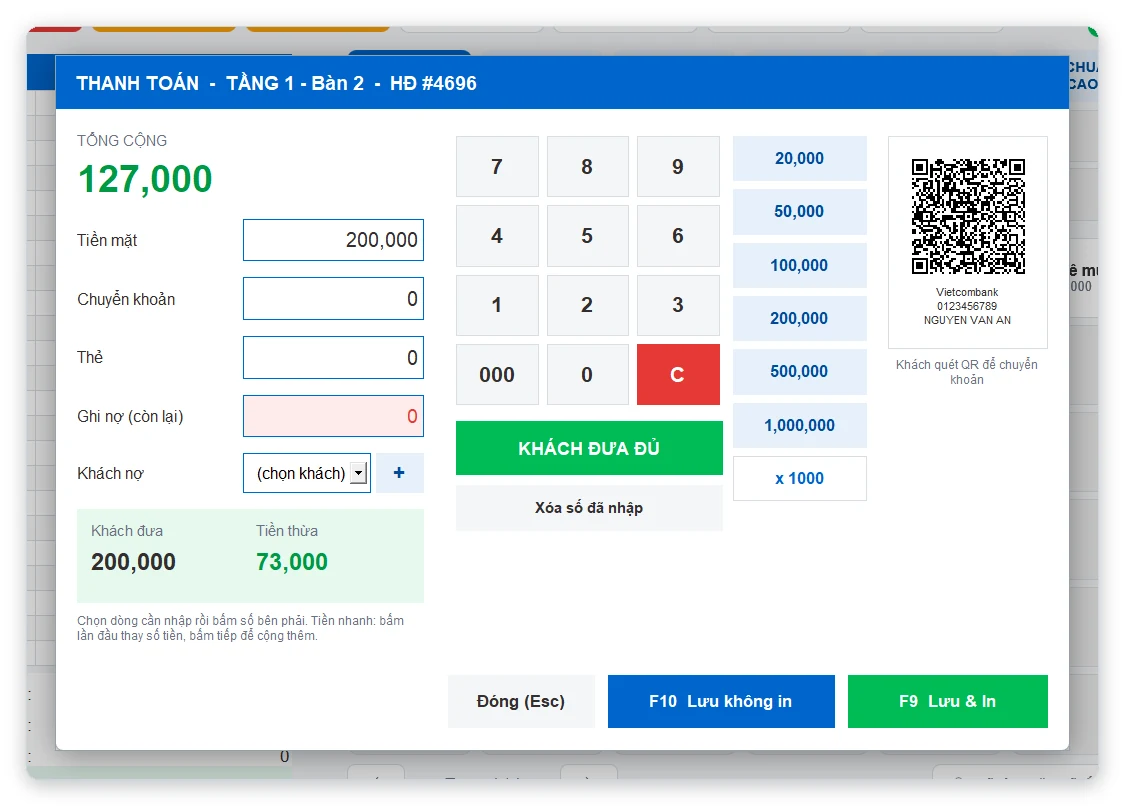
Hình 4: Hộp thanh toán: tiền mặt, chuyển khoản, thẻ, ghi nợ và mã QR.
Bill in ra máy in nhiệt 80mm có tên quán, logo, danh sách món, giảm giá, tiền khách đưa, tiền thối, mã QR, mật khẩu wifi và câu chúc.
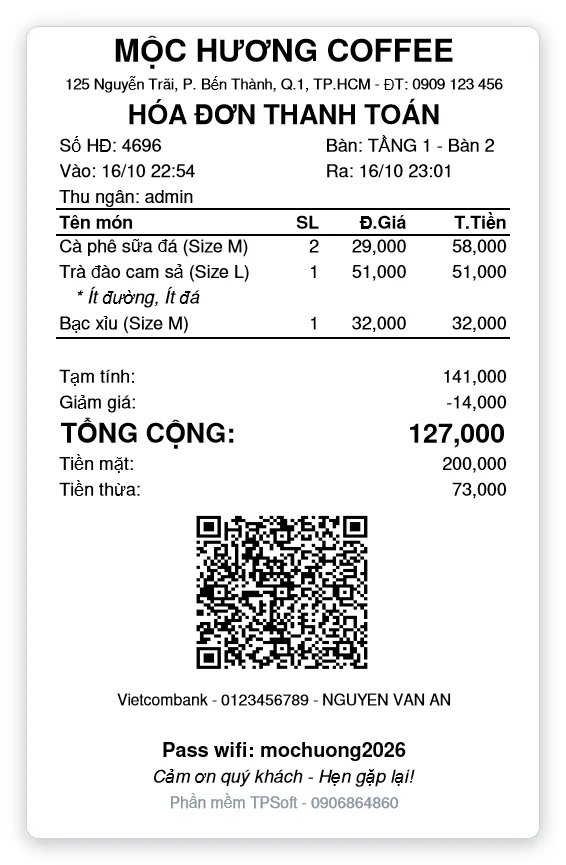
Hình 5: Bill in ra máy in 80mm (bản xem thử từ dữ liệu mẫu).
4. Máy tính của quán cần chuẩn bị gì?
- Máy tính Windows 10 hoặc 11 có cài Microsoft Excel 2010 trở lên (Excel 2013, 2016, 2019, 2021, Microsoft 365 đều được).
- Màn hình: dùng chuột hoặc màn hình cảm ứng; phần mềm thiết kế cho màn hình Full HD, màn hình khác chỉnh cỡ bằng chức năng Tùy chỉnh zoom.
- Máy in nhiệt 80mm để in bill (không bắt buộc); quán có bếp, quầy pha chế riêng thì thêm máy in bếp — xem Chọn máy in bill, bếp, pha chế, quầy và máy in báo cáo A4.
- Không cần mạng để bán hàng. Chỉ cần mạng khi muốn xem doanh thu trên điện thoại qua Google Drive — xem Xem doanh thu quán trên điện thoại (xem online qua Google Drive).
5. Học tiếp từ đâu?
- Bắt đầu dùng phần mềm quán cafe TPSoft trong 15 phút: từ cài đặt quán đến bán bàn đầu tiên — làm theo từng bước để bán được bàn đầu tiên.
- Đăng nhập phần mềm quán cafe TPSoft: tài khoản mặc định, ghi nhớ đăng nhập, đổi nhân viên và Làm quen màn hình chính phần mềm quán cafe TPSoft: 5 nút menu, bảng số liệu — đăng nhập, làm quen màn hình.
- Nhóm bài Bán hàng tại bàn và Thanh toán trong mục lục hướng dẫn.
Trong phần mềm, mỗi màn hình đều có nút ? ở góc trên bên phải: bấm vào là mở đúng các bài hướng dẫn của màn hình đó.
6. Câu hỏi thường gặp
Phần mềm có cần internet không?
Không. Bán hàng, in bill, tạo mã QR chuyển khoản đều chạy trên máy. Chỉ chức năng xem doanh thu trên điện thoại mới cần máy tính có mạng để Google Drive đồng bộ file.
Dùng trên máy tính bảng hoặc điện thoại được không?
Phần mềm chạy trên Excel của máy tính Windows. Máy tính bảng chạy Windows có cài Excel bản đầy đủ thì dùng được; điện thoại chỉ dùng để xem báo cáo.
Quán có nhiều quầy thu ngân thì sao?
Phần mềm lưu toàn bộ dữ liệu trong file trên máy thu ngân, phù hợp nhất với quán thu tiền ở một quầy. Quán nhiều quầy, nhiều máy hãy gọi 0906 864 860 để được tư vấn.
📖 Xem thêm: Bắt đầu dùng phần mềm quán cafe TPSoft trong 15 phút: từ cài đặt quán đến bán bàn đầu tiên
📖 Xem thêm: Làm quen màn hình chính phần mềm quán cafe TPSoft: 5 nút menu, bảng số liệu
📖 Xem thêm: Phần mềm quản lý quán cafe TPSoft: cách dùng cho quán cà phê
📖 Xem thêm: Phần mềm bán hàng trà sữa TPSoft: topping, size, in quầy pha chế
📖 Xem thêm: Phần mềm tính tiền quán nhậu, nhà hàng TPSoft
📚 Xem tất cả bài hướng dẫn: Mục lục hướng dẫn sử dụng phần mềm cafe, trà sữa, quán nhậu TPSoft
📞 Cần hỗ trợ cài đặt, mua phần mềm? Gọi 0906 864 860 hoặc nhắn Zalo — Tin học Đông Phương hỗ trợ tất cả các ngày trong tuần.
