


Cửa hàng vật liệu xây dựng bán hàng rất khác tiệm tạp hóa: khách chính là thầu, đội thợ, công trình — lấy hàng nhiều lần, trả tiền gối đầu; xi măng bán lẻ từng bao nhưng thầu lại đặt theo tấn; gạch tính theo viên hoặc theo ngàn viên; hàng phải chở tới công trình kèm phiếu giao. TPSoft Web là phần mềm quản lý vật liệu xây dựng online chạy trên trình duyệt máy tính và điện thoại, làm đúng những việc đó mà không phải cài đặt. Bài này thuộc loạt Hướng dẫn sử dụng phần mềm bán hàng TPSoft Web: cách một cửa hàng VLXD dùng phần mềm hằng ngày và các bài hướng dẫn chi tiết.
• Tạo cửa hàng loại Bán lẻ thường, Trang chủ bấm Vật liệu xây dựng để lấy dữ liệu mẫu xem thử.
• Gán Giá sỉ cho thầu, công trình — chọn khách là phần mềm tự lấy đúng giá.
• Một mặt hàng nhiều đơn vị: xi măng Bao / Tấn, gạch Viên / Ngàn — tồn kho vẫn tính theo bao, theo viên.
• Bán nợ: bấm Ghi nợ hết, tích In kèm phiếu xuất kho để có phiếu giao hàng không ghi giá.
1. Phần mềm quản lý vật liệu xây dựng online giúp gì cho cửa hàng?
- Bán nợ cho thầu, công trình: hóa đơn bán chịu tự cộng vào nợ, nợ cũ in trên hóa đơn, thu nợ từng phần — xem Khách trả nợ và xem công nợ.
- Giá sỉ cho thầu, giá lẻ cho khách lẻ: tới 4 loại giá gán theo từng khách — xem 4 loại giá bán.
- Nhiều đơn vị tính cho 1 mặt hàng: bao và tấn, viên và ngàn, mỗi đơn vị một giá — xem Quản lý hàng hóa.
- Phiếu xuất kho giao hàng không có giá; báo giá cho công trình — xem Đơn chờ và báo giá.
- Nhập hàng, nợ nhà cung cấp, tồn kho tự cộng trừ (bài 12); báo cáo doanh thu, lợi nhuận, sổ nợ (bài 22).
- Nhiều máy, điện thoại cùng bán; mất mạng vẫn bán (bài 14); phân quyền nhân viên (bài 25).
2. Bắt đầu: tạo cửa hàng và xem thử với dữ liệu mẫu VLXD
- Đăng ký ở app.tpsoft.net, ô Ngành hàng chọn Bán lẻ thường (hoặc bấm nút Vật liệu xây dựng ở trang chào mừng) — xem bài 1. Đã có tài khoản thì tạo thêm cửa hàng ở trang Chọn cửa hàng, Loại cửa hàng chọn Bán lẻ thường.
- Trang chủ cửa hàng mới có khung Cửa hàng mới — bắt đầu thế nào?: bấm ô Vật liệu xây dựng (khung đỏ) → Lấy dữ liệu mẫu.
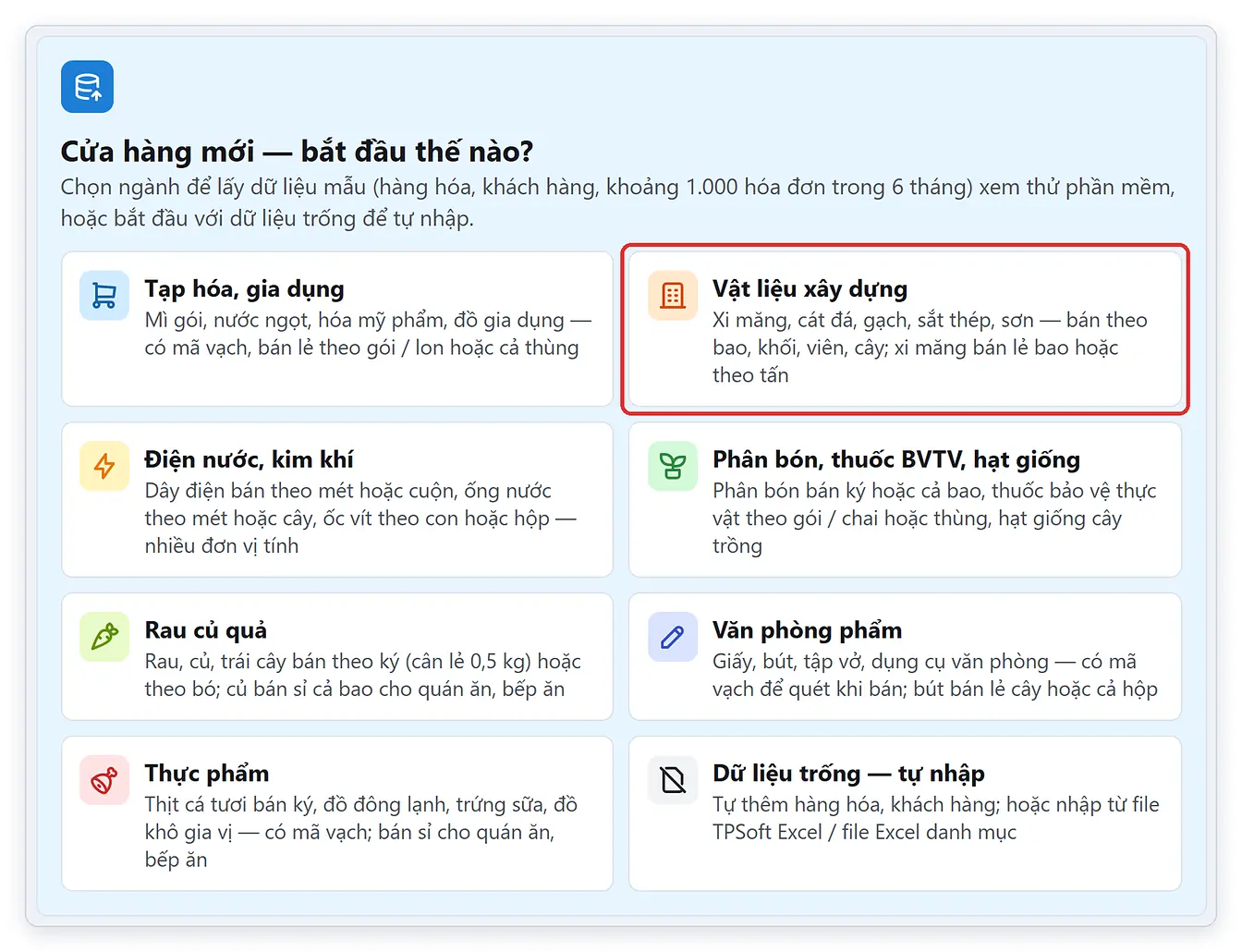
Hình 1: Khung Cửa hàng mới — bấm ô Vật liệu xây dựng để lấy dữ liệu mẫu.
Chờ khoảng 1 phút, phần mềm tạo sẵn 30 mặt hàng (xi măng, cát đá, gạch, sắt thép, sơn…), 26 khách hàng (6 thầu, đội thợ, công trình ở nhóm Khách sỉ), 5 nhà cung cấp và khoảng 1.000 hóa đơn trong 6 tháng (tên giả). Dùng thật thì xóa dữ liệu mẫu (bài 31); lối đi từ dùng thử đến bán thật: Bắt đầu dùng TPSoft Web trong 15 phút.
3. Bán cho thầu, công trình theo giá sỉ
Ở màn Bán hàng, bấm F6 chọn khách (gõ không dấu, ví dụ thau tam). Thầu đã gán loại giá sỉ thì có nhãn GIÁ SỈ (số ①), mọi mặt hàng thêm vào đều lấy giá sỉ.
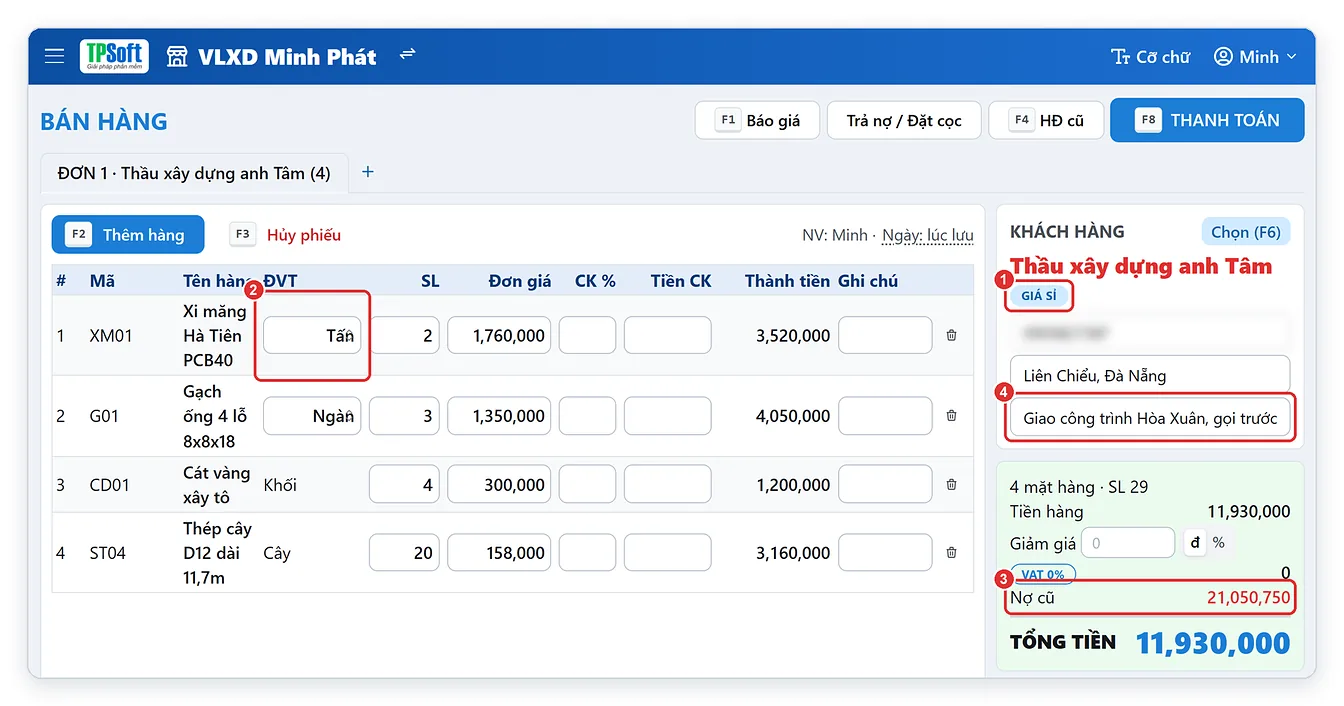
Hình 2: Hóa đơn cho thầu — nhãn GIÁ SỈ ①, đơn vị Tấn / Ngàn ②, nợ cũ của thầu ③, ghi chú giao hàng ④.
- Cột ĐVT (số ②) chọn được đơn vị ngay trên dòng: xi măng Tấn, gạch Ngàn.
- Dòng Nợ cũ (số ③): thầu đang nợ bao nhiêu trước đơn này.
- Ghi chú hóa đơn (số ④): nơi giao, giờ giao — in lên hóa đơn và phiếu xuất kho.
- Gán loại giá ở Khách hàng → Sửa → ô Loại giá; cần giá công trình, giá đại lý thì đặt tên loại giá 3, 4 ở Cài đặt → Loại giá (bài 7).
4. Xi măng theo bao hoặc tấn, gạch theo viên hoặc ngàn
Trong hộp Thêm hàng vào phiếu bán (F2), mỗi đơn vị một dòng: gõ xm ha tien là ra dòng Bao và dòng Tấn = 20 Bao (số ①).
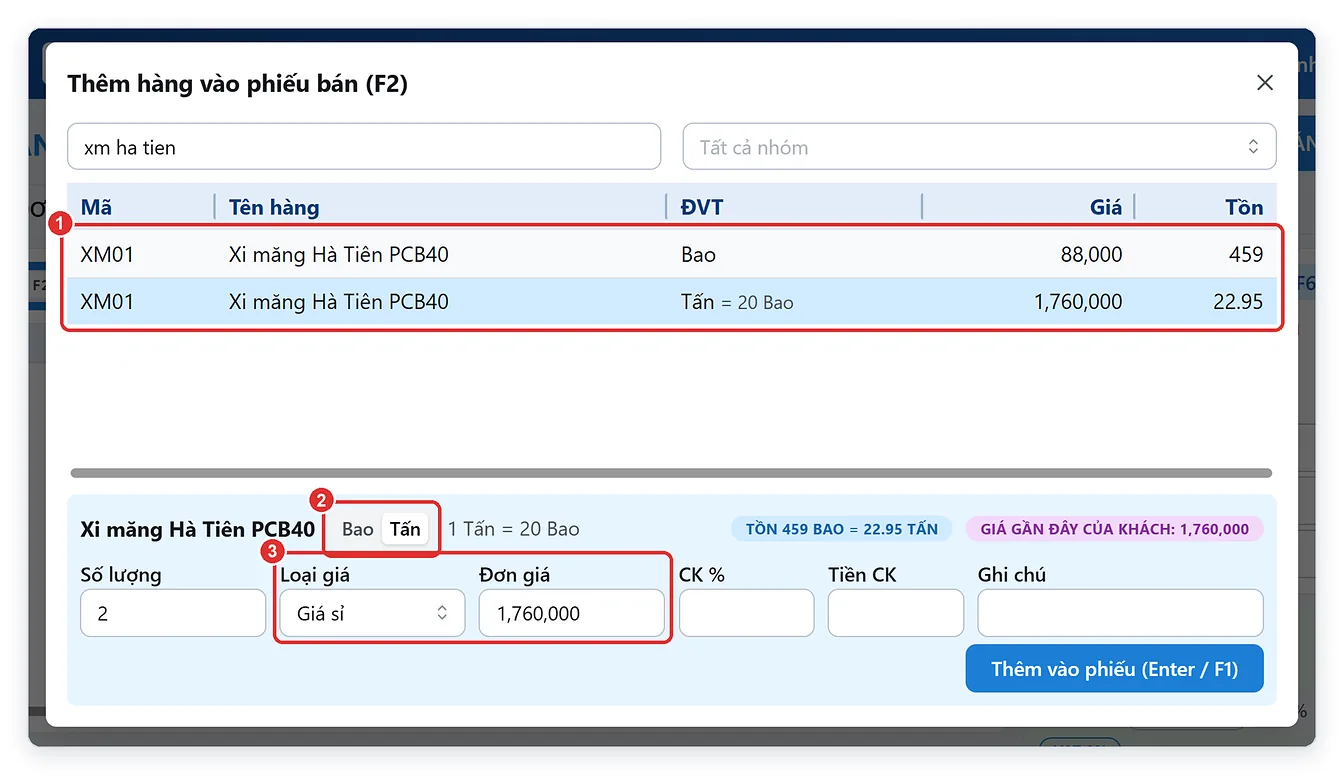
Hình 3: Hộp thêm hàng — dòng Bao và Tấn ①, nút đổi đơn vị Bao / Tấn ②, loại giá và đơn giá theo tấn ③.
- Đã chọn hàng vẫn đổi được bằng nút Bao / Tấn (số ②), giá tự đổi theo (số ③); nhãn tồn ghi cả hai: 459 Bao = 22.95 Tấn.
- Tồn kho luôn tính theo đơn vị cơ bản: bán 2 tấn thì tồn giảm 40 bao, bán 3 ngàn gạch thì giảm 3.000 viên.
- Cát đá bán theo Khối, thép cây theo Cây, thép cuộn theo Kg; thêm đơn vị quy đổi ở Hàng hóa → + Thêm đơn vị (bài 6).
5. Bán nợ và in phiếu xuất kho giao hàng
Bấm F8 mở hộp Thanh toán. Thầu chưa trả tiền: bấm Ghi nợ hết (số ①), dòng CÒN NỢ (số ②) là tổng nợ sau đơn này.
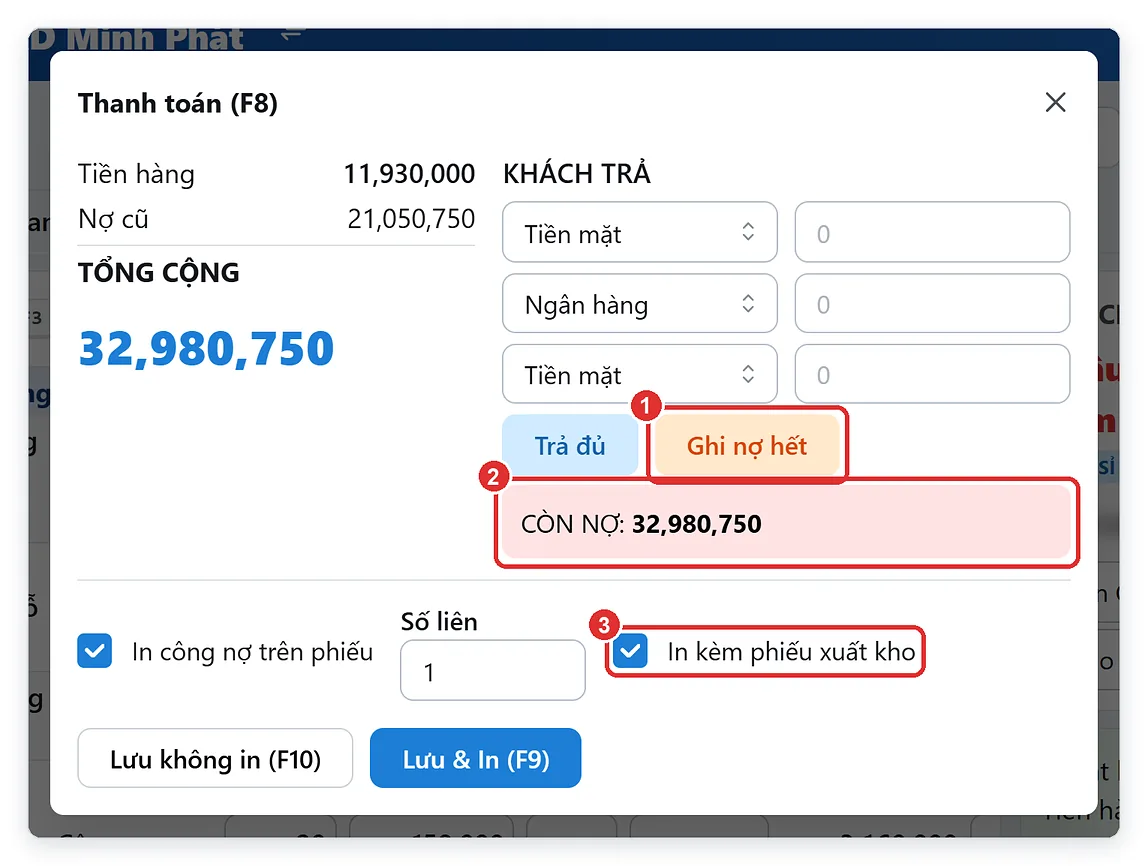
Hình 4: Ghi nợ hết ①, Còn nợ ②, tích In kèm phiếu xuất kho ③.
Tích In kèm phiếu xuất kho (số ③) rồi bấm Lưu & In (F9): sau hóa đơn, phần mềm in thêm 1 trang PHIẾU XUẤT KHO — tên hàng, đơn vị, số lượng, ghi chú giao hàng, chỗ ký nhận, không có giá. Tài xế cầm phiếu đi giao, thầu ký nhận.
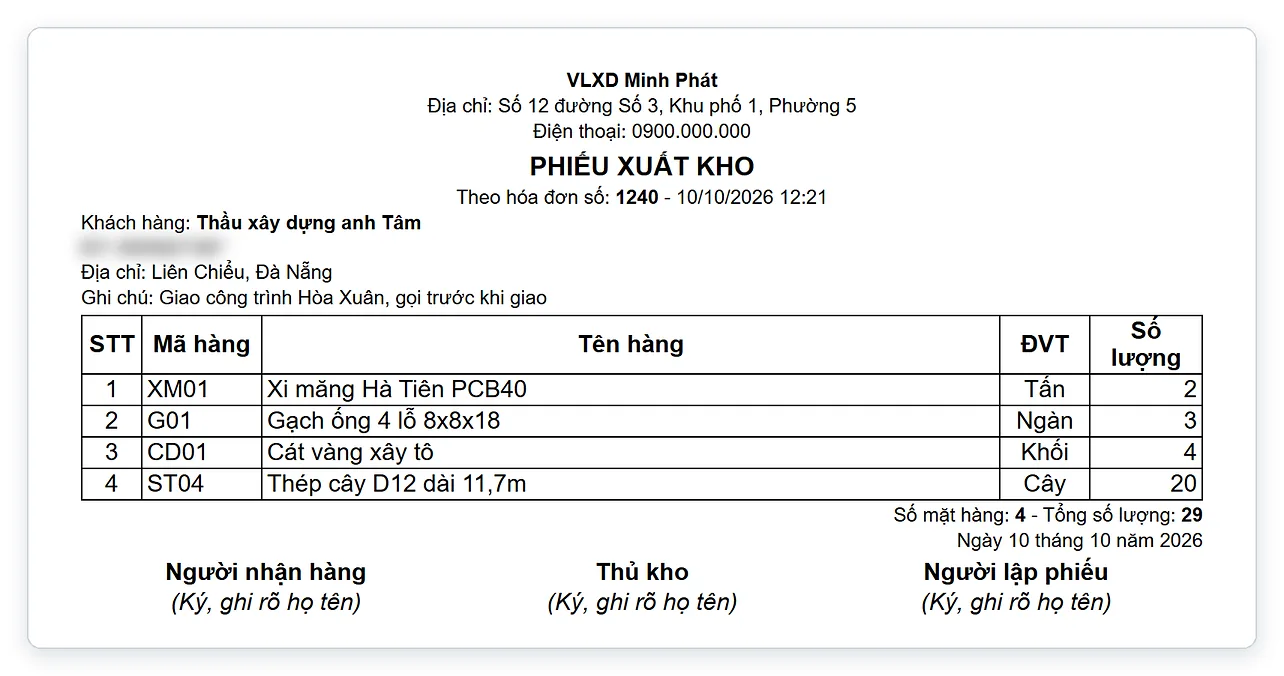
Hình 5: Phiếu xuất kho theo hóa đơn — tên hàng, ĐVT, số lượng, chỗ ký nhận.
- Quên tích: mở HĐ cũ (F4), bấm vào hóa đơn → In phiếu xuất kho.
- Lần nào cũng in kèm: bật In kèm phiếu xuất kho (không có giá) khi in hóa đơn bán ở Cài đặt → In ấn (bài 27); sửa mẫu phiếu ở Mẫu in (bài 26).
- Phần lớn bán nợ: chọn Số 0 (bán nợ) ở cài đặt Thanh toán: ô khách trả điền sẵn, khỏi bấm Ghi nợ hết mỗi lần (bài 10).
6. Theo dõi công nợ gối đầu của từng thầu
Vào Báo cáo → Hóa đơn bán hàng, chọn thời gian và chọn thầu ở ô Khách hàng (số ①): mỗi hóa đơn có Nợ cũ, Tổng cộng, Đã thu, Còn nợ (số ②) — nợ cũ hóa đơn sau bằng còn nợ hóa đơn trước, dò lại rất dễ.
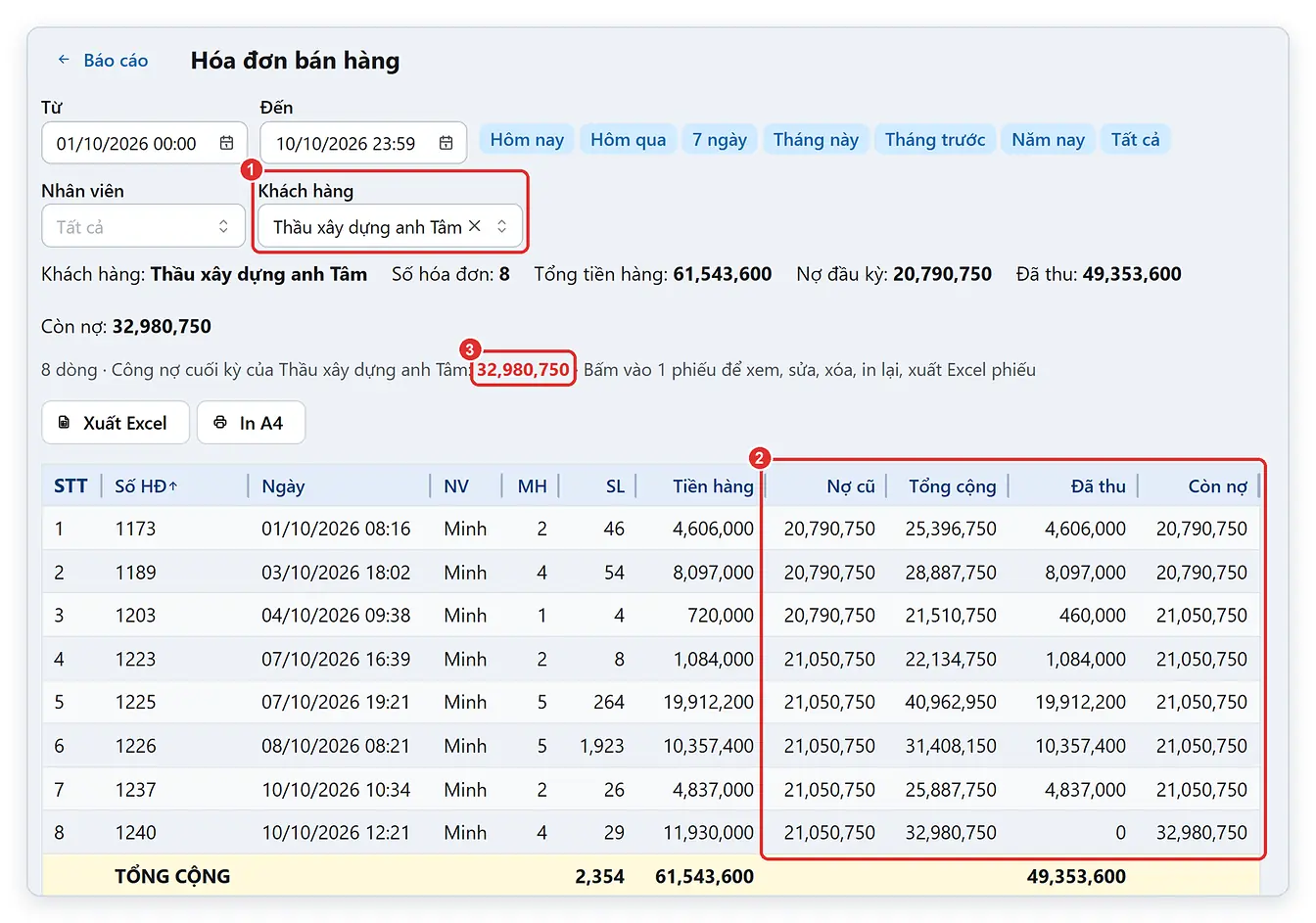
Hình 6: Lọc 1 thầu ①, cột Nợ cũ → Còn nợ từng hóa đơn ②, công nợ cuối kỳ ③.
- Công nợ cuối kỳ (số ③): số thầu đang nợ tới hóa đơn cuối trong kỳ.
- Mọi khách đang nợ: Báo cáo → Sổ nợ khách hàng → bấm tên → Thu nợ hoặc Xuất Excel sổ công nợ (gửi khách đối chiếu) (bài 22).
- Thầu nợ từ trước khi dùng phần mềm: nhập nợ đầu kỳ từng người hoặc bằng file Excel (bài 18).
7. Câu hỏi thường gặp
Cửa hàng có bán tôn theo mét, theo tấm thì chọn loại cửa hàng nào?
Bán tôn theo số mét × số tấm thì chọn loại Tôn sắt thép — vẫn bán xi măng, gạch, cát đá bình thường. Xem TPSoft Web cho cửa hàng tôn sắt thép.
Thầu lấy hàng nhiều lần rồi trả một cục, ghi thế nào?
Mỗi lần lấy hàng lập 1 hóa đơn, bấm Ghi nợ hết. Khi thầu trả: Bán hàng → chọn thầu → Trả nợ / Đặt cọc → gõ số tiền (hoặc Trả hết) → lưu, in phiếu thu nợ (bài 17).
Chủ cửa hàng đi công trình có xem được doanh thu, công nợ không?
Được. Mở TPSoft Web trên điện thoại là xem được doanh thu, sổ nợ, tồn kho — xem Quản lý cửa hàng từ xa bằng điện thoại.
📌 Bài liên quan: Hướng dẫn nhập nợ đầu kỳ và điều chỉnh công nợ khách hàng, nhà cung cấp trên TPSoft Web
📌 Bài liên quan: Báo cáo bán hàng, lợi nhuận và sổ nợ khách hàng
📚 Xem tất cả bài hướng dẫn: Mục lục hướng dẫn sử dụng TPSoft Web
📞 Cần hỗ trợ? Gọi 0906 864 860 hoặc nhắn Zalo — Tin học Đông Phương hỗ trợ tất cả các ngày trong tuần.
