


Đi lấy hàng, đi đám cưới, về quê vài ngày… cửa hàng vẫn mở và nhân viên vẫn bán. Với TPSoft Web, chủ cửa hàng quản lý cửa hàng từ xa ngay trên điện thoại: hóa đơn nhân viên vừa lưu ở quầy là điện thoại của bạn xem được, không cần gọi về hỏi. Bài này thuộc loạt Hướng dẫn sử dụng phần mềm bán hàng TPSoft Web, chỉ cách dùng TPSoft Web như một phần mềm bán hàng trên điện thoại để xem doanh thu, lợi nhuận, công nợ, tồn kho, tiền quỹ và kiểm soát nhân viên khi đi vắng.
• Cài TPSoft Web lên điện thoại, đăng nhập bằng tài khoản chủ cửa hàng; bấm ☰ để mở menu.
• Trang chủ có doanh thu hôm nay, 7 ngày, tháng này, khách đang nợ; Báo cáo có hóa đơn từng nhân viên, lợi nhuận, sổ nợ, tồn kho.
• Cài đặt → Lịch sử sửa xóa cho biết ai sửa, xóa hóa đơn; Nhân viên → Phân quyền để cấm xem giá vốn, lợi nhuận.
1. Quản lý cửa hàng từ xa: cài TPSoft Web lên điện thoại
TPSoft Web chạy trên trình duyệt, không cần tải từ kho ứng dụng. Mở app.tpsoft.net bằng Chrome (Android) hoặc Safari (iPhone), đăng nhập bằng email và mật khẩu của chủ cửa hàng, rồi cài lên màn hình chính để có biểu tượng TPSoft như một ứng dụng (Chrome: dấu ⋮ → Cài đặt ứng dụng hoặc Thêm vào màn hình chính; Safari: nút Chia sẻ → Thêm vào MH chính) — chi tiết ở bài Đăng nhập và cài lên máy tính, điện thoại. Mỗi điện thoại tính là 1 máy theo gói đang dùng.
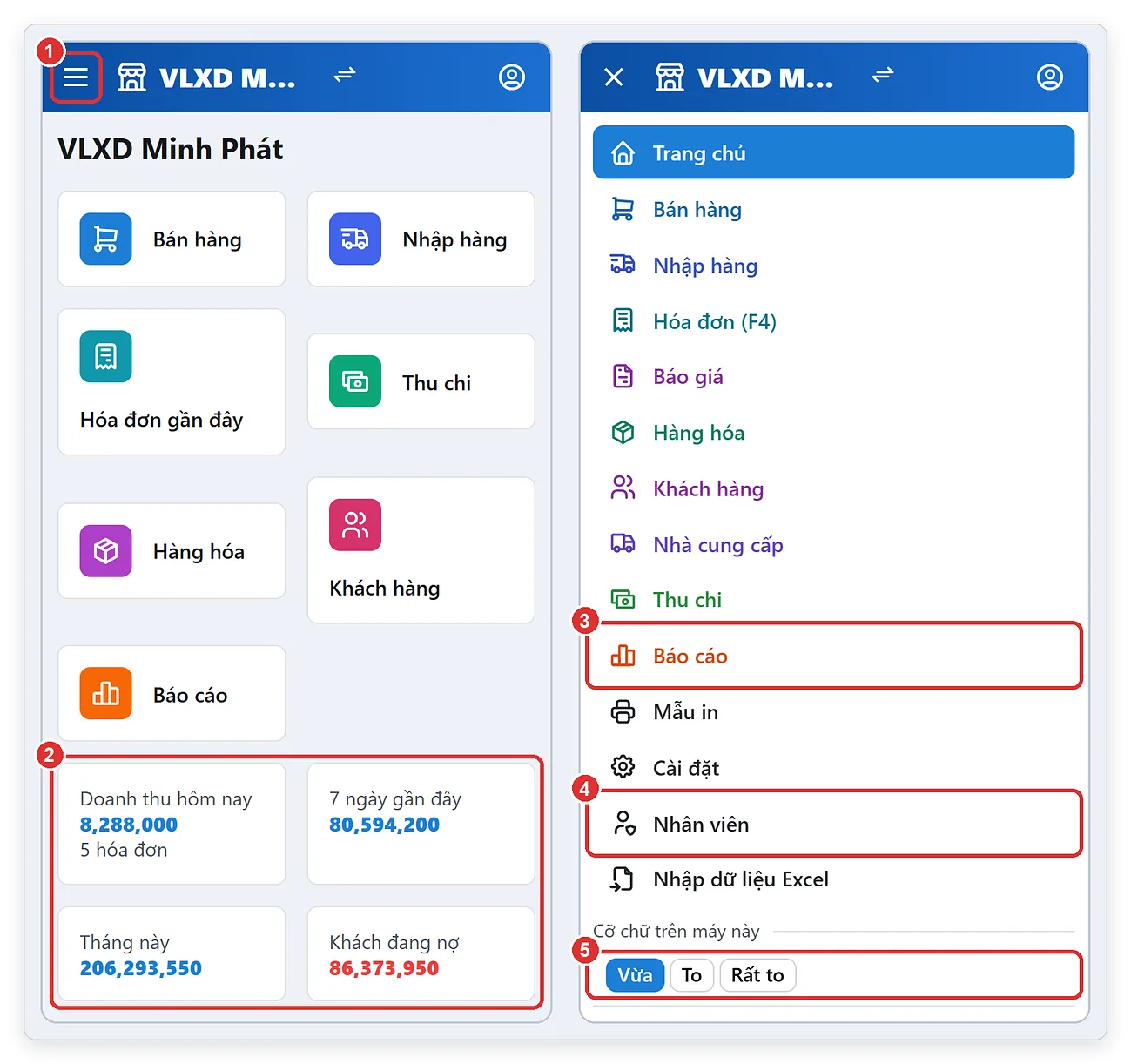
Hình 1: Trang chủ trên điện thoại — nút menu ①, 4 ô doanh thu và nợ ②; menu: Báo cáo ③, Nhân viên ④, Cỡ chữ ⑤.
- Trang chủ (bên trái): các nút lớn Bán hàng, Thu chi, Báo cáo… và 4 ô số (số ②): Doanh thu hôm nay (kèm số hóa đơn bán — không đếm phiếu trả nợ, đặt cọc), 7 ngày gần đây, Tháng này, Khách đang nợ (chỉ cộng khách còn nợ; tiền khách đặt cọc ghi riêng Khách trả trước). Nhân viên ở cửa hàng vừa lưu hóa đơn, các ô này tự cập nhật.
- Bấm nút ☰ (số ①) để mở menu (bên phải): Báo cáo (số ③), Nhân viên (số ④), Cài đặt…
- Cuối menu có Cỡ chữ trên máy này (số ⑤): chọn Vừa để bảng báo cáo hiện được nhiều cột hơn trên màn hình nhỏ; thấy chữ khó đọc thì chọn To.
2. Xem doanh thu hôm nay của từng nhân viên
- Bấm ☰ → Báo cáo → Hóa đơn bán hàng. Báo cáo mặc định là Hôm nay (số ①); muốn xem cả tháng thì bấm Tháng này.
- Ô Nhân viên (số ②): chọn tên người cần xem, ví dụ Lan.
- Dòng đầu báo cáo (số ③): Số hóa đơn, Tổng tiền hàng, Đã thu của người đó.
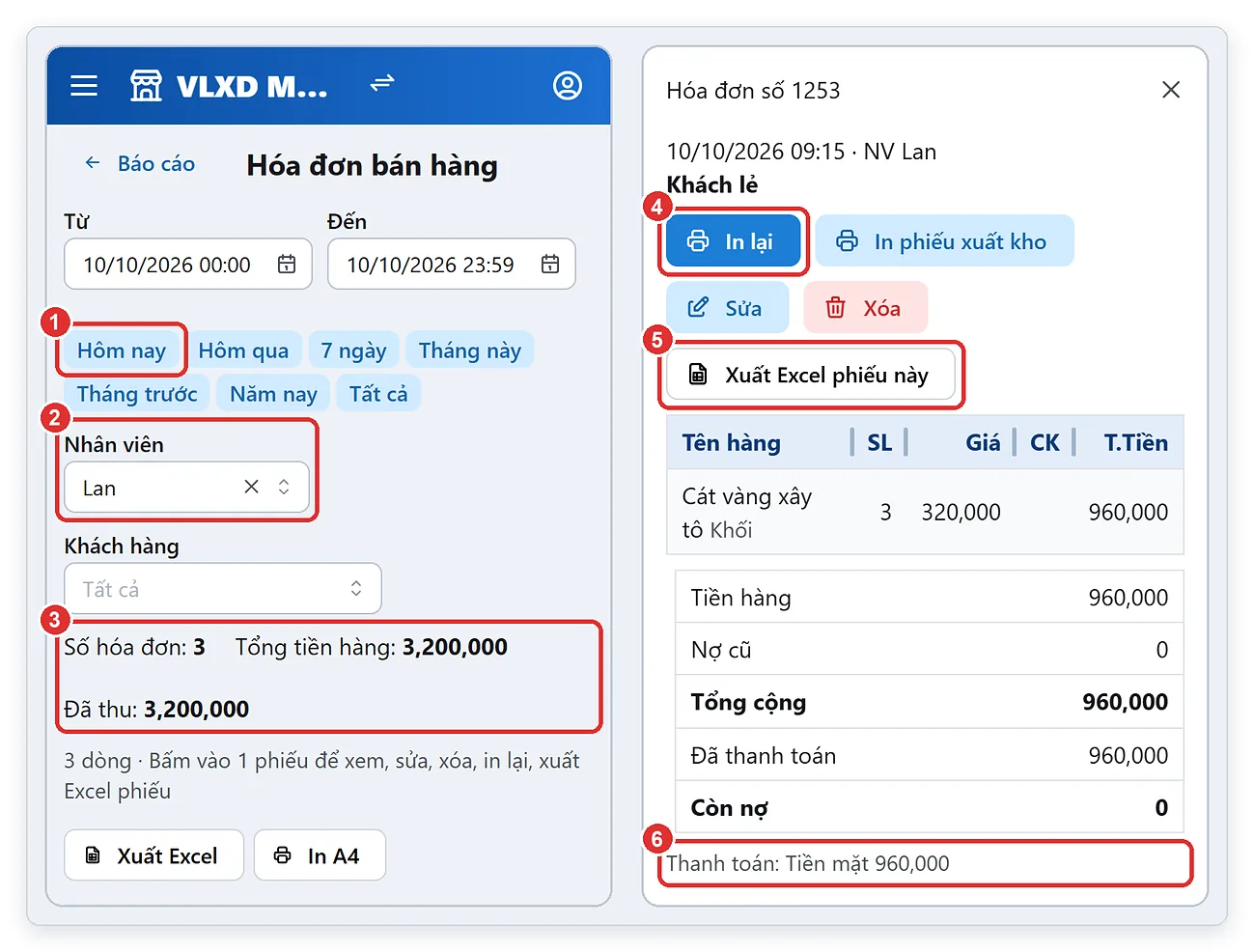
Hình 2: Hóa đơn bán hàng hôm nay lọc nhân viên Lan (bên trái) và chi tiết 1 hóa đơn (bên phải).
Chạm vào 1 dòng hóa đơn → Xem phiếu để mở chi tiết (bên phải Hình 2): từng mặt hàng, số lượng, giá, tổng tiền và dòng Thanh toán (số ⑥) cho biết khách trả tiền mặt hay chuyển khoản.
- In lại (số ④): in lại hóa đơn nếu điện thoại có kết nối máy in.
- Xuất Excel phiếu này (số ⑤): tải tệp Excel của hóa đơn về điện thoại để gửi khách qua Zalo như gửi một tệp thường.
- Nút Sửa, Xóa cũng có ở đây — cách dùng xem bài Xem, sửa, xóa hóa đơn.
Cách chọn thời gian, lọc, sắp xếp báo cáo xem bài Cách dùng báo cáo.
3. Xem lợi nhuận hôm nay, tháng này
Bấm ☰ → Báo cáo → Báo cáo tổng hợp, chọn Hôm nay hoặc Tháng này. Bảng này có 4 cột; điện thoại cầm dọc chỉ thấy cột Nội dung, nên xoay ngang điện thoại để xem đủ. Khi xoay ngang, menu bên trái có thể hiện ra — bấm nút ☰ trên cùng bên trái để ẩn menu cho bảng rộng hơn.
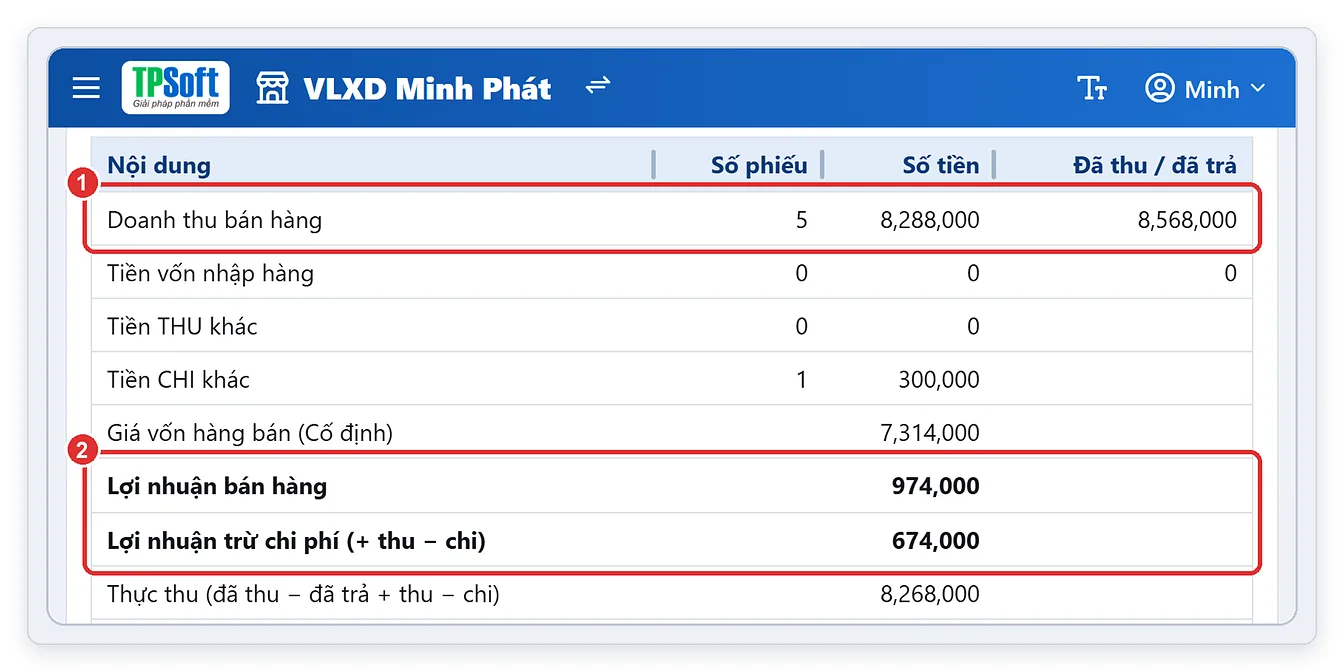
Hình 3: Báo cáo tổng hợp hôm nay khi xoay ngang điện thoại — Doanh thu bán hàng ①, Lợi nhuận ②.
- Doanh thu bán hàng (số ①): 5 hóa đơn, tiền hàng 8,288,000; cột Đã thu 8,568,000 lớn hơn vì có khách trả thêm nợ cũ.
- Lợi nhuận bán hàng và Lợi nhuận trừ chi phí (số ②): lãi của ngày sau khi trừ giá vốn và các phiếu chi.
Ý nghĩa từng dòng xem bài Báo cáo tồn kho, tổng hợp và thu chi; lãi từng mặt hàng: Xuất kho & lợi nhuận — bài Báo cáo bán hàng, lợi nhuận và sổ nợ.
4. Công nợ khách hàng, gửi sổ công nợ cho khách
- Bấm ☰ → Báo cáo → Sổ nợ khách hàng. Đầu báo cáo có Tổng công nợ, Số khách hàng đang nợ.
- Gõ tên khách (không dấu được) hoặc số điện thoại vào ô Tìm nhanh khách hàng (số ①). Dòng Đang lọc (số ②) cho biết ngay khách đó đang nợ bao nhiêu.
- Chạm vào tên khách để mở hộp nút (bên phải Hình 4).
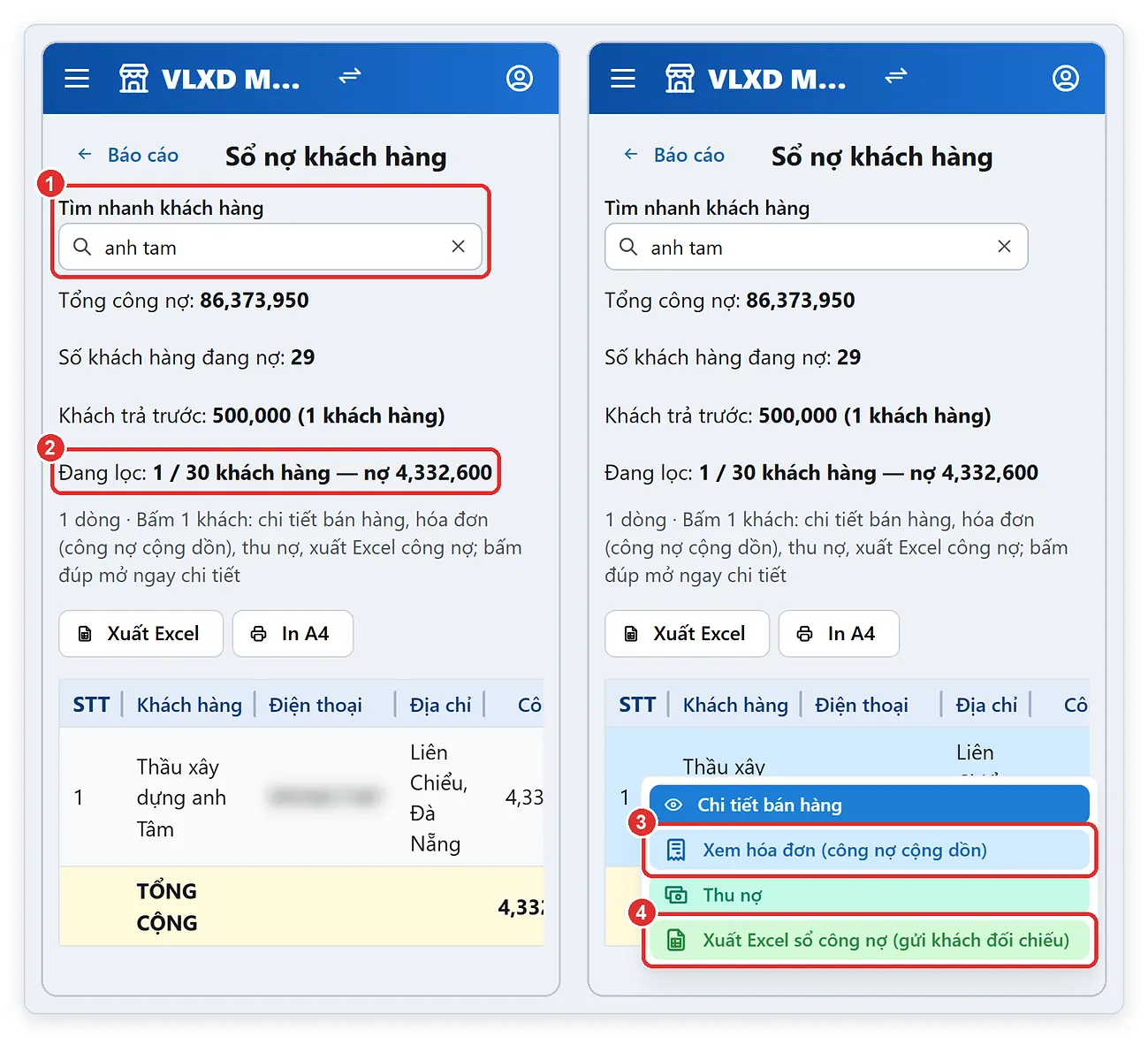
Hình 4: Sổ nợ khách hàng — ô tìm nhanh ①, nợ của khách đang tìm ②; hộp nút: Xem hóa đơn ③, Xuất Excel sổ công nợ ④.
- Xem hóa đơn (công nợ cộng dồn) (số ③): các hóa đơn của khách, nợ cũ, đã trả, còn nợ sau từng lần — dùng khi khách gọi hỏi “tôi còn nợ bao nhiêu”.
- Xuất Excel sổ công nợ (gửi khách đối chiếu) (số ④): tải tệp Excel sổ công nợ của khách về điện thoại, gửi khách qua Zalo để đối chiếu.
- Thu nợ: ghi tiền khách vừa trả — xem bài Khách trả nợ và xem công nợ.
5. Tồn kho và tiền trong quỹ
- Tồn kho: Báo cáo → Tồn kho hiện tại, gõ tên hàng vào ô Tìm tên hàng (số ①) — cột SL tồn (số ②) là số còn trong kho. Chạm 1 mặt hàng để xem thẻ kho (bài Tồn kho, thẻ kho).
- Tiền quỹ: ☰ → Thu chi → tab Sổ quỹ theo tài khoản → Hôm nay, chạm dòng Tiền mặt (số ③). Dòng tóm tắt (số ④) cho biết Tồn đầu, Tồn cuối tiền mặt hôm nay — số tiền mặt phải có trong két.
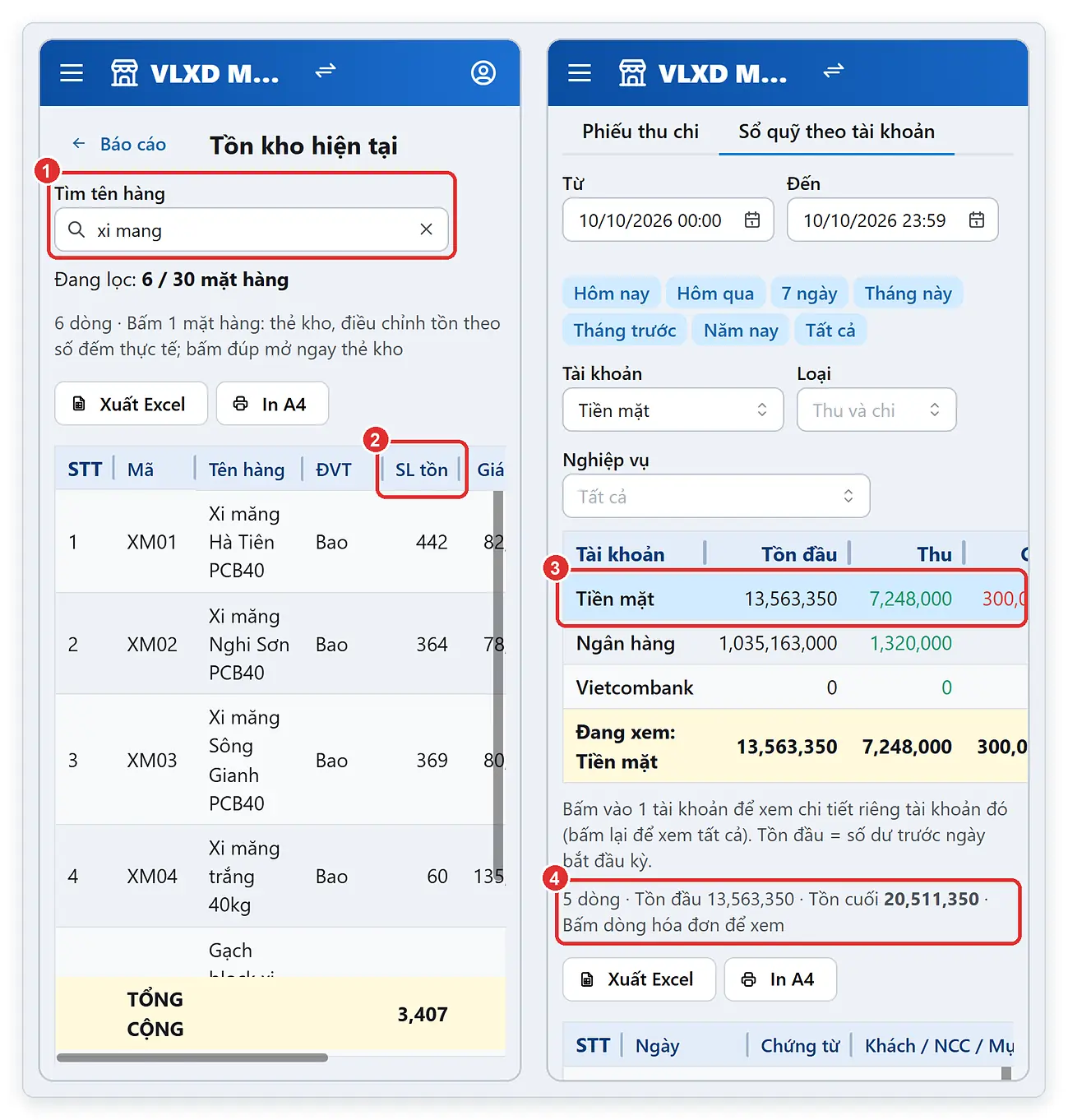
Hình 5: Tồn kho hiện tại — ô tìm ①, cột SL tồn ②; Sổ quỹ hôm nay — dòng Tiền mặt ③, Tồn đầu / Tồn cuối ④.
Gọi về hỏi nhân viên đếm két và so với Tồn cuối là kiểm được tiền mặt từ xa. Các bước kiểm tiền, xử lý lệch tiền xem bài Kiểm tiền, đối chiếu sổ quỹ cuối ngày.
6. Kiểm soát nhân viên khi vắng mặt
Hóa đơn bị sửa, bị xóa: bấm ☰ → Cài đặt → thẻ Lịch sử sửa xóa (số ①). Mỗi lần ai đó sửa hoặc xóa hóa đơn đã lưu, phần mềm ghi lại: thời gian, người làm, số hóa đơn, nội dung trước và sau. Ví dụ dòng số ②: Lan xóa hóa đơn 1257 lúc 12:31 — chủ cửa hàng nên hỏi lại lý do. Thẻ Nhật ký khác ghi đổi tên, xóa danh mục, lập / sửa / xóa phiếu thu chi, sửa cài đặt. Xem bài Lịch sử sửa xóa và nhật ký.
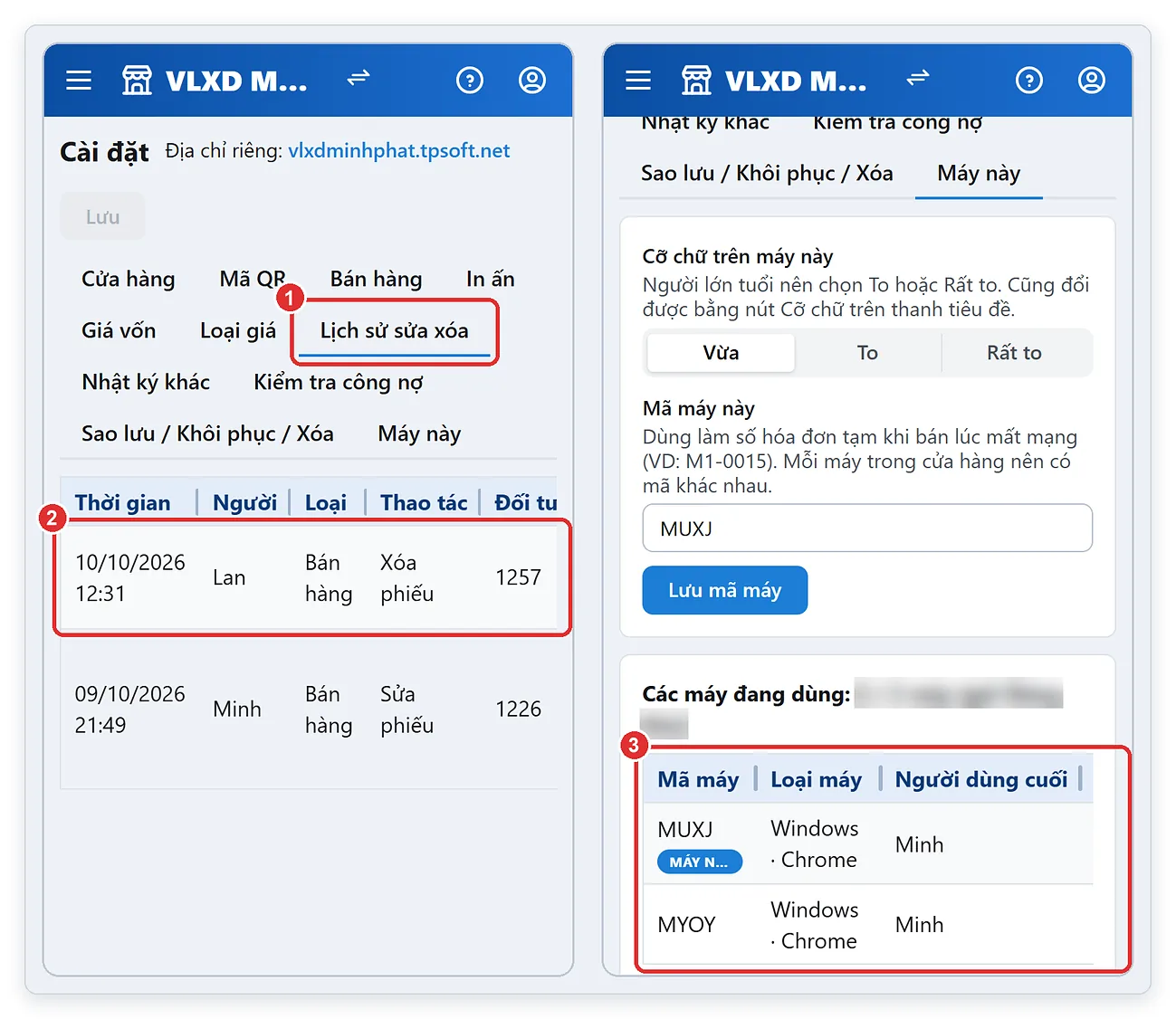
Hình 6: Cài đặt → Lịch sử sửa xóa ① — dòng nhân viên xóa hóa đơn ②; Cài đặt → Máy này — danh sách máy ③.
Các máy đang dùng: thẻ Máy này (bên phải Hình 6) có danh sách máy (số ③): Mã máy, Loại máy, Người dùng cuối; vuốt ngang bảng để xem Mở lần cuối, Phiếu chờ gửi (số phiếu lập lúc mất mạng mà máy đó chưa gửi lên — bài Bán hàng khi mất mạng).
Phân quyền: chủ cửa hàng vào ☰ → Nhân viên → tab Phân quyền theo chức vụ, bỏ dấu chọn ở dòng Xem giá vốn, lợi nhuận cột Nhân viên rồi bấm Lưu phân quyền — nhân viên không còn thấy giá vốn, tiền vốn, lợi nhuận. Bảng phân quyền rộng: xoay ngang điện thoại, hoặc làm trên máy tính. Nhân viên nghỉ: tab Danh sách nhân viên, tắt Hoạt động — người đó không vào cửa hàng được nữa. Chi tiết ở bài Thêm nhân viên và phân quyền.
7. Câu hỏi thường gặp
Số liệu trên điện thoại có phải số mới nhất không?
Có. Hóa đơn lưu ở cửa hàng được gửi lên máy chủ ngay; Trang chủ, Hóa đơn, Thu chi trên điện thoại tự cập nhật. Báo cáo đang mở thì bấm ← Báo cáo rồi mở lại để tính số mới. Máy ở cửa hàng đang mất mạng thì hóa đơn của máy đó chỉ hiện sau khi có mạng lại.
Chữ bị cắt, không thấy hết các cột thì làm sao?
Vuốt ngang trong bảng, xoay ngang điện thoại, hoặc chọn cỡ chữ Vừa ở cuối menu ☰.
Nhân viên có xem được doanh thu, lợi nhuận trên điện thoại của họ không?
4 ô số ở Trang chủ (doanh thu, khách đang nợ) thì mọi tài khoản của cửa hàng đều thấy. Báo cáo và lợi nhuận tùy phân quyền: bỏ quyền Xem báo cáo thì nhân viên không có menu Báo cáo; bỏ quyền Xem giá vốn, lợi nhuận thì không thấy giá vốn, lợi nhuận (bài Thêm nhân viên và phân quyền).
Điện thoại có tính vào số máy của gói không?
Có, mỗi điện thoại (mỗi trình duyệt) tính là 1 máy. Cần thêm máy, liên hệ TPSoft 0906 864 860.
📌 Bài liên quan: Báo cáo bán hàng, lợi nhuận và sổ nợ khách hàng
📌 Bài liên quan: Thêm nhân viên và phân quyền theo chức vụ
📌 Bài liên quan: Lịch sử sửa xóa và nhật ký hoạt động
📖 Xem thêm: Đưa TPSoft Web ra màn hình máy tính, điện thoại để mở nhanh (Windows, MacBook, Android, iPhone)
📚 Xem tất cả bài hướng dẫn: Mục lục hướng dẫn sử dụng TPSoft Web
📞 Cần hỗ trợ? Gọi 0906 864 860 hoặc nhắn Zalo — Tin học Đông Phương hỗ trợ tất cả các ngày trong tuần.
