


Quên mật khẩu, màn hình bỗng báo lỗi, gõ số tiền bị viền đỏ, máy mới không vào được cửa hàng… Bài này thuộc loạt Hướng dẫn sử dụng phần mềm bán hàng TPSoft Web, tổng hợp các câu hỏi thường gặp phần mềm bán hàng TPSoft Web mà khách hay gọi hỏi, kèm cách tự xử lý nhanh và đường dẫn tới bài hướng dẫn chi tiết. Câu nào chưa có ở đây, gọi hoặc nhắn Zalo TPSoft 0906 864 860.
• Màn hình báo lỗi: bấm Tải lại trang (hoặc phím F5) — vẫn lỗi thì chụp màn hình gửi TPSoft.
• Ô số viền đỏ: dấu phẩy ngăn nghìn, dấu chấm là số lẻ — gõ 150,000 hoặc 150000, không gõ 150.000.
• Mất mạng vẫn bán được; đừng xóa dữ liệu trình duyệt, đừng dùng chế độ ẩn danh để bán hàng.
1. Đăng nhập, tài khoản
Quên mật khẩu thì làm sao?
Nhân viên, quản lý: nhờ chủ cửa hàng vào Nhân viên, bấm nút hình chìa khóa (Cấp lại mật khẩu) ở dòng của mình; đăng nhập bằng mật khẩu tạm xong, phần mềm bắt đặt mật khẩu riêng. Chủ cửa hàng quên mật khẩu: gọi TPSoft 0906 864 860 để được cấp lại. Chi tiết: bài Đổi mật khẩu, cấp lại mật khẩu nhân viên.
Đăng nhập báo “Sai email hoặc mật khẩu”?
Kiểm tra lại email, phím Caps Lock, và tắt bộ gõ tiếng Việt khi gõ mật khẩu (bộ gõ có thể đổi chữ thành có dấu). Báo “Thử quá nhiều lần — đợi vài phút rồi thử lại” thì chờ vài phút rồi đăng nhập lại.
Nhân viên báo “Không có quyền” hoặc không thấy menu?
Mỗi chức vụ chỉ thấy các mục được cấp quyền. Chủ cửa hàng vào Nhân viên → Phân quyền theo chức vụ để cấp thêm (xem bài Thêm nhân viên và phân quyền). Riêng Cài đặt, Mẫu in thì nhân viên luôn không được vào.
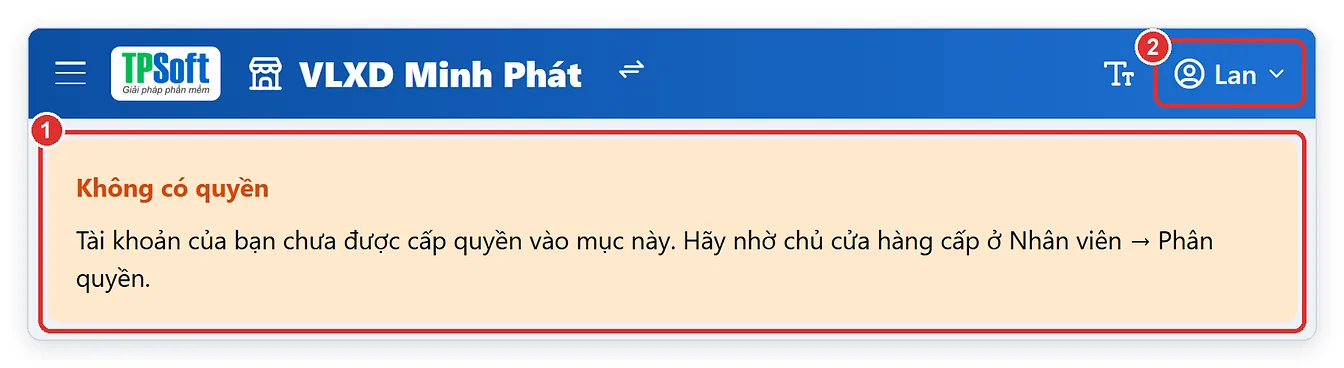
Hình 1: Nhân viên Lan mở trang Mẫu in — khung báo Không có quyền ①; tên người đang đăng nhập ②.
Đang dùng tự nhiên bị đưa về màn hình đăng nhập?
Phiên đăng nhập đã hết hạn hoặc tài khoản vừa đăng xuất ở nơi khác — chỉ cần đăng nhập lại. Phiếu lập lúc mất mạng chưa gửi vẫn nằm trên máy; đăng nhập đúng tài khoản đó để phần mềm gửi tiếp.
2. Màn hình báo lỗi, cập nhật phần mềm
Màn hình báo “Màn hình này gặp lỗi” hoặc trắng trơn?
Bấm nút Tải lại trang (hoặc phím F5). Vẫn lỗi: chụp cả màn hình — có dòng chữ lỗi màu xám bên dưới — gửi Zalo TPSoft 0906 864 860. Nếu báo “Phần mềm vừa có bản mới”: bấm Tải lại trang để dùng bản mới, đơn đang lập vẫn lưu trên máy, không mất.
Danh sách, báo cáo báo “… không được” kèm nút Thử lại?
Thường do mạng chập chờn: kiểm tra mạng rồi bấm Thử lại. Báo cáo báo “Máy chủ tính quá lâu vì dữ liệu quá nhiều” thì chọn khoảng thời gian ngắn hơn (hoặc lọc theo khách, nhân viên) rồi xem lại — xem bài Cách dùng báo cáo.
Phần mềm có tự lên bản mới không?
Có. Phần mềm tự hỏi bản mới khi mở, khi quay lại tab và khoảng 15 phút một lần; có bản mới thì tự tải lại lúc bạn rảnh. Đang mở hộp thoại hoặc đang lưu thì thanh trên cùng hiện nút vàng Có bản mới — bấm để cập nhật (đơn đang lập vẫn giữ). Không phải cài lại, kể cả khi đã cài lên máy như ứng dụng.
Mở 2 tab cùng bán hàng được không?
Được. Các tab trên cùng một trình duyệt dùng chung danh sách đơn đang lập và chỉ tính là 1 máy; mỗi tab mở một đơn riêng. Đơn vừa được lưu hoặc bỏ ở tab kia thì tab này báo “Đơn đang mở đã đóng ở tab khác” và chuyển sang đơn khác — không lo lưu trùng.
Hai người cùng sửa một hóa đơn thì sao?
Người lưu sau sẽ thấy hộp “Hóa đơn vừa bị người khác sửa”: chọn Tải bản mới để xem bản người kia vừa lưu rồi sửa tiếp, hoặc Vẫn lưu bản của tôi để thay bằng bản trên màn hình của mình.
3. Nhập số, bán hàng
Gõ số tiền bị viền đỏ, không lưu được?
Phần mềm dùng dấu phẩy ngăn nghìn, dấu chấm là số lẻ (như Excel): đúng là 150,000 hoặc 150000, số lẻ là 2.5. Gõ 150.000 hay 2,5 thì ô viền đỏ, ghi rõ lý do và cách viết đúng; bấm lưu sẽ báo “Có ô số nhập sai quy tắc — sửa trước khi lưu”. Ô trong bảng hàng chỉ viền đỏ — rê chuột vào để đọc lời nhắc.
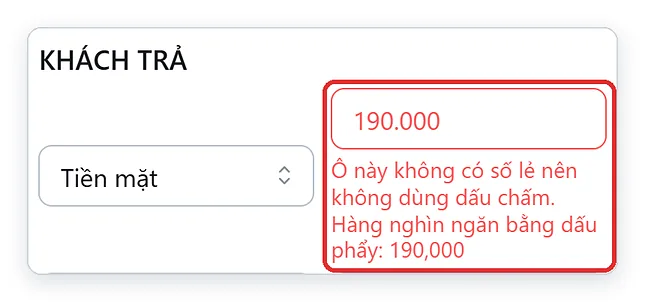
Hình 2: Gõ 190.000 vào ô tiền — ô báo đỏ ① và gợi ý viết đúng 190,000.
Khách lẻ không cho ghi nợ?
Đúng vậy: khách lẻ phải trả đủ, nút lưu bị mờ tới khi trả đủ. Muốn bán nợ, chọn khách hàng bằng F6 (khách mới thì thêm ngay trong hộp chọn khách) — xem bài Lập hóa đơn bán hàng.

Hình 3: Khách lẻ trả thiếu — dòng báo ①, nút Trả đủ ②, nút lưu bị mờ ③.
Tồn kho bị âm có sao không?
Phần mềm vẫn cho bán và hiện số tồn màu đỏ để bạn biết. Nguyên nhân thường là quên lập phiếu nhập hoặc chưa nhập tồn đầu: lập phiếu nhập còn thiếu (bài Nhập hàng) hoặc kiểm kê rồi điều chỉnh tồn (bài Tồn kho, thẻ kho). Muốn phần mềm hỏi lại khi bán quá số tồn: bật Cảnh báo bán vượt tồn kho ở Cài đặt → Bán hàng.
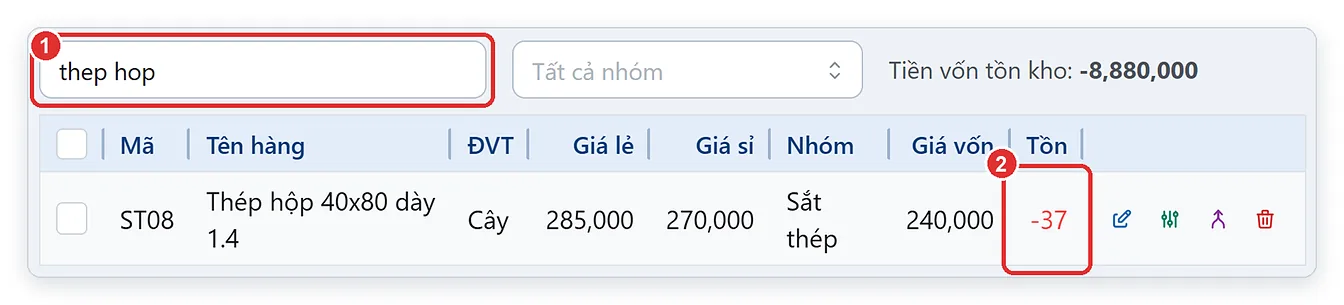
Hình 4: Trang Hàng hóa — tìm “thep hop” ①, số tồn âm màu đỏ ②.
Không sửa, không xóa được hóa đơn?
Không thấy nút Sửa / Xóa là tài khoản chưa được quyền — chủ cấp ở Nhân viên → Phân quyền theo chức vụ. Nhân viên chỉ ghi lùi ngày hóa đơn tối đa 7 ngày. Phiếu trả nợ, điều chỉnh công nợ không sửa được: xóa rồi lập lại. Đang mất mạng thì chưa sửa, xóa được. Xem bài Xem, sửa, xóa hóa đơn.
Lưu & In xong mà máy in không in?
Hóa đơn vẫn đã lưu — đừng lưu lại. Kiểm tra máy in rồi in lại từ HĐ cũ (F4). Cách cài và chỉnh máy in: bài Cài máy in hóa đơn và xử lý lỗi in.
4. Máy, mạng, trình duyệt
Phần mềm báo máy đang để múi giờ khác, không phải giờ Việt Nam?
Phần mềm vẫn hiện, in và lọc báo cáo theo giờ Việt Nam, nhưng đồng hồ máy lệch giờ cửa hàng. Vào cài đặt ngày giờ của máy, chọn múi giờ (UTC+07:00) Bangkok, Hà Nội, Jakarta và bật tự đặt giờ theo mạng. Bấm Đã hiểu để ẩn khung báo trong lần làm việc này.
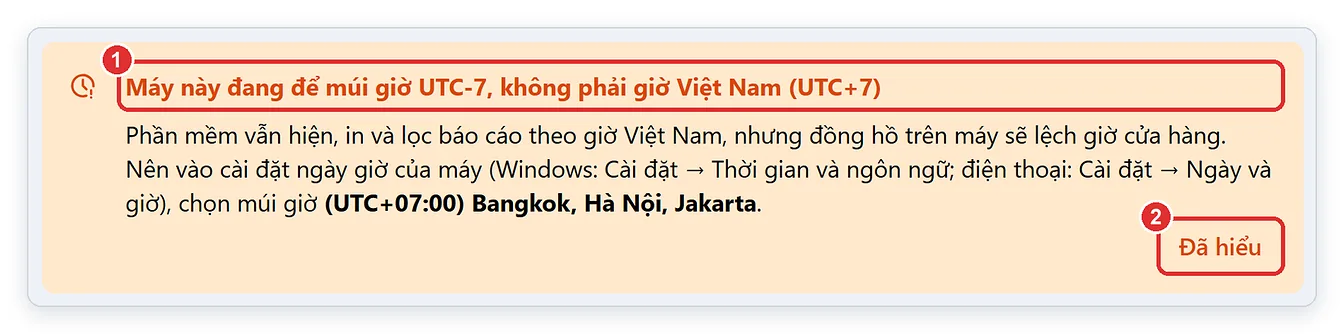
Hình 5: Khung báo máy để múi giờ UTC-7 ① — chỉnh múi giờ máy rồi bấm Đã hiểu ②.
Thanh trên cùng báo “Đồng hồ máy lệch…” hoặc “Giờ máy sai”?
Ngày giờ của máy lệch nhiều so với giờ chuẩn. Chỉnh lại đồng hồ máy (bật tự đặt giờ theo mạng) để hóa đơn mang đúng ngày bán — xem bài Bán hàng khi mất mạng.
Máy mới báo “Cửa hàng đã dùng đủ số máy”?
Mỗi trình duyệt, mỗi điện thoại tính là 1 máy theo gói. Chủ hoặc quản lý gỡ 1 máy không còn dùng ngay trên màn hình đó (hoặc ở Cài đặt → Máy này) rồi bấm Thử lại; nhân viên thì nhờ chủ gỡ giúp. Cần thêm máy: gọi TPSoft 0906 864 860. Xem bài Đăng nhập, số máy đang dùng.
Mất mạng có bán được không?
Được: hóa đơn lưu trên máy với số tạm, có mạng lại tự gửi lên máy chủ. Máy phải đã mở cửa hàng ít nhất một lần lúc có mạng. Chi tiết ở bài Bán hàng khi mất mạng.
Nên dùng trình duyệt nào?
Chrome, Edge, Cốc Cốc (máy tính, Android) hoặc Safari (iPhone, iPad), cập nhật bản mới. Không bán hàng bằng chế độ ẩn danh, không xóa dữ liệu duyệt web khi còn phiếu chờ gửi — phiếu lập lúc mất mạng nằm trong bộ nhớ trình duyệt; xóa dữ liệu trình duyệt thì máy đó còn bị tính là máy mới.
5. Gói dùng, hạn dùng
Hết hạn dùng thì dữ liệu ra sao?
Dữ liệu vẫn giữ nguyên, vẫn đăng nhập xem và in lại được; chỉ tạm khóa lập phiếu mới đến khi gia hạn. Thanh trên cùng hiện nhãn đỏ “Hết hạn — chỉ xem”, ngày hết hạn ghi ở dòng Hạn dùng cuối menu bên trái. Gia hạn: gọi TPSoft 0906 864 860.
Phần mềm báo “Cửa hàng đang bị khóa”?
Khi bị khóa, cửa hàng chỉ xem được dữ liệu, không sửa được (các nút Lưu bị khóa). Liên hệ TPSoft 0906 864 860 để mở khóa.
Muốn thêm máy, thêm nhân viên?
Số máy, số tài khoản nhân viên tùy theo gói. Xem số đang dùng ở Cài đặt → Máy này và trang Nhân viên; cần thêm thì liên hệ TPSoft 0906 864 860.
6. Gửi gì cho TPSoft khi cần hỗ trợ?
Để được giúp nhanh, nhắn Zalo 0906 864 860 kèm:
- Tên cửa hàng hoặc địa chỉ riêng (ví dụ vlxdminhphat.tpsoft.net).
- Ảnh chụp cả màn hình đang báo lỗi (máy tính: phím Windows+Shift+S; điện thoại: chụp màn hình như thường).
- Bạn đang làm gì thì gặp lỗi, trên máy tính hay điện thoại, trình duyệt nào.
7. Câu hỏi thường gặp phần mềm bán hàng khác
Tìm bài hướng dẫn ngay trong phần mềm ở đâu?
Bấm nút Hướng dẫn trên thanh trên cùng: phần mềm liệt kê bài của đúng màn đang mở (theo loại cửa hàng). Mục Hướng dẫn sử dụng cuối menu mở lộ trình từ cơ bản đến nâng cao; chưa đăng nhập thì xem ở tpsoft.net/huong-dan — xem bài 4.
Dùng TPSoft Web trên điện thoại được không?
Được. Mở địa chỉ cửa hàng bằng trình duyệt điện thoại, có thể cài lên màn hình chính như một ứng dụng — xem bài Đăng nhập và cài lên máy tính, điện thoại.
Máy tính hỏng thì có mất dữ liệu không?
Không. Dữ liệu lưu trên máy chủ của TPSoft — đăng nhập ở máy khác là thấy đủ. Muốn tự giữ thêm một bản: xem bài Sao lưu, khôi phục dữ liệu.
Chữ trên màn hình nhỏ quá?
Bấm Cỡ chữ trên thanh trên cùng (hoặc vào Cài đặt → Máy này) để chọn chữ to hơn cho máy đang dùng — xem bài Làm quen màn hình.
📌 Bài liên quan: Làm quen màn hình TPSoft Web: Trang chủ, menu, phím tắt, cỡ chữ
📌 Bài liên quan: Bán hàng khi mất mạng: số hóa đơn tạm và tự đồng bộ
📌 Bài liên quan: Cài máy in hóa đơn 80mm, A4, A5 cho TPSoft Web và xử lý lỗi in
📚 Xem tất cả bài hướng dẫn: Mục lục hướng dẫn sử dụng TPSoft Web
📞 Cần hỗ trợ? Gọi 0906 864 860 hoặc nhắn Zalo — Tin học Đông Phương hỗ trợ tất cả các ngày trong tuần.
