


Mua máy in về, bấm Lưu & In mà hóa đơn ra lệch, mất chữ hay có dòng ngày giờ lạ ở đầu tờ? Bài này thuộc loạt Hướng dẫn sử dụng phần mềm bán hàng TPSoft Web, hướng dẫn cài máy in hóa đơn cho TPSoft Web: chọn máy in bill 80mm hay máy in A4, A5, cài driver, chọn khổ giấy, in thử, chỉnh hộp in của trình duyệt một lần cho đúng, bật in nhanh không hiện hộp in và xử lý các lỗi in hay gặp.
• TPSoft Web in qua hộp in của trình duyệt (Chrome, Edge…): máy in đã cài trên Windows là in được hóa đơn.
• Chọn khổ ở Cài đặt → In ấn → Khổ giấy phiếu bán / nhập (80mm, A5, A4); khổ giấy trong hộp in phải khớp khổ này.
• In thử không cần lập hóa đơn: menu Mẫu in → In thử.
• Muốn bấm F9 là in ngay: chạy trình duyệt với tham số –kiosk-printing (phần 6).
1. TPSoft Web in hóa đơn như thế nào?
Bấm Lưu & In (F9), In lại, In thử hay In A4 ở báo cáo, phần mềm dựng sẵn tờ in rồi mở hộp in của trình duyệt — giống khi bấm Ctrl+P ở một trang web. Bạn chọn máy in trong hộp đó, bấm In. Không cần cài thêm chương trình in nào của TPSoft.
| Khổ giấy | Dùng máy in | Nội dung in |
|---|---|---|
| 80mm | Máy in bill (máy in nhiệt) khổ 80mm | Rộng 72mm (vùng in của giấy 80mm); mỗi liên là một tờ dài vừa đúng nội dung, không thừa giấy trắng |
| A5, A4 | Máy in văn phòng (laser, phun) | Lề 10mm; dọc hoặc ngang theo cài đặt Hướng giấy |
- Khổ giấy là cài đặt chung của cửa hàng: mọi máy in hóa đơn, phiếu nhập, báo giá, phiếu thu nợ cùng một khổ — nên dùng cùng một loại máy in hóa đơn cho các quầy.
- Báo cáo (nút In A4) luôn in khổ A4. Tem mã vạch xem bài In tem mã vạch.
2. Chọn máy in: máy in bill 80mm hay máy in A4, A5
- Máy in bill 80mm (máy in nhiệt): hợp quầy bán lẻ, tạp hóa, bán nhanh. Không cần mực, dùng giấy in nhiệt cuộn 80mm; nên chọn loại có dao cắt giấy tự động. Cổng USB nối 1 máy tính; cổng mạng LAN / Wi-Fi để nhiều máy dùng chung.
- Máy in văn phòng A4 (laser, phun): hợp cửa hàng vật liệu xây dựng, bán sỉ, cần khách ký nhận, in báo cáo. In được A4 và A5 (đặt giấy A5 vào khay).
3. Cài máy in hóa đơn trên Windows: driver, máy in mặc định
- Cắm máy in (dây USB hoặc mạng), bật nguồn. Cài driver theo đĩa hoặc hướng dẫn đi kèm (hoặc tải trên trang của hãng); máy in văn phòng thông dụng thường được Windows tự nhận.
- Mở Cài đặt của Windows → phần Máy in & máy quét (Printers & scanners); không thấy thì gõ máy in vào ô tìm kiếm của Windows. Máy in vừa cài phải có trong danh sách.
- Bấm vào máy in hóa đơn → đặt làm máy in mặc định (Set as default). Không thấy nút này: tắt mục để Windows tự quản lý máy in mặc định (Let Windows manage my default printer).
- Máy in bill: mở tùy chọn in của máy in (Printing preferences), chọn khổ giấy cuộn 80mm — tên khổ do hãng đặt, thường có số 80. Driver có mục cắt giấy thì chọn cắt sau mỗi trang để mỗi liên là một tờ riêng.
4. Chọn khổ giấy trong TPSoft Web và in thử
Vào Cài đặt → tab In ấn (chủ cửa hàng, hoặc quản lý có quyền Cài đặt):
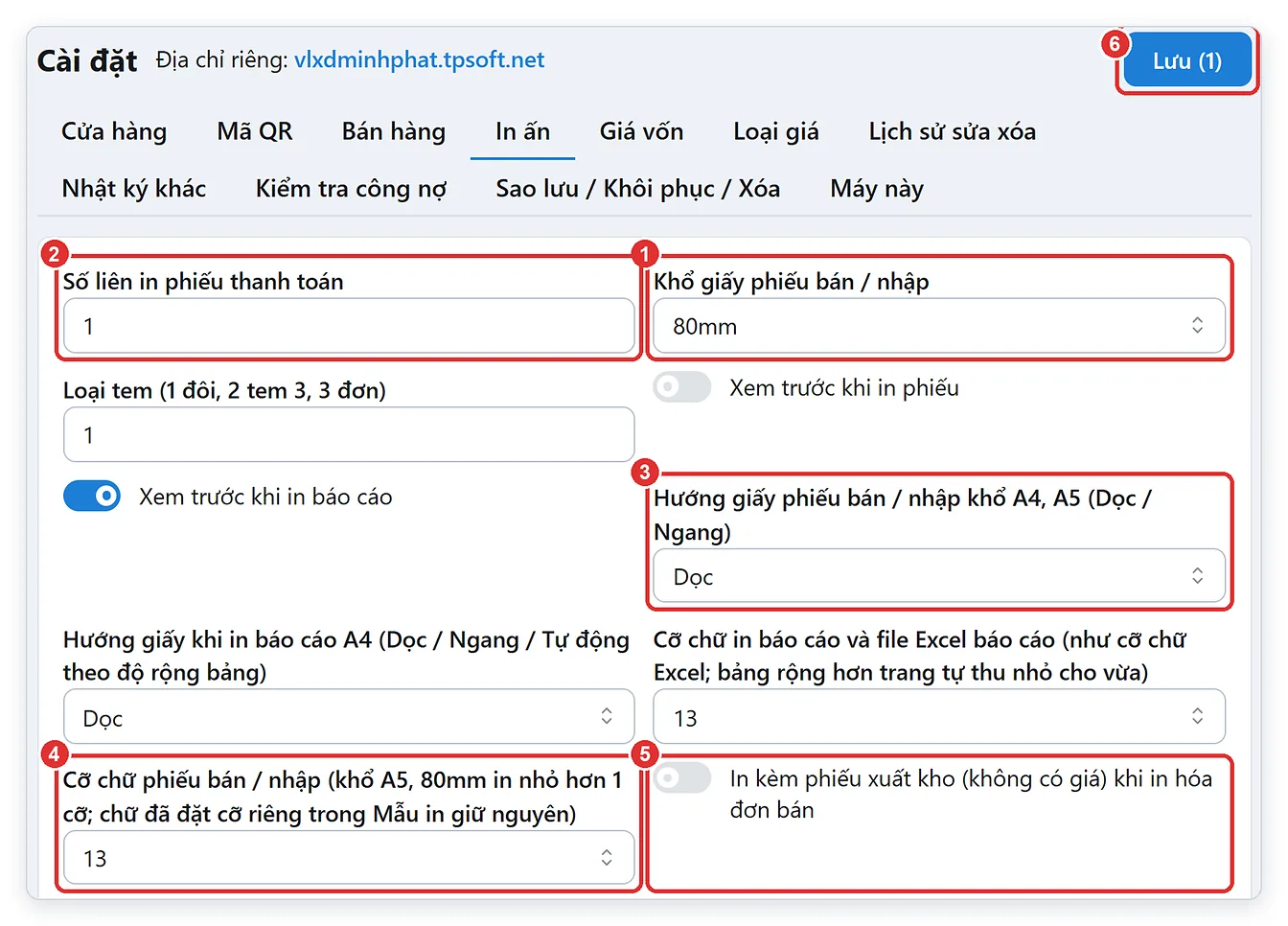
Hình 1: Cài đặt → In ấn — Khổ giấy ①, Số liên ②, Hướng giấy ③, Cỡ chữ ④, In kèm phiếu xuất kho ⑤, nút Lưu ⑥.
- Khổ giấy phiếu bán / nhập (số ①): 80mm cho máy in bill, A5 hoặc A4 cho máy in văn phòng.
- Xem thêm Số liên in phiếu thanh toán (②), Hướng giấy khổ A4, A5 (③), Cỡ chữ phiếu bán / nhập (④ — khổ A5, 80mm in nhỏ hơn 1 cỡ), In kèm phiếu xuất kho (⑤) — giải thích ở bài Sửa mẫu in hóa đơn.
- Bấm Lưu (số ⑥).
Rồi in thử mà không cần lập hóa đơn:

Hình 2: Trang Mẫu in — loại phiếu ①, khổ giấy ②, nút In thử ③.
- Bấm menu Mẫu in — trang tự mở đúng khổ cửa hàng đang in (số ②).
- Để Hóa đơn bán hàng (số ①), bấm In thử (số ③).
- Hộp in mở ra: chỉnh như phần 5, bấm In. Phần mềm in 1 tờ phiếu mẫu (hoặc hóa đơn gần nhất, nếu đã chọn Hóa đơn gần nhất của cửa hàng ở tab Xem trước với số liệu).
Tờ in đúng sẽ giống phần xem trước: đủ các cột, không mất chữ bên phải, không có dòng lạ ở đầu, cuối tờ.
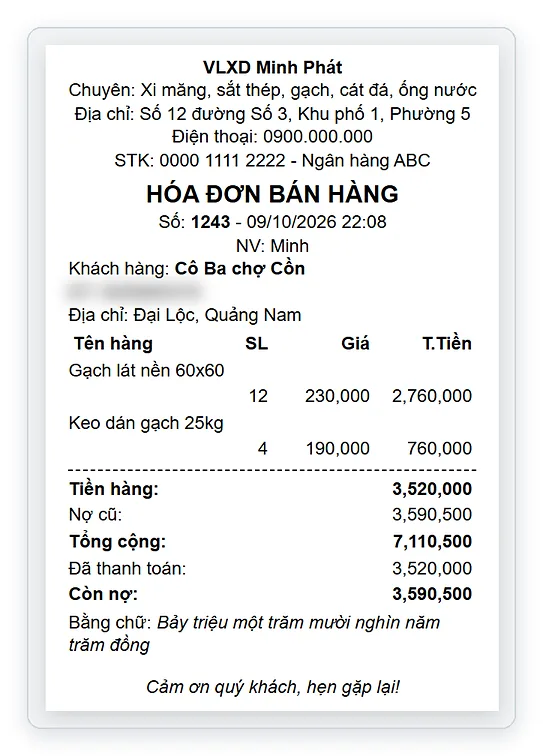
Hình 3: Hóa đơn khổ 80mm xem trước ở trang Mẫu in — tờ in thật phải giống như vậy.
5. Chỉnh hộp in của trình duyệt (làm 1 lần)
Hộp in của trình duyệt nhớ lựa chọn của lần in trước (máy in, khổ giấy, lề…), nên chỉnh đúng một lần là các lần sau chỉ việc bấm In. Các mục Khổ giấy, Lề, Tỷ lệ nằm trong Chế độ cài đặt khác (Edge: Các cài đặt khác) — bấm vào để hiện ra. Trong ngoặc là tên khi trình duyệt dùng tiếng Anh:
| Chrome | Edge | Nên chọn |
|---|---|---|
| Máy in đích (Destination) | Máy in | Máy in hóa đơn — không chọn Lưu dưới dạng PDF |
| Bản sao (Copies) | Bản sao | 1 — số liên đã do phần mềm in; để 2 sẽ ra gấp đôi |
| Khổ giấy (Paper size) | Kích cỡ giấy | Khổ 80mm: khổ giấy cuộn 80mm của máy in bill. A4, A5: đúng khổ đã chọn ở Cài đặt |
| Lề (Margins) | Lề | Mặc định — lề đã do phần mềm đặt |
| Tỷ lệ (Scale) | Tỷ lệ (%) | Mặc định (100) |
| Đầu trang và chân trang (Headers and footers) | Đầu trang và chân trang | Bỏ đánh dấu (nếu có ô này) |
6. In hóa đơn không hiện hộp thoại (in nhanh)
Chrome và Edge có tham số –kiosk-printing: mở trình duyệt bằng tham số này thì trình duyệt tự bấm In, hóa đơn ra thẳng máy in, không hiện hộp in. Máy in được dùng là máy in hộp in tự chọn sẵn — thường là máy in của lần in gần nhất (chưa in lần nào thì là máy in mặc định của Windows), cùng khổ giấy, lề của lần đó. Vì vậy, trước tiên in thử 1 lần bình thường (phần 4, 5) với đúng máy in và khổ giấy.
- Tắt hẳn trình duyệt (xem khung cảnh báo bên dưới) — trình duyệt còn chạy thì tham số không có tác dụng.
- Bấm chuột phải vào biểu tượng Google Chrome (hoặc Microsoft Edge) trên màn hình nền → Thuộc tính (Properties).
- Tab Lối tắt (Shortcut), ô Đích (Target): bấm vào cuối ô, sau dấu ngoặc kép, gõ 1 dấu cách rồi –kiosk-printing. Có thể thêm 1 dấu cách và địa chỉ cửa hàng để mở thẳng phần mềm, ví dụ:
“C:\Program Files\Google\Chrome\Application\chrome.exe” –kiosk-printing https://vlxdminhphat.tpsoft.net
- Bấm Áp dụng (Apply) → OK, rồi luôn mở trình duyệt bằng biểu tượng này để bán hàng.
Kiểm tra: gõ chrome://version (Edge: edge://version) vào thanh địa chỉ — dòng Dòng Lệnh (Edge: Dòng lệnh) phải có chữ –kiosk-printing.
Để trình duyệt không chạy ngầm khi đã đóng: Chrome → Cài đặt → Hệ thống → tắt Tiếp tục chạy các ứng dụng nền khi Google Chrome đóng. Edge → Cài đặt → Hệ thống và Hiệu suất → Hệ thống → tắt Tiếp tục chạy các ứng dụng và tiện ích mở rộng nền khi Microsoft Edge đóng (và tắt tăng tốc khởi động — Startup boost — nếu có).
Bỏ in nhanh: tắt hẳn trình duyệt, xóa chữ –kiosk-printing trong ô Đích, bấm Áp dụng → OK. Muốn đổi máy in: bỏ in nhanh, in 1 lần với máy in mới, rồi bật lại.
7. Lưu & In, số liên và in lại hóa đơn
Phần cuối hộp Thanh toán (F8) có các tùy chọn in cho riêng hóa đơn đó (xem bài Lập hóa đơn bán hàng):

Hình 4: In công nợ trên phiếu ①, Số liên ②, In kèm phiếu xuất kho ③, Lưu không in ④, Lưu & In ⑤.
- In công nợ trên phiếu (①), Số liên (② — mỗi liên 1 trang), In kèm phiếu xuất kho (③ — thêm 1 trang không có giá): điền sẵn theo Cài đặt, đổi riêng từng hóa đơn được.
- Lưu không in (F10) (④) chỉ lưu; Lưu & In (F9) (⑤) lưu rồi mở hộp in.
- In không hiện giá từng món: ô thêm vào cuối hộp khi đã bật Cài đặt → In ấn → Cho chọn in phiếu không hiện giá từng món (mặc định tắt) — bản in không có đơn giá, thành tiền từng món, vẫn có tiền hàng, nợ cũ, đã thanh toán, còn nợ. In lại kiểu này ở HĐ cũ (F4) → bấm vào hóa đơn → In không hiện giá.
In lại hóa đơn đã lưu: bấm HĐ cũ (F4) → bấm vào hóa đơn → In lại (①) hoặc In phiếu xuất kho (②) — xem bài Xem, sửa, xóa, in lại hóa đơn.
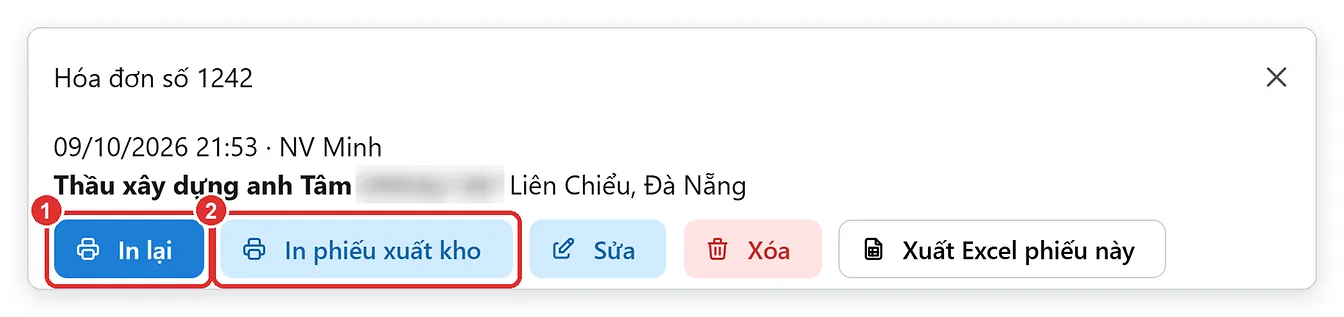
Hình 5: Khung chi tiết hóa đơn — In lại ①, In phiếu xuất kho ②.
8. Lỗi in thường gặp và cách xử lý
| Hiện tượng | Cách xử lý |
|---|---|
| Hóa đơn 80mm mất chữ bên phải, in lệch | Hộp in: Khổ giấy là khổ cuộn 80mm, Tỷ lệ và Lề để Mặc định. Máy in 58mm thì không in đủ. Đã chỉnh Độ rộng cột (mm) ở trang Mẫu in: bấm Trả về mặc định. |
| Chữ quá nhỏ | Khổ trong Cài đặt là A4 / A5 mà in ra máy in bill (cả tờ A4 bị thu vào giấy 80mm): đổi thành 80mm. Tỷ lệ khác 100: để Mặc định. Vẫn nhỏ: tăng Cỡ chữ phiếu bán / nhập. |
| Tờ A4 mà hóa đơn chỉ là một dải hẹp bên trái | Khổ đang là 80mm nhưng chọn máy in A4: chọn lại máy in bill, hoặc đổi Khổ giấy thành A4 / A5. |
| Có dòng ngày giờ, địa chỉ web ở đầu, cuối tờ | Phần mềm đã chặn trên Chrome, Edge bản mới. Vẫn thấy (trình duyệt cũ): bỏ đánh dấu Đầu trang và chân trang, cập nhật trình duyệt. Dòng “Trang 1 / 2” góc dưới tờ A4, A5 là số trang của phần mềm, không phải lỗi. |
| Ra 2 trang, 2 tờ | Số liên đang là 2, đang bật In kèm phiếu xuất kho, hoặc Bản sao trong hộp in khác 1. Hóa đơn 80mm dài bị chia nhiều đoạn: khổ giấy cuộn đang chọn quá ngắn — chọn khổ dài hơn nếu driver có. |
| Giấy ra trắng trơn | Máy in bill: cuộn giấy lắp ngược mặt hoặc không phải giấy in nhiệt (cào nhẹ móng tay, mặt hiện vệt đen là mặt in — quay về phía đầu in). Máy in văn phòng: hết mực. |
| Bấm Lưu & In mà máy in không chạy | Hóa đơn đã lưu. Kiểm tra máy in bật, có giấy; hộp in đúng máy in (không phải Lưu dưới dạng PDF); rồi In lại từ F4. Đang in nhanh thì máy in chọn sẵn có thể là máy khác (phần 6). |
9. In trên điện thoại, máy tính bảng
Phần mềm không có cách in riêng cho điện thoại: nút Lưu & In, In lại gọi chức năng in của trình duyệt trên điện thoại, in ra được hay không tùy điện thoại và máy in (máy in phải kết nối được với điện thoại) — hãy in thử trước khi dùng thật. In nhanh ở phần 6 chỉ làm được trên máy tính. Quầy cần in hóa đơn ổn định nên dùng máy tính nối máy in.
10. Câu hỏi thường gặp
Một máy tính nối được cả máy in bill và máy in A4 không?
Được. Hộp in chọn máy in nào thì in ra máy đó. Nhưng khổ hóa đơn là cài đặt chung (80mm, A5 hoặc A4), nên hóa đơn luôn in một khổ; máy A4 dùng in báo cáo.
Sao trong phần mềm không có chỗ chọn máy in?
TPSoft Web chạy trên trình duyệt nên máy in được chọn trong hộp in của trình duyệt (phần 5); trình duyệt nhớ máy in cho lần sau.
Mất mạng có in hóa đơn được không?
Được. Hóa đơn in ra mang số tạm, có mạng lại phần mềm tự gửi lên — xem bài Bán hàng khi mất mạng.
Lưu hóa đơn thành file PDF để gửi khách qua Zalo được không?
Được. Trong hộp in, ở Máy in đích chọn Lưu dưới dạng PDF rồi bấm Lưu. Khổ 80mm ra đúng khổ hóa đơn: rộng 72mm, mỗi liên một trang dài vừa nội dung.
Gặp lỗi khác khi dùng phần mềm?
Xem bài Câu hỏi thường gặp và cách xử lý sự cố hoặc gọi TPSoft 0906 864 860.
📌 Bài liên quan: Lập hóa đơn bán hàng, thanh toán và in hóa đơn trên TPSoft Web
📌 Bài liên quan: In tem mã vạch và bán hàng bằng máy quét mã vạch
📖 Xem thêm: Câu hỏi thường gặp và cách xử lý sự cố khi dùng TPSoft Web
📚 Xem tất cả bài hướng dẫn: Mục lục hướng dẫn sử dụng TPSoft Web
📞 Cần hỗ trợ? Gọi 0906 864 860 hoặc nhắn Zalo — Tin học Đông Phương hỗ trợ tất cả các ngày trong tuần.
