


Cửa hàng nhôm kính tính tiền kính theo mét vuông: mỗi tấm kính cắt theo kích thước dài × rộng, một đơn có thể vài tấm cùng loại nhưng khác kích thước, kèm bản lề, tay nắm, keo… bán theo cái, theo chai. Bài này thuộc loạt bài Hướng dẫn sử dụng phần mềm bán hàng TPSoft Web, hướng dẫn bán kính theo quy cách Số tấm × Dài × Rộng: phần mềm tự tính m², thêm nhiều kích thước cho cùng loại kính, bán phụ kiện như hàng thường, nhập hàng kính và xem lại trong báo cáo. Các bước chung như chọn khách, thanh toán, in hóa đơn — xem bài Lập hóa đơn bán hàng.
• F2 → gõ tên kính → Enter → gõ Số tấm, Dài (m), Rộng (m) → phần mềm tự tính SL / M2.
• Tích Giữ tên hàng sau khi thêm để gõ liên tiếp nhiều kích thước của cùng loại kính.
• Phụ kiện, nhôm thanh (bán theo cái, cây, chai): bỏ trống Số tấm, gõ số lượng vào ô SL / M2.
• Nhập hàng, báo giá gõ quy cách y như bán hàng.
1. Quy cách kính gồm những gì?
Ở cửa hàng loại Nhôm kính, mỗi dòng hàng có 3 ô quy cách theo thứ tự Số tấm, Dài (m), Rộng (m), đứng trước cột số lượng:
| Ô | Ý nghĩa | Ví dụ |
|---|---|---|
| Số tấm | Số tấm kính cùng kích thước | 2 |
| Dài (m) | Chiều dài 1 tấm, tính bằng mét | 2.2 |
| Rộng (m) | Chiều rộng 1 tấm, tính bằng mét | 0.95 |
| SL / M2 | Phần mềm tự tính = Số tấm × Dài × Rộng, làm tròn 3 số lẻ | 4.18 (m²) |
- Thành tiền = SL / M2 × Đơn giá (một m²). Tồn kho trừ theo SL / M2, đúng đơn vị tính của mặt hàng (kính: m2).
- Hàng tính theo mét dài như lam nhôm, nẹp nhôm (đơn vị m) cũng gõ quy cách được, với Rộng = 1: 5 thanh × 3 m × 1 = 15 m.
- Số lẻ gõ bằng dấu chấm: 2.2, 0.95. Gõ dấu phẩy (0,95) ô sẽ viền đỏ, phần mềm không thêm dòng cho tới khi sửa.
- Tên 3 ô đổi được ở Cài đặt → Quy cách — xem bài Cài đặt quy cách cho cửa hàng nhôm kính.
2. Bán kính theo quy cách trong hộp thêm hàng (F2)
- Vào Bán hàng, chọn khách bằng F6 như bình thường (xem bài 10).
- Bấm F2, gõ tên kính không cần dấu — ví dụ kinh cuong luc 10 — rồi nhấn Enter. Con trỏ nhảy vào ô Số tấm.
- Gõ Số tấm (số ①). Ô Rộng (m) tự điền sẵn số mặc định (thường là 1) — đừng lo, bước sau gõ đè.
- Gõ Dài (m) (số ②) và Rộng (m) (số ③). Ô SL / M2 (số ④) tự tính ra số m².
- Kiểm tra Đơn giá (giá một m²), chiết khấu nếu có, rồi nhấn Enter hoặc bấm Thêm vào phiếu (Enter / F1) (số ⑥).
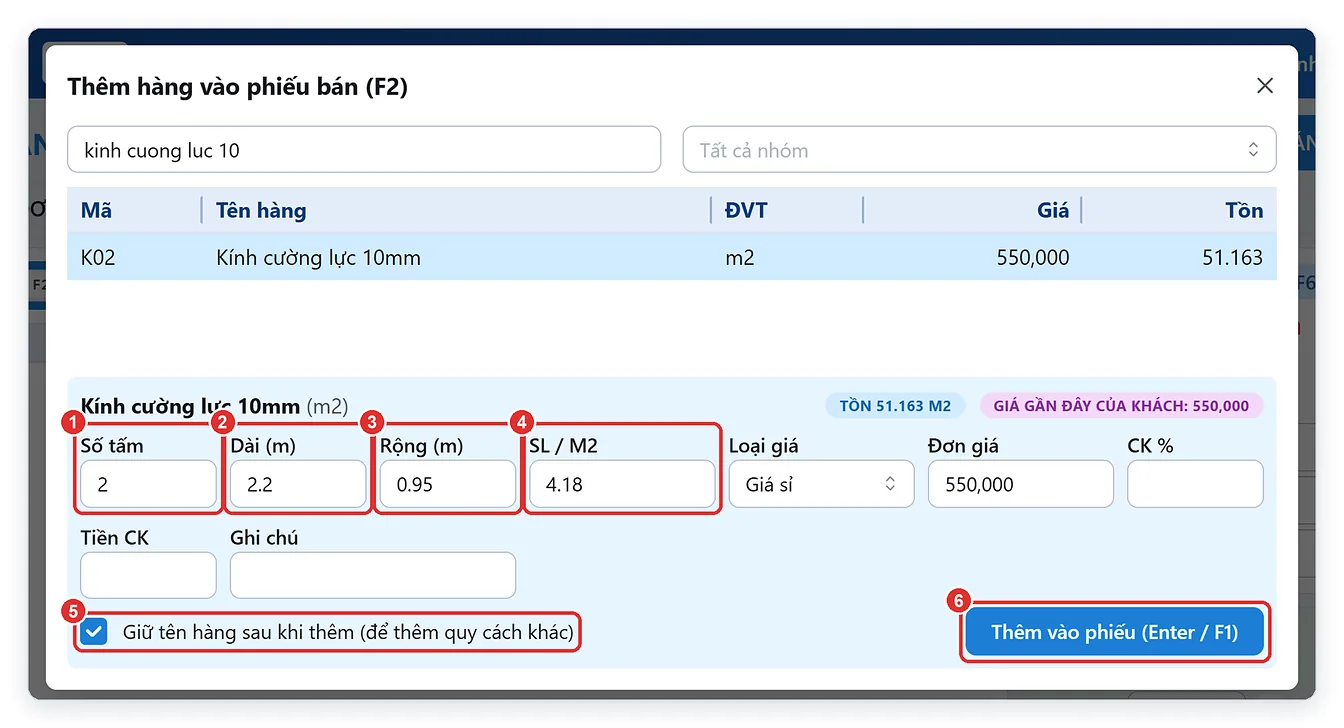
Hình 1: Hộp thêm hàng F2 của cửa hàng nhôm kính — Số tấm ①, Dài ②, Rộng ③, SL / M2 tự tính ④, Giữ tên hàng ⑤, nút Thêm vào phiếu ⑥.
Nhiều tấm cùng loại kính, khác kích thước: tích ô Giữ tên hàng sau khi thêm (để thêm quy cách khác) (số ⑤). Mỗi lần Enter, phần mềm giữ nguyên tên kính, đơn giá, chiết khấu, chỉ xóa 3 ô quy cách và đưa con trỏ về ô Số tấm để gõ kích thước tiếp theo. Xong loại kính này thì gõ tên hàng khác ở ô tìm phía trên. Ô tích được nhớ trên máy cho lần sau.
3. Phụ kiện, nhôm thanh: bán như hàng thường
Bản lề, khóa, tay nắm, keo silicon, nhôm hộp, tấm alu… bán theo cái, bộ, chai, cây — không có quy cách:
- Chọn hàng như trên.
- Bỏ trống ô Số tấm (số ①), gõ số lượng thẳng vào ô SL / M2 (số ②), rồi Enter.
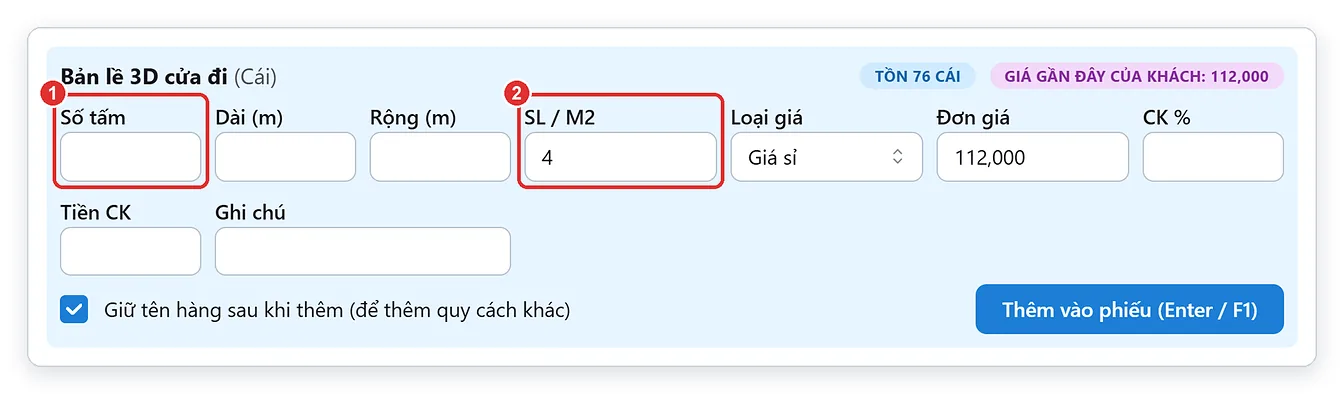
Hình 2: Bán 4 cái bản lề — để trống Số tấm ①, gõ số lượng ở SL / M2 ②.
Hàng có nhiều đơn vị tính (ví dụ keo bán theo Chai hoặc Thùng) thì chọn đơn vị ngay trong hộp như cửa hàng bán lẻ — xem bài Quản lý hàng hóa.
4. Sửa quy cách ngay trên phiếu
Trên lưới phiếu có 3 cột Số tấm, Dài (m), Rộng (m) (số ①) và cột SL / M2 (số ②). Bấm vào ô của dòng để sửa — m² và thành tiền tính lại ngay.
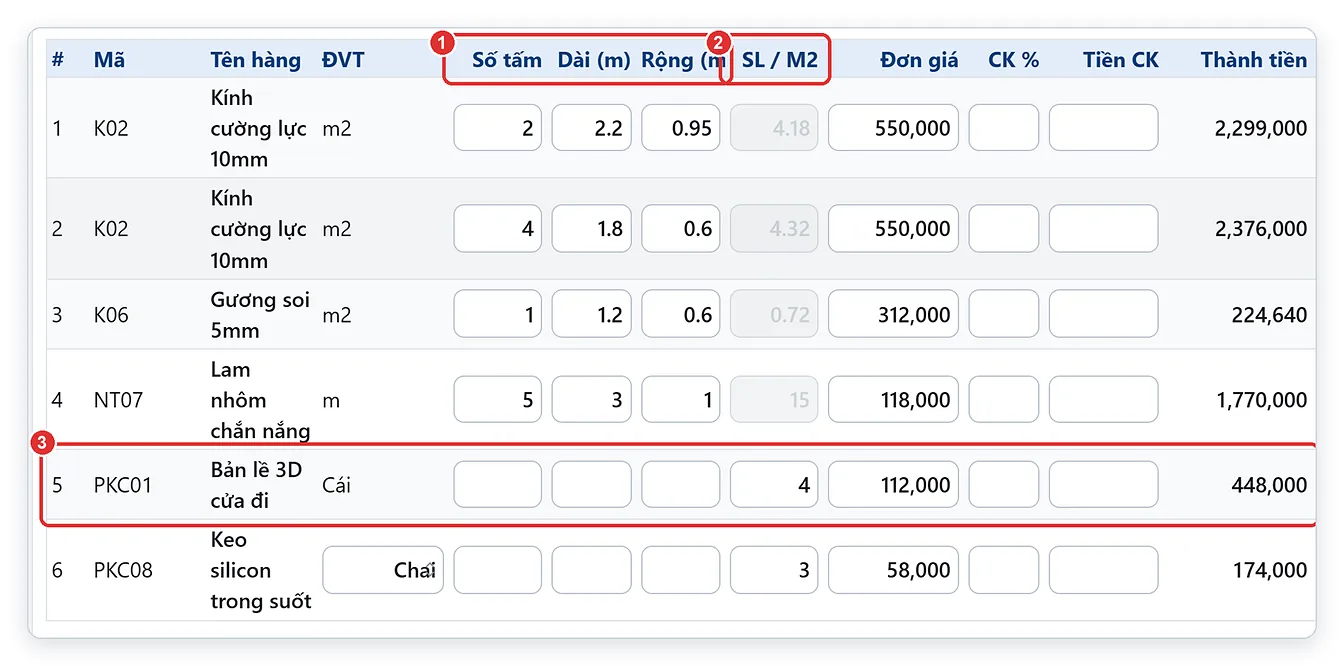
Hình 3: Lưới phiếu bán — cột quy cách ①, SL / M2 tự tính ②, dòng phụ kiện không có quy cách ③.
- Dòng có Số tấm: ô SL / M2 mờ đi, không gõ được — muốn đổi thì sửa Số tấm, Dài hoặc Rộng.
- Dòng phụ kiện (số ③): gõ số lượng ở ô SL / M2 như bình thường.
- Khách trả lại kính: gõ Số tấm âm (ví dụ -1) — m² và thành tiền thành số âm, kho tự cộng lại. Xem thêm bài Trả hàng và đặt cọc.
5. Lưu hóa đơn và xem lại quy cách
Bấm F8 để thanh toán, lưu và in như cửa hàng bán lẻ (bài 10). Trong Hóa đơn (F4), mỗi dòng kính hiện thêm một dòng chữ tím ghi đủ phép tính, ví dụ 2t x 2.2m x 0.95m = 4.18m² — cũng là cách ghi trên hóa đơn in (xem bài Mẫu in hóa đơn cửa hàng nhôm kính):
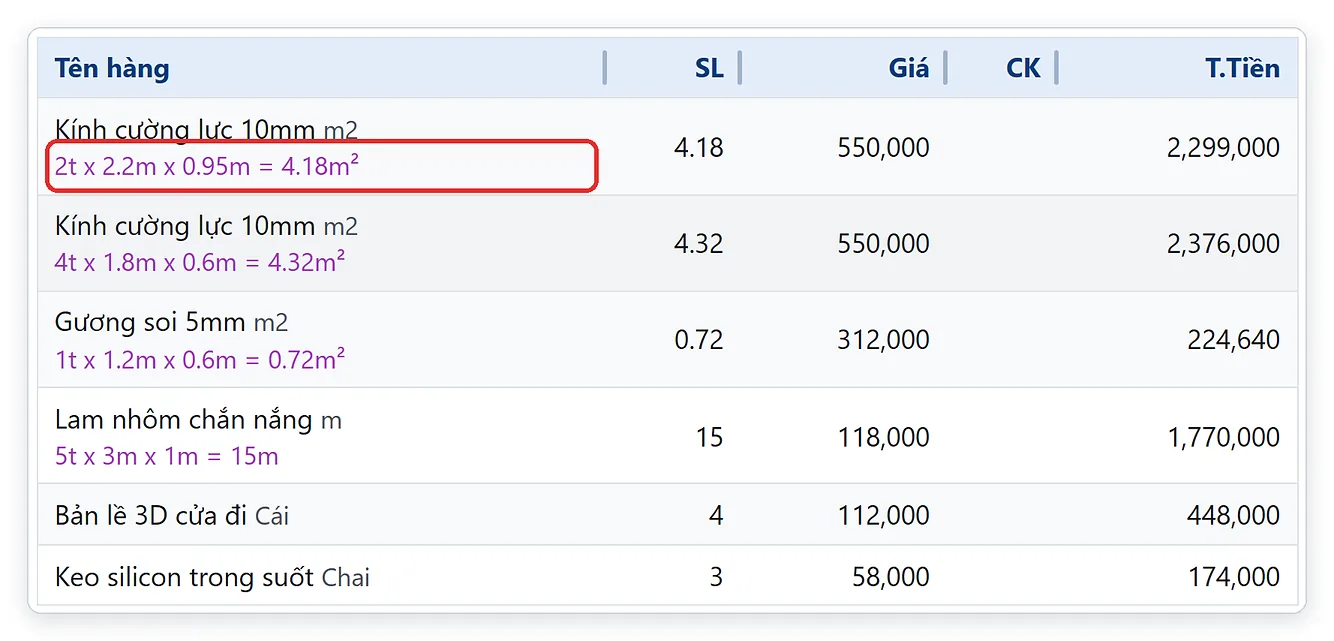
Hình 4: Chi tiết hóa đơn trong Hóa đơn (F4) — dòng chữ tím mô tả kích thước từng dòng kính.
Báo giá (F1 ở màn Bán hàng) cũng gõ quy cách y như hóa đơn — tiện báo giá cửa kính cho khách — xem bài Đơn chờ và báo giá.
6. Nhập hàng kính theo quy cách
- Vào Nhập hàng, bấm F6 chọn nhà cung cấp.
- Bấm F2 — hộp Thêm hàng vào phiếu nhập (F2) (số ①). Chọn loại kính, gõ Số tấm (②), Dài (m) (③), Rộng (m) (④); SL / M2 (⑤) tự tính.
- Kiểm tra Đơn giá nhập một m² (số ⑥) — phần mềm điền sẵn giá nhập gần nhất của nhà cung cấp, chưa có thì lấy giá vốn.
- Enter để thêm, lưu phiếu như bài Nhập hàng từ nhà cung cấp — tồn kho kính tăng đúng số m².
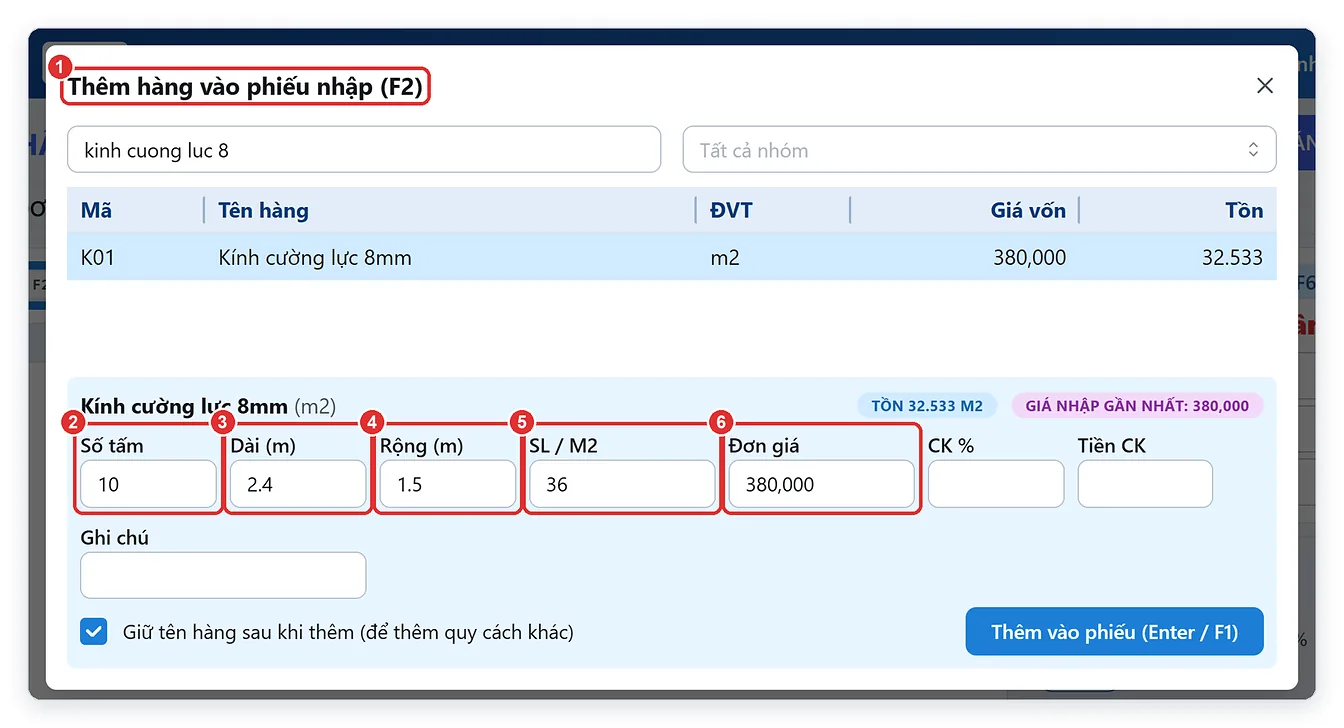
Hình 5: Nhập 10 tấm kính 2.4 m × 1.5 m = 36 m² — hộp thêm hàng phiếu nhập ①, các ô quy cách ②③④, SL / M2 ⑤, đơn giá nhập ⑥.
7. Xem quy cách trong báo cáo
Báo cáo → Chi tiết bán hàng (hoặc Chi tiết nhập hàng) có 3 cột Số tấm, Dài (m), Rộng (m) (số ①) và cột SL / M2 (số ②). Dòng TỔNG CỘNG cộng sẵn tổng số tấm và tổng SL / M2. Lọc theo khách, theo tên hàng để đối chiếu — xem bài Cách dùng báo cáo.
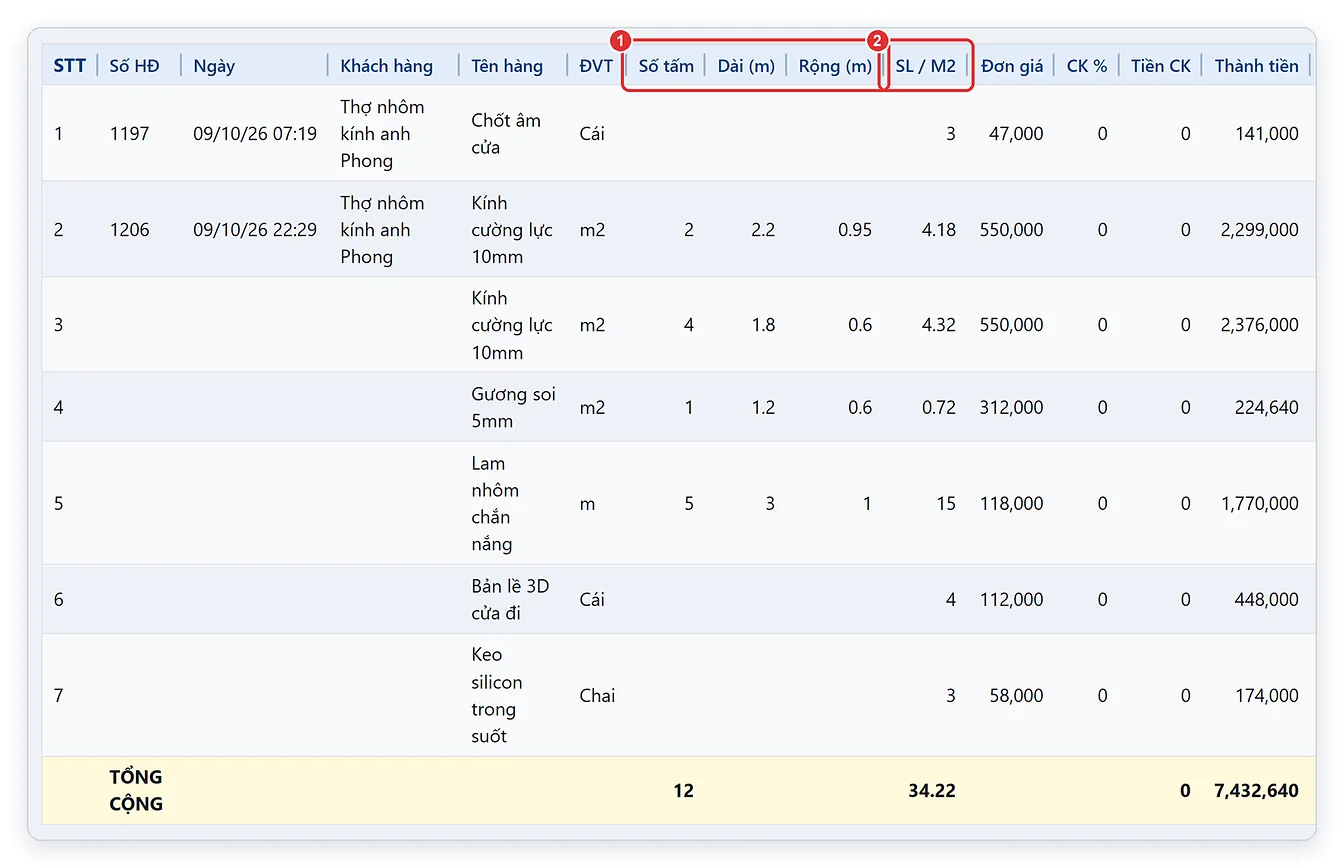
Hình 6: Báo cáo Chi tiết bán hàng của cửa hàng nhôm kính — cột quy cách ① và SL / M2 ②.
8. Câu hỏi thường gặp
Ô Rộng tự hiện số 1 khi gõ Số tấm?
Đó là số mặc định ở Cài đặt → Quy cách (ô “Hệ số mặc định”). Bấm vào ô Rộng và gõ đè chiều rộng thật — chữ cũ được chọn sẵn nên gõ là thay luôn.
Gõ kích thước theo mm hay cm được không?
Ô Dài, Rộng tính bằng mét để ra m². Tấm 950 mm thì gõ 0.95.
Thêm phụ kiện mà bấm Enter không thấy thêm dòng?
Có thể đã gõ số lượng vào ô Số tấm. Xóa trắng ô Số tấm, gõ số lượng vào ô SL / M2 rồi Enter.
Tồn kho kính tính theo tấm hay theo m²?
Theo SL / M2 — đơn vị tính của mặt hàng (m2). Số tấm dùng để tính và in trên phiếu.
Đang dùng TPSoft Excel bản nhôm kính, có phải gõ lại không?
Không. Chức năng chuyển dữ liệu nhận file TPSoft Excel bản nhôm kính, đọc đúng số tấm, dài, rộng của từng hóa đơn — xem bài Chuyển dữ liệu từ TPSoft Excel hoặc gọi TPSoft 0906 864 860.
📌 Bài chung (bán lẻ thường): Nhập hàng từ nhà cung cấp trên TPSoft Web
🏷️ Tất cả bài cho cửa hàng nhôm kính: TPSoft Web cho cửa hàng nhôm kính
📚 Xem tất cả bài hướng dẫn: Mục lục hướng dẫn sử dụng TPSoft Web
📞 Cần hỗ trợ? Gọi 0906 864 860 hoặc nhắn Zalo — Tin học Đông Phương hỗ trợ tất cả các ngày trong tuần.
