


Bán hàng thì không tránh khỏi lúc khách trả hàng (mua dư, hàng lỗi, đổi loại khác), lúc cửa hàng trả hàng nhà cung cấp, hay khách đặt cọc trước rồi mấy hôm sau mới lấy hàng. Bài này thuộc loạt bài Hướng dẫn sử dụng phần mềm bán hàng TPSoft Web, hướng dẫn cách ghi đúng các trường hợp đó để tồn kho, công nợ và tiền quỹ luôn khớp — làm giống hệt bản TPSoft Excel quen thuộc.
• Trả hàng = lập hóa đơn bình thường nhưng gõ số lượng âm, ví dụ -2. Không có màn hình trả hàng riêng.
• Đổi hàng = 1 hóa đơn có dòng hàng trả (số âm) và dòng hàng lấy mới (số dương).
• Đặt cọc = khách đưa tiền nhiều hơn số đang nợ (nút Trả nợ / Đặt cọc). Công nợ thành số âm, lần mua sau tự trừ.
1. Trả hàng trên TPSoft Web làm thế nào?
TPSoft Web không có màn hình trả hàng riêng. Khách mang hàng trả lại, bạn lập một hóa đơn bán ở màn Bán hàng như mọi khi, chỉ khác là số lượng gõ số âm. Phần mềm tự hiểu:
| Phiếu | Tồn kho | Tiền |
|---|---|---|
| Hóa đơn bán, số lượng âm (khách trả hàng) | Cộng lại vào kho | Trả lại tiền khách, hoặc trừ vào nợ của khách |
| Phiếu nhập, số lượng âm (trả hàng nhà cung cấp) | Trừ bớt khỏi kho | Nhà cung cấp trả lại tiền, hoặc trừ vào số cửa hàng đang nợ |
Doanh thu, tiền vốn và lợi nhuận của dòng trả hàng là số âm — các báo cáo tự trừ đi, bạn không phải sửa hóa đơn cũ.
2. Khách lẻ trả hàng, trả lại tiền
Ví dụ: khách lẻ trả lại 2 bao xi măng Hà Tiên.
- Vào Bán hàng, nhấn F2 (Thêm hàng), tìm và chọn mặt hàng khách trả.
- Ô Số lượng (số ①) gõ số âm: -2. Dưới ô hiện chữ “Số âm = trả hàng”.
- Kiểm tra Đơn giá (số ②) — để đúng giá lúc bán cho khách.
- Nên gõ Ghi chú (số ③) là “Trả hàng” để sau này xem lại dễ hiểu.
- Bấm Thêm vào phiếu (Enter / F1) (số ④).
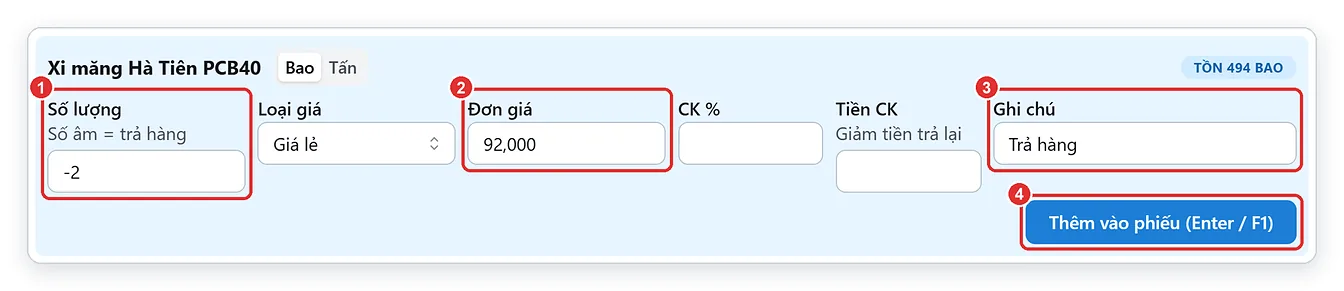
Hình 1: Hộp Thêm hàng — Số lượng -2 ①, Đơn giá ②, Ghi chú “Trả hàng” ③, Thêm vào phiếu ④.
- Nhấn F8 (THANH TOÁN). Phần mềm hỏi Chưa chọn khách hàng — “Lưu phiếu cho Khách lẻ (phải trả đủ tiền)?” → bấm Khách lẻ.
- Hộp Thanh toán hiện tiêu đề TRẢ LẠI KHÁCH (nhập số âm). Phần mềm đã điền sẵn số tiền âm (số ①) đúng bằng tiền hàng trả, dòng cam (số ②) ghi số tiền phải đưa lại khách.
- Đưa tiền cho khách, bấm Lưu & In (F9) hoặc Lưu không in (F10).
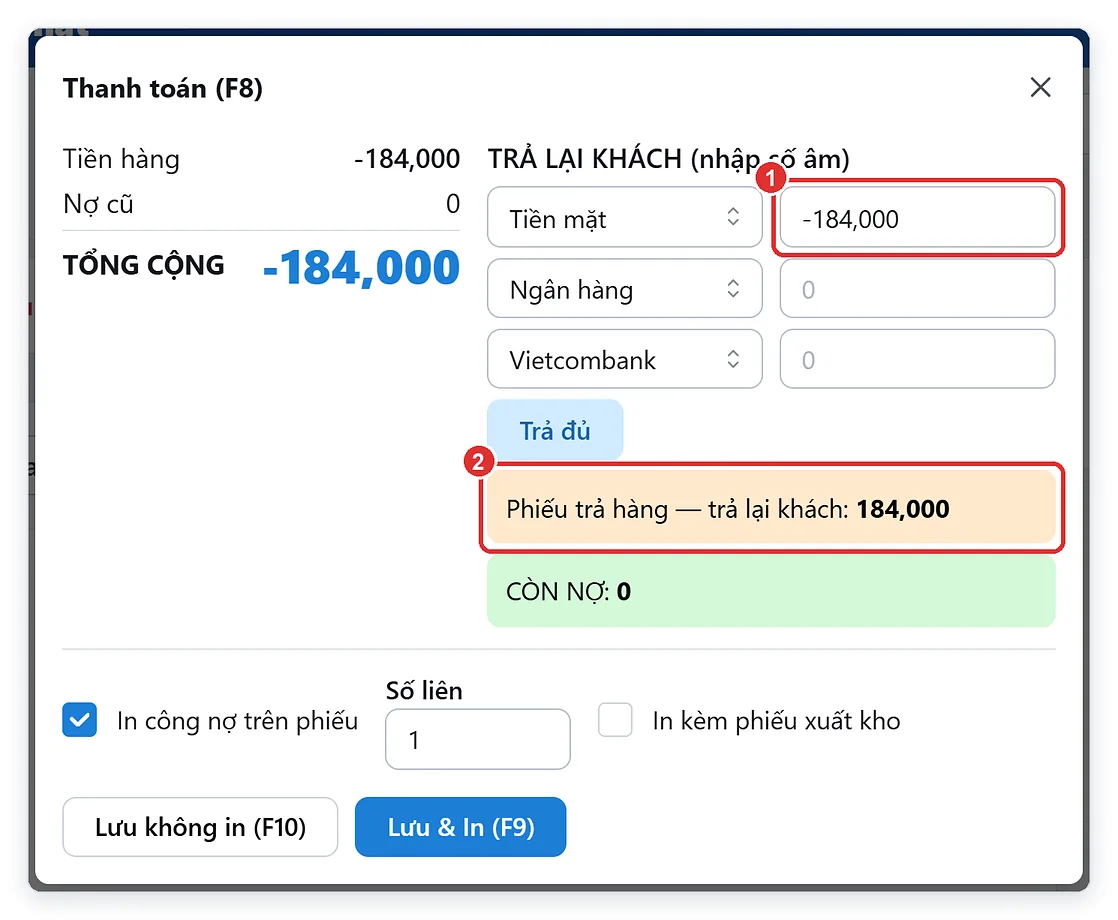
Hình 2: Phiếu trả hàng của khách lẻ — số tiền âm ① là tiền trả lại khách ②.
3. Khách quen trả hàng, đổi hàng
Với khách có tên trong danh sách khách hàng, bạn có thể trả lại tiền hoặc trừ vào công nợ. Đổi hàng thì gộp chung trong 1 hóa đơn.
Ví dụ: anh Ba trả 3 thùng gạch lát nền, lấy 3 thùng gạch ốp tường.
- Vào Bán hàng, nhấn F6 chọn khách.
- F2 thêm Gạch lát nền 60×60, số lượng -3 (số ①); thêm tiếp Gạch ốp tường 30×60, số lượng 3 (số ②).
- Ô TỔNG TIỀN (số ③) là phần chênh lệch: hàng trả 690.000, hàng lấy 630.000 → -60.000.
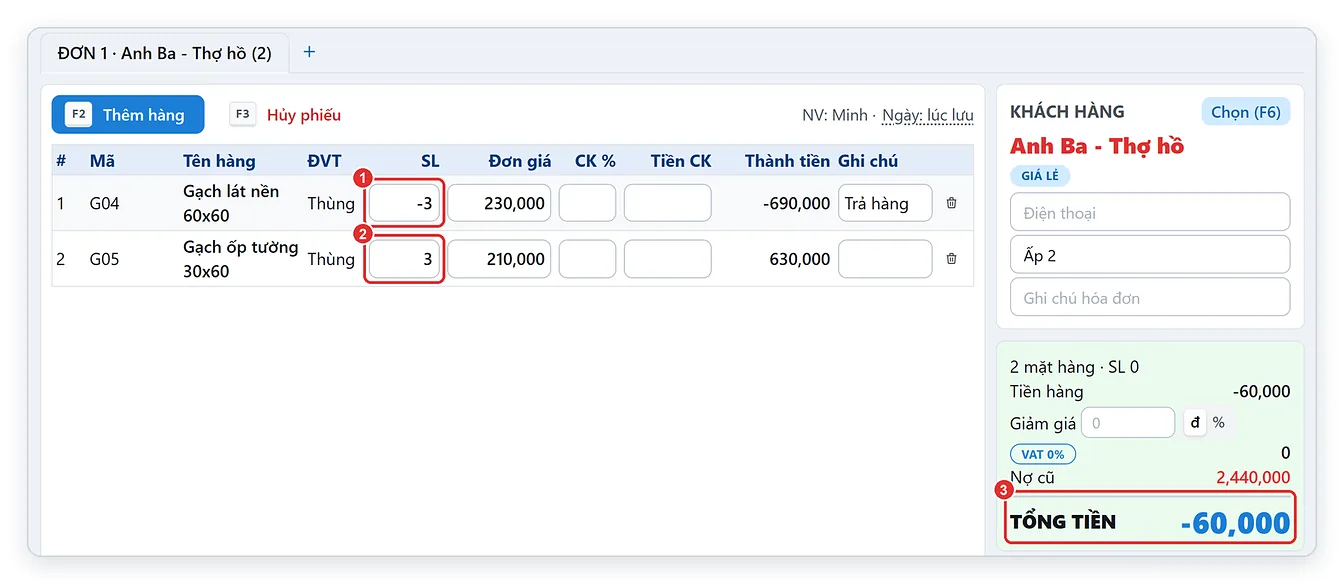
Hình 3: Đổi hàng — dòng trả -3 ①, dòng lấy mới 3 ②, tổng tiền chênh lệch ③.
- Nhấn F8. Khách đang nợ 2.440.000 nên Tổng cộng = 2.440.000 − 60.000 = 2.380.000 (số ①). Để trống ô tiền (không đưa tiền cho khách) → phần chênh tự trừ vào nợ, dòng CÒN NỢ (số ②) cho biết số nợ mới.
- Bấm Lưu & In (F9) hoặc Lưu không in (F10).
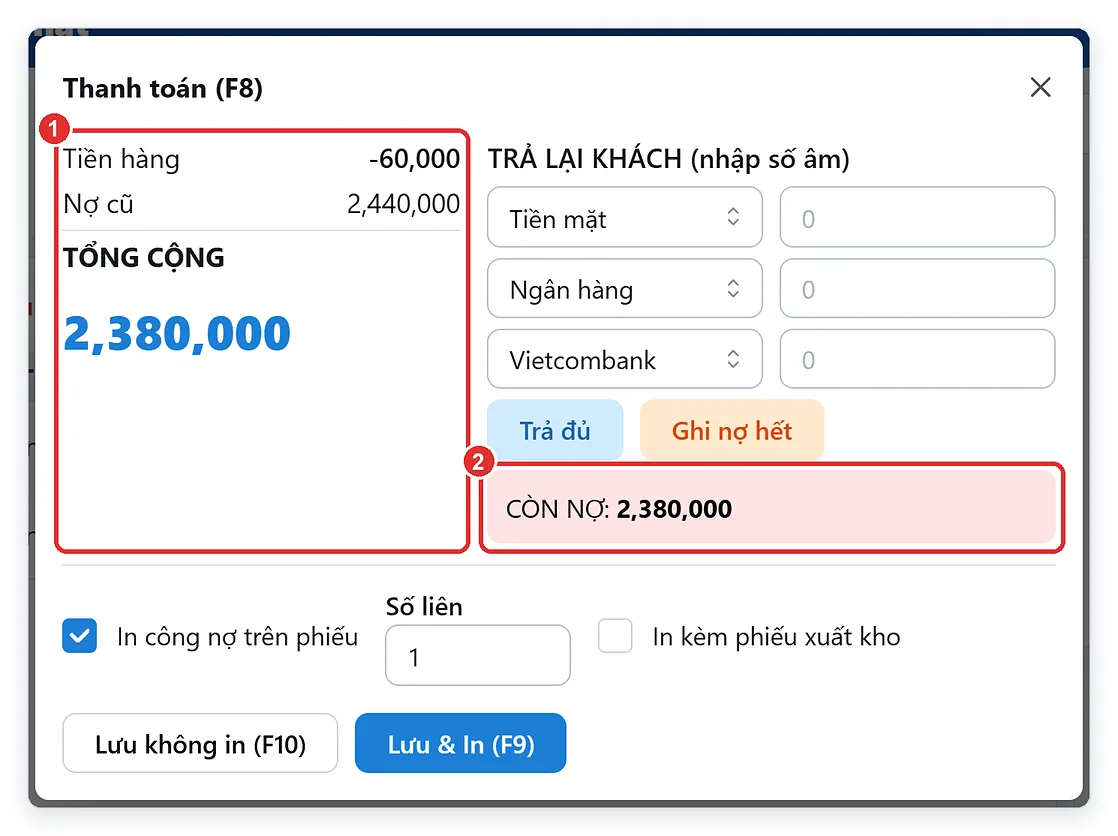
Hình 4: Tiền hàng âm được trừ vào nợ cũ ① — còn nợ ②.
Các trường hợp khác:
- Khách quen không nợ, trả hàng: phần mềm điền sẵn số tiền âm để trả lại khách. Không muốn đưa tiền mà giữ lại cho lần sau, bấm Ghi nợ hết — phần mềm báo “Cửa hàng còn nợ lại khách (trừ vào lần sau)”, công nợ của khách thành số âm như tiền đặt cọc.
- Khách đang nợ nhiều hơn tiền hàng trả: tổng cộng vẫn là số dương nên không trả lại tiền được (gõ số âm, phần mềm báo đỏ) — hàng trả chỉ trừ vào nợ.
- Không được trả lại khách nhiều hơn số phải trả lại: phần mềm báo đỏ “Trả lại nhiều hơn số phải trả lại”.
4. Trả hàng cho nhà cung cấp
Làm giống hệt, nhưng ở màn Nhập hàng:
- Vào Nhập hàng, nhấn F6 chọn nhà cung cấp.
- F2 thêm hàng trả, số lượng âm (ví dụ -2), đơn giá đúng giá đã nhập, ghi chú “Trả hàng”.
- Nhấn F8. Hộp Thanh toán có tiêu đề NHÀ CUNG CẤP TRẢ LẠI TIỀN (nhập số âm):
- Nhà cung cấp trả tiền mặt / chuyển khoản lại: để số âm phần mềm điền sẵn (số ①), chọn đúng tài khoản nhận tiền. Dòng cam (số ②) ghi số tiền nhà cung cấp trả lại.
- Cửa hàng đang nợ nhà cung cấp: tiền hàng trả tự trừ vào số nợ.
- Lưu phiếu. Tồn kho của mặt hàng giảm đúng số đã trả.
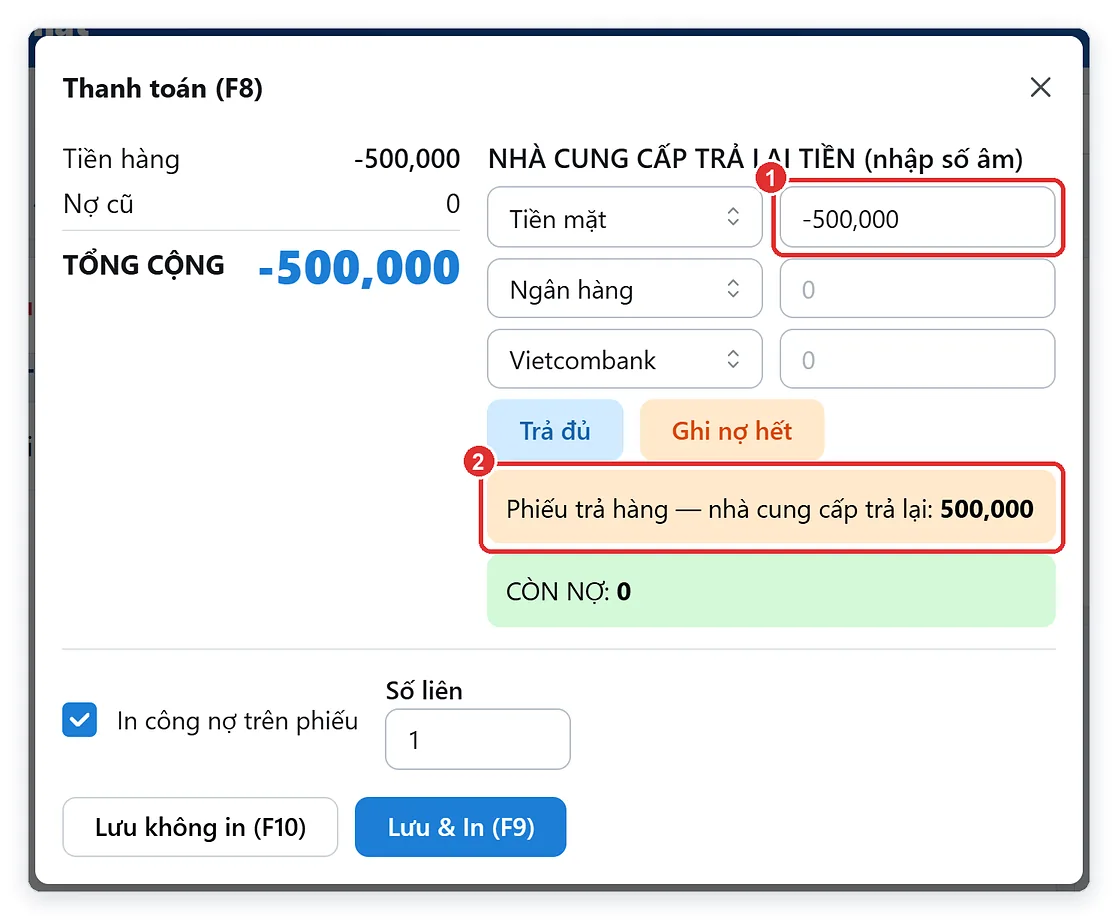
Hình 5: Trả hàng nhà cung cấp — số tiền âm ① là tiền nhà cung cấp trả lại ②.
5. Khách đặt cọc trước
Khách đưa tiền trước, vài hôm sau mới lấy hàng (hoặc trả dư tiền). Bạn ghi bằng chức năng Trả nợ / Đặt cọc:
- Vào Bán hàng, nhấn F6 chọn khách (khách mới thì thêm ngay trong hộp chọn khách — khách lẻ không đặt cọc được).
- Bấm nút Trả nợ / Đặt cọc ở trên cùng màn hình.
- Hộp Khách trả nợ / đặt cọc hiện ra. Gõ Số tiền khách đưa (số ①), chọn Tài khoản nhận tiền (tiền mặt, ngân hàng…).
- Ô Ghi chú (số ②) để trống thì phần mềm tự ghi “Đặt cọc” (hoặc “Trả nợ + đặt cọc” nếu khách đang nợ).
- Đọc dòng xanh (số ③): “Sau khi thu: khách đặt cọc … — cửa hàng nợ khách, tự trừ vào lần mua sau.”
- Bấm Lưu & in phiếu (F9) (số ④) để in phiếu cho khách giữ, hoặc Lưu không in (F10).
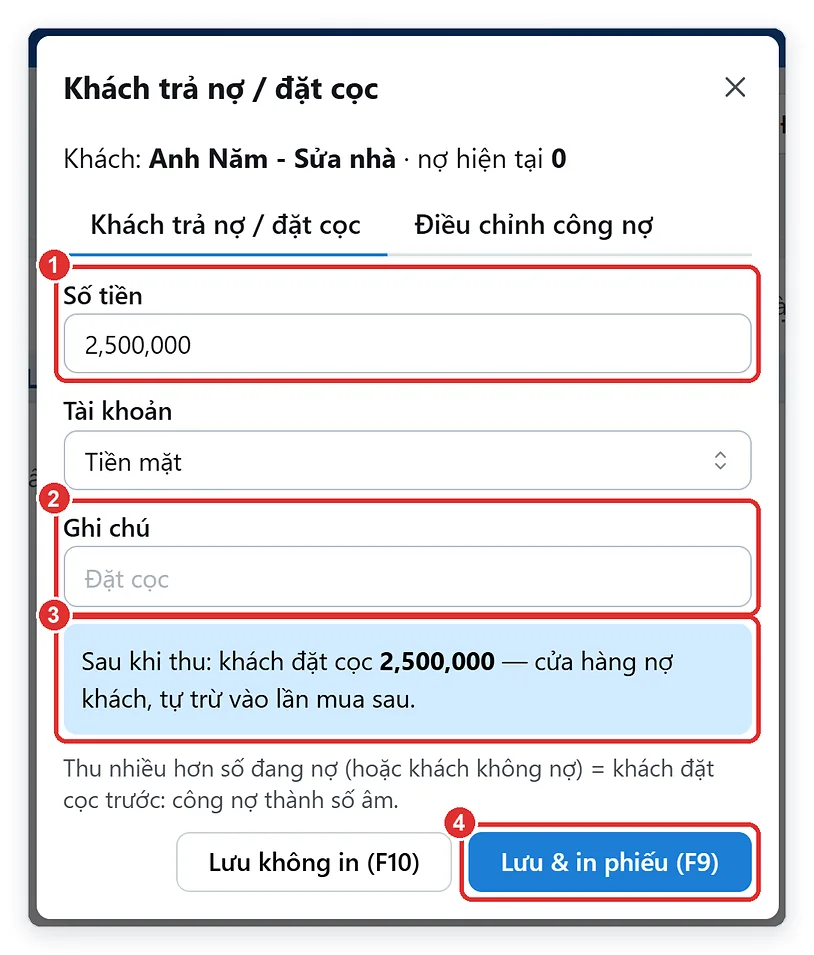
Hình 6: Khách đặt cọc 2.500.000 — Số tiền ①, Ghi chú ②, dòng báo đặt cọc ③, Lưu & in phiếu ④.
Phiếu in ra có tiêu đề PHIẾU THU TIỀN ĐẶT CỌC (khách đang nợ thì là PHIẾU THU NỢ). Tiền cọc vào đúng tài khoản đã chọn trong sổ quỹ. Ở trang Khách hàng, cột Nợ hiện tại của khách hiện số âm màu xanh = số tiền khách đã đặt cọc.
6. Lần mua sau: tiền cọc tự trừ
Khi khách đặt cọc quay lại lấy hàng, bạn lập hóa đơn bình thường. Nợ cũ của khách là số âm (tiền cọc) nên được trừ ngay:
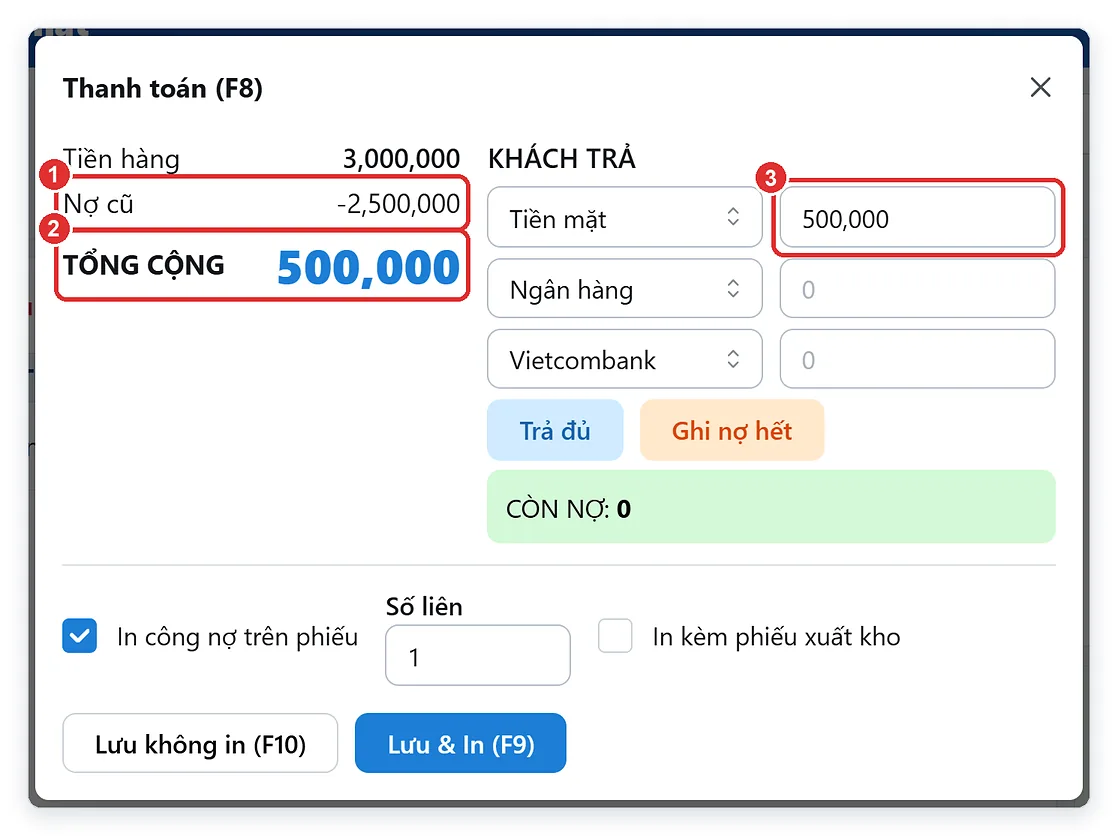
Hình 7: Nợ cũ -2.500.000 là tiền cọc ① — Tổng cộng chỉ còn 500.000 ②, khách trả thêm ③.
- Tiền hàng 3.000.000, nợ cũ -2.500.000 (số ①) → Tổng cộng 500.000 (số ②). Phần mềm điền sẵn số khách cần trả thêm (số ③).
- Tiền hàng ít hơn tiền cọc: tổng cộng là số âm, phần mềm để trống ô tiền và báo TRẢ DƯ (ĐẶT CỌC) — phần còn lại vẫn là tiền cọc cho lần sau. Khách muốn lấy lại phần cọc còn dư thì gõ số âm (không quá số tổng cộng) vào ô tiền để trả lại khách.
7. Trả trước cho nhà cung cấp
Cửa hàng chuyển tiền trước cho nhà cung cấp rồi mới lấy hàng: làm như đặt cọc, nhưng ở màn Nhập hàng:
- Vào Nhập hàng, nhấn F6 chọn nhà cung cấp, bấm Trả nợ NCC.
- Trong hộp Trả nợ / trả trước nhà cung cấp, gõ số tiền đã trả — nhiều hơn số đang nợ thì phần mềm báo nhà cung cấp trả trước (NCC nợ cửa hàng), tự trừ vào lần nhập sau.
- Lưu. Phiếu in có tiêu đề PHIẾU TRẢ TRƯỚC NHÀ CUNG CẤP.
Cách trả nợ nhà cung cấp chi tiết xem bài Khách trả nợ, trả nợ nhà cung cấp và xem công nợ.
8. Xem lại phiếu trả hàng, phiếu đặt cọc
- Phiếu trả hàng nằm trong Hóa đơn (F4) như hóa đơn thường, Tiền hàng là số âm. Phiếu trả hàng nhà cung cấp ở tab Nhập hàng.
- Phiếu đặt cọc có nhãn xanh Trả nợ trong Hóa đơn (F4).
- Lập sai: mở phiếu → Sửa (hóa đơn trả hàng) hoặc Xóa rồi lập lại (phiếu đặt cọc) — xem bài Xem, sửa, xóa, in lại hóa đơn.
9. Câu hỏi thường gặp
Hàng khách trả có tự cộng lại vào tồn kho không?
Có. Dòng hàng số lượng âm trên hóa đơn bán làm tồn kho tăng lại đúng số đó; trên phiếu nhập thì tồn kho giảm.
Trả hàng có làm sai doanh thu, lợi nhuận không?
Không. Dòng trả hàng có tiền hàng, tiền vốn, lợi nhuận âm — báo cáo bán hàng, lợi nhuận tự trừ đi.
Khách trả hàng của hóa đơn tháng trước, có phải sửa hóa đơn cũ không?
Không cần. Lập hóa đơn trả hàng mới (số lượng âm) vào ngày khách trả — hóa đơn cũ giữ nguyên, sổ sách vẫn đúng.
Khách đặt cọc rồi không lấy hàng nữa, xem số tiền cọc ở đâu?
Vào trang Khách hàng: cột Nợ hiện tại hiện số âm màu xanh là số tiền cọc. Báo cáo Sổ nợ khách hàng cũng có dòng “Khách trả trước”.
Khách lẻ đặt cọc được không?
Không. Khách lẻ không có công nợ — hãy thêm khách có tên (ví dụ “Anh Năm – Sửa nhà”) rồi mới ghi tiền cọc.
➡️ Bài tiếp theo: Khách trả nợ, trả nợ nhà cung cấp và xem công nợ
📚 Xem tất cả bài hướng dẫn: Mục lục hướng dẫn sử dụng TPSoft Web
📞 Cần hỗ trợ? Gọi 0906 864 860 hoặc nhắn Zalo — Tin học Đông Phương hỗ trợ tất cả các ngày trong tuần.
