


Đây là bài 3 trong loạt bài Hướng dẫn sử dụng phần mềm bán hàng cafe, trà sữa, quán nhậu TPSoft. Sau khi đăng nhập, phần mềm mở màn hình chính (trang chủ). Bài này giải thích từng phần của màn hình chính và 4 menu con, để bạn biết mỗi việc nằm ở đâu trước khi bắt tay vào bán hàng.
• Bên trái: 5 nút lớn — HỆ THỐNG, DANH MỤC, BÁN HÀNG, CHỨC NĂNG, BÁO CÁO.
• Bên phải: bảng số liệu hôm nay — doanh thu, số hóa đơn, bàn đang có khách, nợ, món bán chạy, biểu đồ 7 ngày.
• Mọi màn hình đều có nút Quay lại góc trên trái và nút ? (hướng dẫn) góc trên phải.
1. Các phần của màn hình chính
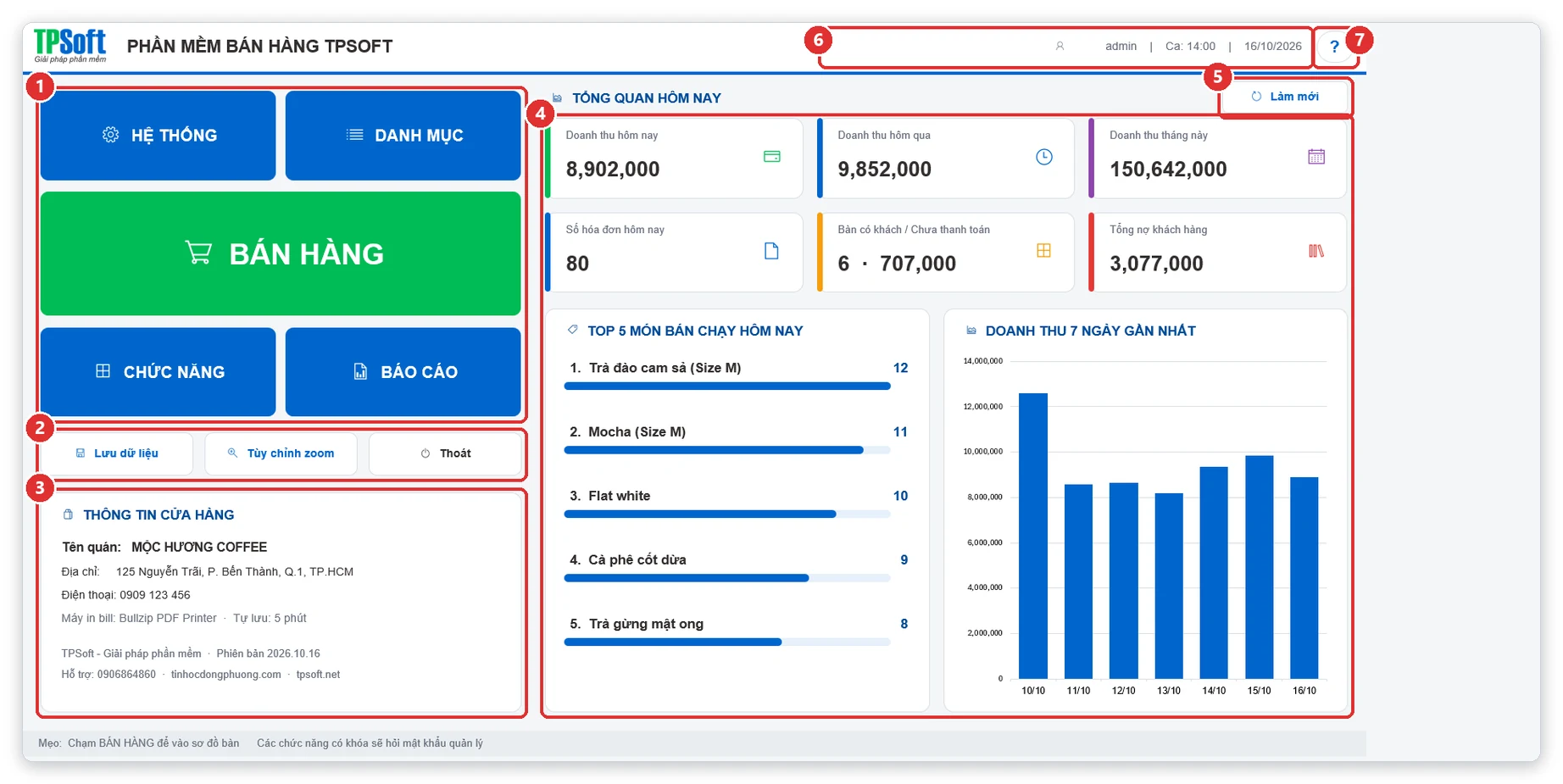
Hình 1: Màn hình chính: 5 nút menu ①, Lưu – Zoom – Thoát ②, thông tin cửa hàng ③, bảng số liệu ④, Làm mới ⑤, nhân viên – ca – ngày ⑥, nút hướng dẫn ⑦.
- 5 nút menu (số ①): HỆ THỐNG, DANH MỤC, BÁN HÀNG (nút xanh lá lớn nhất — vào sơ đồ bàn), CHỨC NĂNG, BÁO CÁO.
- Lưu dữ liệu – Tùy chỉnh zoom – Thoát (số ②): lưu ngay, chỉnh cỡ màn hình cho vừa máy, thoát phần mềm — xem Lưu dữ liệu và thoát phần mềm quán cafe TPSoft đúng cách và Chỉnh cỡ màn hình cho vừa máy (Tùy chỉnh zoom) trên phần mềm TPSoft.
- Thông tin cửa hàng (số ③): tên quán, địa chỉ, điện thoại, máy in bill, số phút tự lưu, phiên bản phần mềm và số điện thoại hỗ trợ. Sửa các thông tin này ở Nhập thông tin quán: tên, địa chỉ, điện thoại, wifi, câu chúc, logo in trên bill.
- Bảng số liệu (số ④): doanh thu hôm nay, hôm qua, tháng này; số hóa đơn hôm nay; số bàn có khách và tiền chưa thanh toán; tổng nợ khách hàng; 5 món bán chạy hôm nay; biểu đồ doanh thu 7 ngày — xem Bảng số liệu ở màn hình chính: doanh thu hôm nay, bàn đang mở, món bán chạy.
- Làm mới (số ⑤): tính lại bảng số liệu ngay.
- Nhân viên · Ca · Ngày (số ⑥): người đang đăng nhập, giờ bắt đầu ca, ngày hôm nay. Chạm vào để đổi nhân viên — xem Đăng nhập phần mềm quán cafe TPSoft: tài khoản mặc định, ghi nhớ đăng nhập, đổi nhân viên.
- Nút ? (số ⑦): mở danh sách bài hướng dẫn liên quan tới màn hình đang xem.
2. Menu HỆ THỐNG
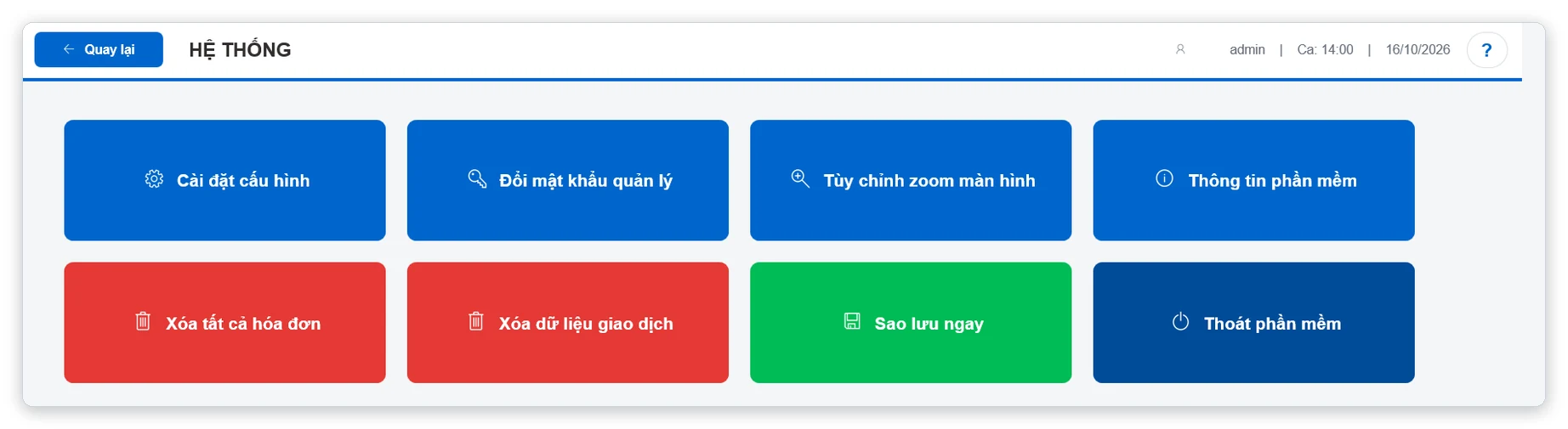
Hình 2: Menu HỆ THỐNG.
- Cài đặt cấu hình: thông tin quán, máy in, mã QR, giảm giá, ca làm việc, mật khẩu, tự lưu, sao lưu, xem online — xem Tổng quan màn hình Cài đặt cấu hình phần mềm quán cafe TPSoft.
- Đổi mật khẩu quản lý — xem Đổi mật khẩu quản lý và mật khẩu nhân viên. Tùy chỉnh zoom màn hình — xem Chỉnh cỡ màn hình cho vừa máy (Tùy chỉnh zoom) trên phần mềm TPSoft. Thông tin phần mềm — xem Xem thông tin phần mềm: phiên bản, liên hệ hỗ trợ.
- Xóa tất cả hóa đơn, Xóa dữ liệu giao dịch (nút đỏ): hỏi mật khẩu quản lý và xác nhận 2 lần — xem Xóa tất cả hóa đơn, xóa dữ liệu giao dịch: khi nào dùng, lưu ý gì.
- Sao lưu ngay — xem Sao lưu dữ liệu tự động và Sao lưu ngay. Thoát phần mềm — xem Lưu dữ liệu và thoát phần mềm quán cafe TPSoft đúng cách.
3. Menu DANH MỤC
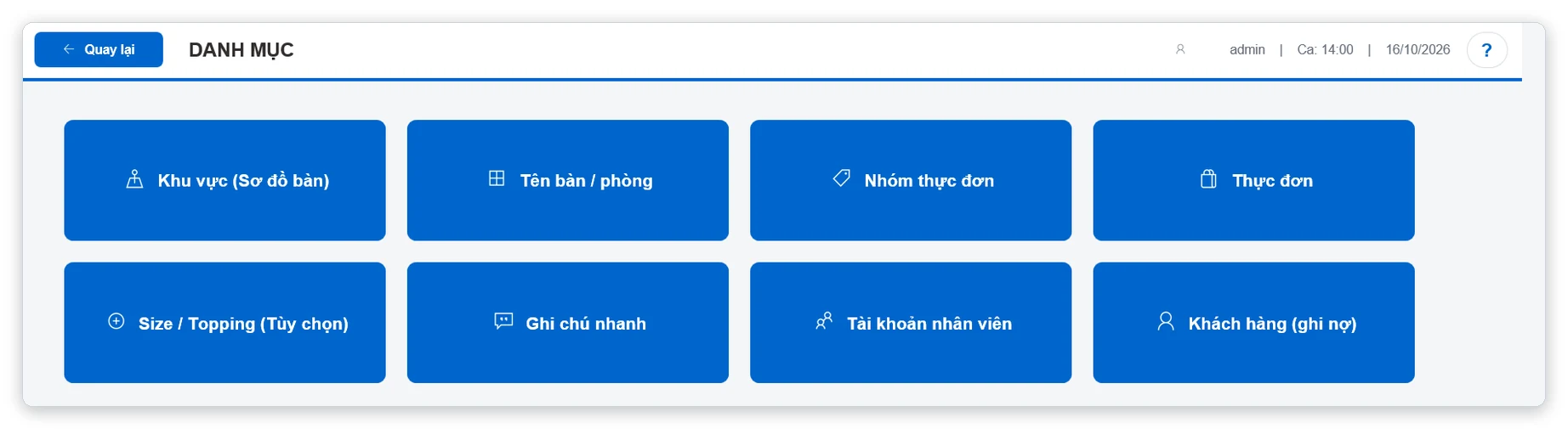
Hình 3: Menu DANH MỤC: 8 danh mục cần khai báo trước khi bán.
Gồm Khu vực, Tên bàn / phòng, Nhóm thực đơn, Thực đơn, Size / Topping, Ghi chú nhanh, Tài khoản nhân viên, Khách hàng (ghi nợ). Danh mục gõ thẳng trên bảng như Excel, phần mềm tự kiểm tra trùng tên và tô đỏ dòng lỗi. Xem nhóm bài Khai báo thông tin quán và danh mục, bắt đầu từ Tạo khu vực bàn: trong nhà, sân vườn, lầu, mang về trên phần mềm TPSoft.
4. Menu CHỨC NĂNG
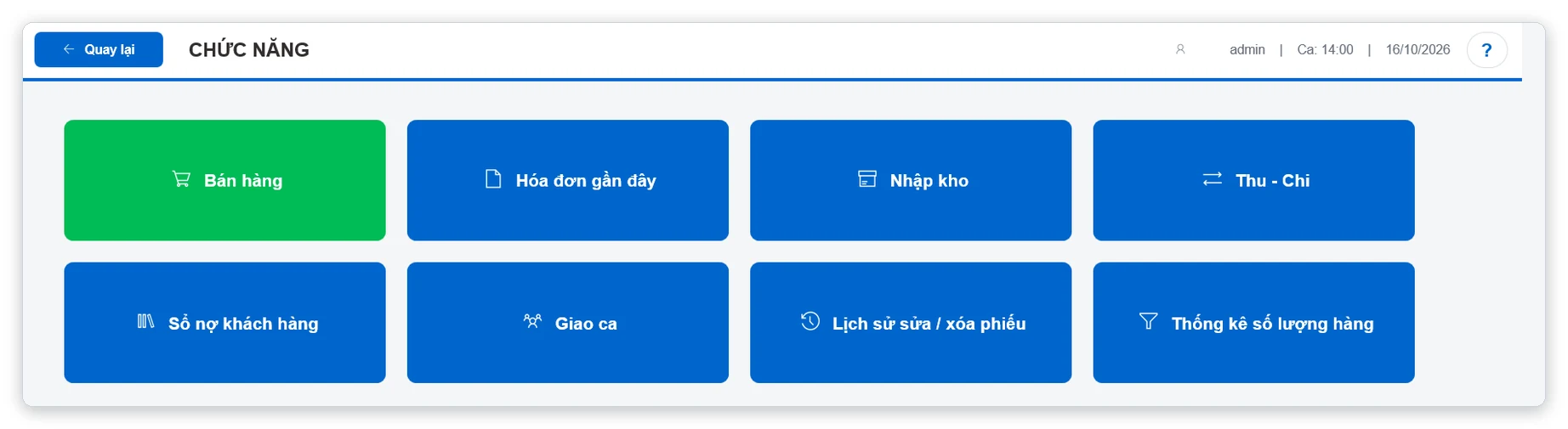
Hình 4: Menu CHỨC NĂNG.
Gồm Bán hàng (vào sơ đồ bàn), Hóa đơn gần đây, Nhập kho, Thu – Chi, Sổ nợ khách hàng, Giao ca, Lịch sử sửa / xóa phiếu, Thống kê số lượng hàng. Các chức năng hay dùng nhất (hóa đơn gần đây, nhập kho, thu chi, sổ nợ, giao ca) cũng có nút ngay dưới sơ đồ bàn.
5. Menu BÁO CÁO
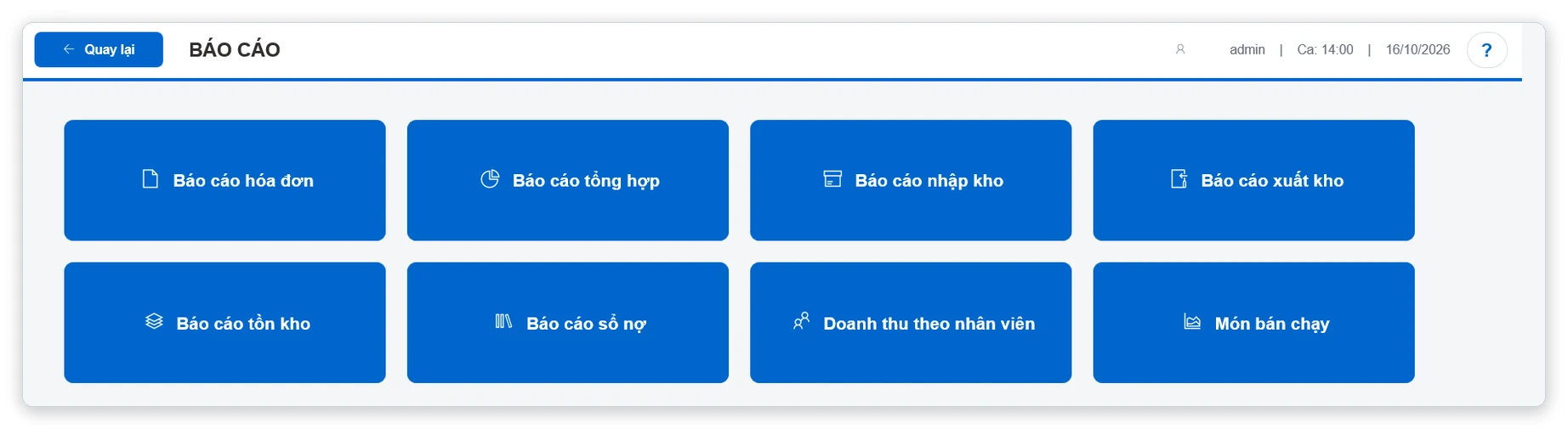
Hình 5: Menu BÁO CÁO: 8 báo cáo.
Gồm báo cáo hóa đơn, tổng hợp, nhập kho, xuất kho, tồn kho, sổ nợ, doanh thu theo nhân viên, món bán chạy. Cách chọn ngày, in, xuất Excel xem Cách dùng màn hình báo cáo: chọn thời gian, Xem, In, Xuất Excel, Sắp xếp.
6. Câu hỏi thường gặp
Bảng số liệu không đổi sau khi bán?
Bảng tự cập nhật khi bạn quay về màn hình chính. Bấm Làm mới để tính lại ngay.
Màn hình bị to quá hoặc nhỏ quá, mất nút?
Dùng Tùy chỉnh zoom → Tự động vừa màn hình — xem Chỉnh cỡ màn hình cho vừa máy (Tùy chỉnh zoom) trên phần mềm TPSoft.
Gõ chữ vào màn hình chính thì báo không gõ được?
Màn hình chính, sơ đồ bàn, màn hình gọi món không cho gõ thẳng vào ô (tránh gõ nhầm làm hỏng màn hình). Hãy dùng các nút trên màn hình.
➡️ Bài tiếp theo: Thao tác cơ bản và phím tắt trên phần mềm quán cafe TPSoft
📖 Xem thêm: Bảng số liệu ở màn hình chính: doanh thu hôm nay, bàn đang mở, món bán chạy
📖 Xem thêm: Thao tác cơ bản và phím tắt trên phần mềm quán cafe TPSoft
📖 Xem thêm: Bắt đầu dùng phần mềm quán cafe TPSoft trong 15 phút: từ cài đặt quán đến bán bàn đầu tiên
📚 Xem tất cả bài hướng dẫn: Mục lục hướng dẫn sử dụng phần mềm cafe, trà sữa, quán nhậu TPSoft
📞 Cần hỗ trợ cài đặt, mua phần mềm? Gọi 0906 864 860 hoặc nhắn Zalo — Tin học Đông Phương hỗ trợ tất cả các ngày trong tuần.
