


Đây là bài 82 trong loạt bài Hướng dẫn sử dụng phần mềm bán hàng cafe, trà sữa, quán nhậu TPSoft. Khi gọi hỗ trợ hay hỏi nâng cấp, kỹ thuật thường hỏi bạn đang dùng phiên bản nào. Xem nhanh ở HỆ THỐNG → Thông tin phần mềm.
💡 Tóm tắt nhanh
• HỆ THỐNG → Thông tin phần mềm.
• Hỗ trợ: 0906 864 860 (gọi / Zalo).
• HỆ THỐNG → Thông tin phần mềm.
• Hỗ trợ: 0906 864 860 (gọi / Zalo).
1. Mở thông tin phần mềm
Từ màn hình chính bấm HỆ THỐNG → Thông tin phần mềm (số ①):
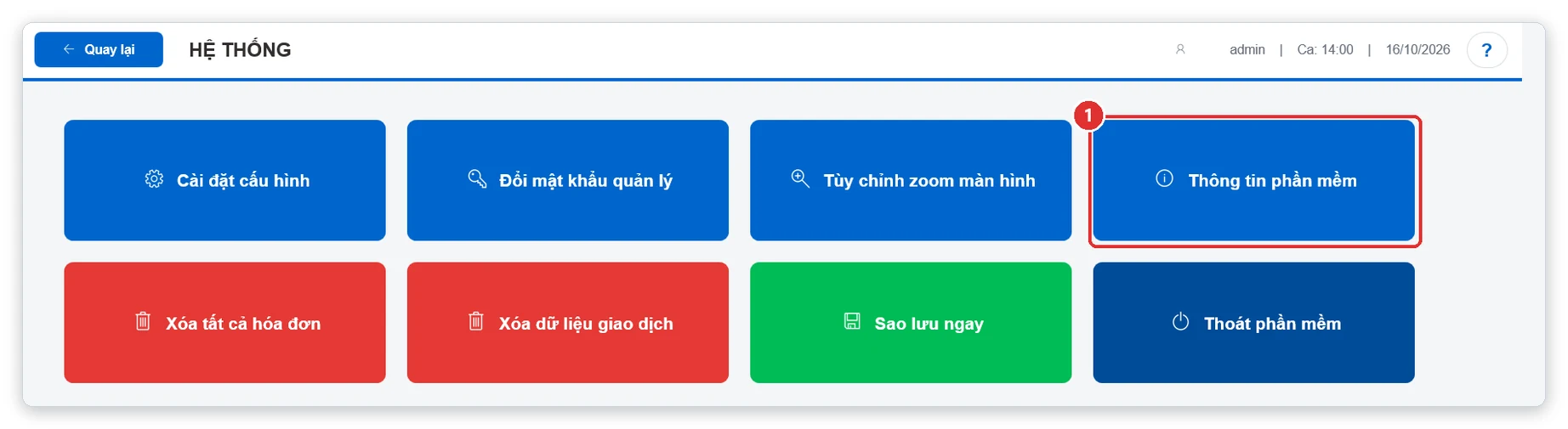
Hình 1: Nút Thông tin phần mềm ① trong menu HỆ THỐNG.
Hộp thông tin hiện ra:
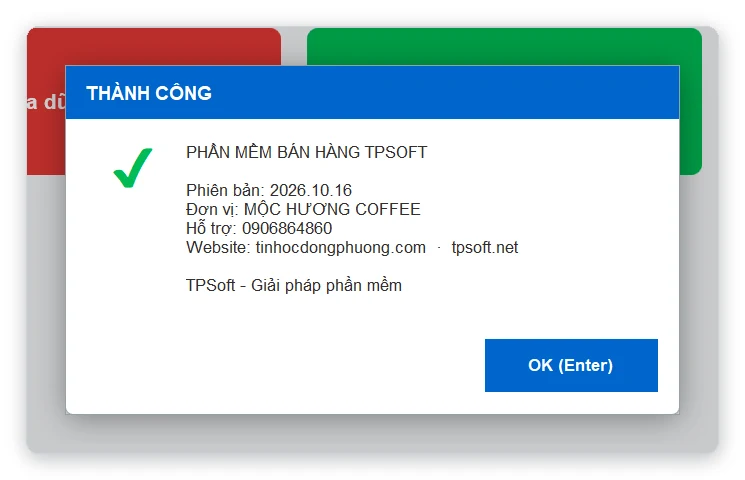
Hình 2: Phiên bản, đơn vị sử dụng, số hỗ trợ, website.
- Phiên bản: dạng năm.tháng.ngày (ví dụ 2026.10.16).
- Đơn vị: tên quán đang dùng phần mềm (lấy từ Cài đặt — xem Nhập thông tin quán: tên, địa chỉ, điện thoại, wifi, câu chúc, logo in trên bill).
- Hỗ trợ, Website: tinhocdongphuong.com · tpsoft.net.
Màn hình chính cũng ghi phiên bản và số hỗ trợ ở khung Thông tin cửa hàng — xem Làm quen màn hình chính phần mềm quán cafe TPSoft: 5 nút menu, bảng số liệu.
2. Khi gọi hỗ trợ, nên chuẩn bị
- Phiên bản phần mềm (ở hộp trên).
- Bạn đang ở màn hình nào, vừa bấm nút gì, thông báo lỗi ghi gì (chụp màn hình bằng điện thoại là nhanh nhất).
- Máy tính bật UltraViewer / TeamViewer nếu cần hỗ trợ từ xa.
Nhiều thắc mắc thường gặp đã có lời giải — xem Câu hỏi thường gặp và cách xử lý sự cố khi dùng phần mềm quán cafe TPSoft.
👉 Nhắn Zalo để dùng thử phần mềm
Phần mềm chạy trên Excel · Dùng được màn hình cảm ứng
📌 Bài trước: Chuyển phần mềm quán cafe sang máy tính khác
➡️ Bài tiếp theo: Câu hỏi thường gặp và cách xử lý sự cố khi dùng phần mềm quán cafe TPSoft
📖 Xem thêm: Nâng cấp lên phiên bản mới: chuyển toàn bộ dữ liệu từ file cũ
📖 Xem thêm: Câu hỏi thường gặp và cách xử lý sự cố khi dùng phần mềm quán cafe TPSoft
📖 Xem thêm: Làm quen màn hình chính phần mềm quán cafe TPSoft: 5 nút menu, bảng số liệu
📚 Xem tất cả bài hướng dẫn: Mục lục hướng dẫn sử dụng phần mềm cafe, trà sữa, quán nhậu TPSoft
📞 Cần hỗ trợ cài đặt, mua phần mềm? Gọi 0906 864 860 hoặc nhắn Zalo — Tin học Đông Phương hỗ trợ tất cả các ngày trong tuần.
➡️ Bài tiếp theo: Câu hỏi thường gặp và cách xử lý sự cố khi dùng phần mềm quán cafe TPSoft
📖 Xem thêm: Nâng cấp lên phiên bản mới: chuyển toàn bộ dữ liệu từ file cũ
📖 Xem thêm: Câu hỏi thường gặp và cách xử lý sự cố khi dùng phần mềm quán cafe TPSoft
📖 Xem thêm: Làm quen màn hình chính phần mềm quán cafe TPSoft: 5 nút menu, bảng số liệu
📚 Xem tất cả bài hướng dẫn: Mục lục hướng dẫn sử dụng phần mềm cafe, trà sữa, quán nhậu TPSoft
📞 Cần hỗ trợ cài đặt, mua phần mềm? Gọi 0906 864 860 hoặc nhắn Zalo — Tin học Đông Phương hỗ trợ tất cả các ngày trong tuần.
