


Cửa hàng văn phòng phẩm, nhà sách có rất nhiều mặt hàng nhỏ, giá vài nghìn đồng: bút bán lẻ từng cây hoặc cả hộp, giấy bán từng ram hoặc cả thùng, tập vở bán theo cuốn hoặc theo lốc. Đầu năm học, trường học và công ty đặt hàng số lượng lớn, cần báo giá trước. Phần mềm bán văn phòng phẩm online TPSoft Web (loại cửa hàng Bán lẻ thường) có sẵn những thứ cửa hàng cần: nhóm hàng, mã vạch, in tem, bán bằng máy quét, đơn vị quy đổi, giá sỉ cho khách mối và báo giá — chạy trên trình duyệt máy tính, điện thoại. Bài này thuộc loạt Hướng dẫn sử dụng phần mềm bán hàng TPSoft Web.
• Tạo cửa hàng loại Bán lẻ thường, lấy dữ liệu mẫu Văn phòng phẩm để thử.
• Chia hàng theo nhóm (Giấy, Bút, Tập vở…), mỗi mặt hàng 1 mã vạch; hàng chưa có mã thì in tem.
• Bút Hộp = 20 Cây, giấy Thùng = 5 Ram: mỗi đơn vị có giá và mã vạch riêng.
• Trường học, công ty hỏi giá: bấm F1 lưu báo giá, khách đồng ý thì Xuất phiếu.
1. Bắt đầu: tạo cửa hàng, lấy dữ liệu mẫu văn phòng phẩm
- Đăng ký ở app.tpsoft.net: ô Ngành hàng chọn Bán lẻ thường (trên trang chào mừng bấm ô ngành Văn phòng phẩm cũng ra đúng loại này). Các bước chi tiết xem bài Đăng ký tài khoản và chọn lĩnh vực.
- Trang chủ cửa hàng mới có khung Cửa hàng mới — bắt đầu thế nào?: bấm thẻ Văn phòng phẩm → Lấy dữ liệu mẫu.
Dữ liệu mẫu (tên giả) có 29 mặt hàng chia 4 nhóm Giấy, Bút, Dụng cụ văn phòng, Tập vở, mặt hàng nào cũng có mã vạch và đã bật quét mã vạch; 25 khách hàng, trong đó 5 khách sỉ (trường tiểu học, văn phòng công ty, phòng khám, tiệm photocopy, trung tâm Anh ngữ); 3 nhà cung cấp và khoảng 1.000 hóa đơn trong 6 tháng. Bán thật thì xóa dữ liệu mẫu theo bài Bắt đầu dùng TPSoft Web trong 15 phút.
2. Nhiều mặt hàng nhỏ: nhóm hàng, tìm nhanh, mã vạch
Vào menu Hàng hóa:
- Ô Tất cả nhóm (số ①): chọn Bút để chỉ xem các loại bút. Ô tìm bên cạnh gõ không dấu, vài chữ là ra (ví dụ but gel).
- Cột Mã (số ②): mã vạch của từng mặt hàng. Hàng đã có mã vạch in sẵn trên bao bì thì gõ (hoặc quét) đúng dãy số đó vào ô Mã hàng là bán được ngay.
- Dưới đơn vị tính có dòng nhỏ Hộp = 20 Cây (số ③): mặt hàng bán được 2 đơn vị.
- Tích ô vuông đầu dòng rồi bấm In tem mã vạch (…) (số ④) để in tem — xem phần 4.

Hình 1: Hàng hóa — lọc nhóm Bút ①, mã vạch ②, Hộp = 20 Cây ③, nút In tem mã vạch ④.
Cách thêm mặt hàng, nhóm hàng xem bài Quản lý hàng hóa. Có sẵn danh sách hàng trong Excel thì nhập một lần — xem bài Nhập danh mục từ file Excel.
3. Quy đổi hộp / cây / ram / thùng, mỗi đơn vị một mã vạch
Văn phòng phẩm bán nhiều đơn vị: bút Cây và Hộp, giấy Ram và Thùng, băng keo Cuộn và Cây, tập Cuốn và Lốc. Mở hộp sửa mặt hàng (nút hình bút ở Hàng hóa):
- Mã hàng (số ①) là mã vạch của đơn vị cơ bản (1 ram giấy).
- Bấm + Thêm đơn vị, gõ Thùng, Quy đổi 5 (số ②) — 1 thùng = 5 ram.
- Mã vạch riêng (số ③): mã in trên thùng. Quét mã này khi bán là ra đúng 1 Thùng.
- Gõ giá thùng nếu bán rẻ hơn mua lẻ; để trống thì tự tính = giá 1 ram × 5. Bấm Lưu.
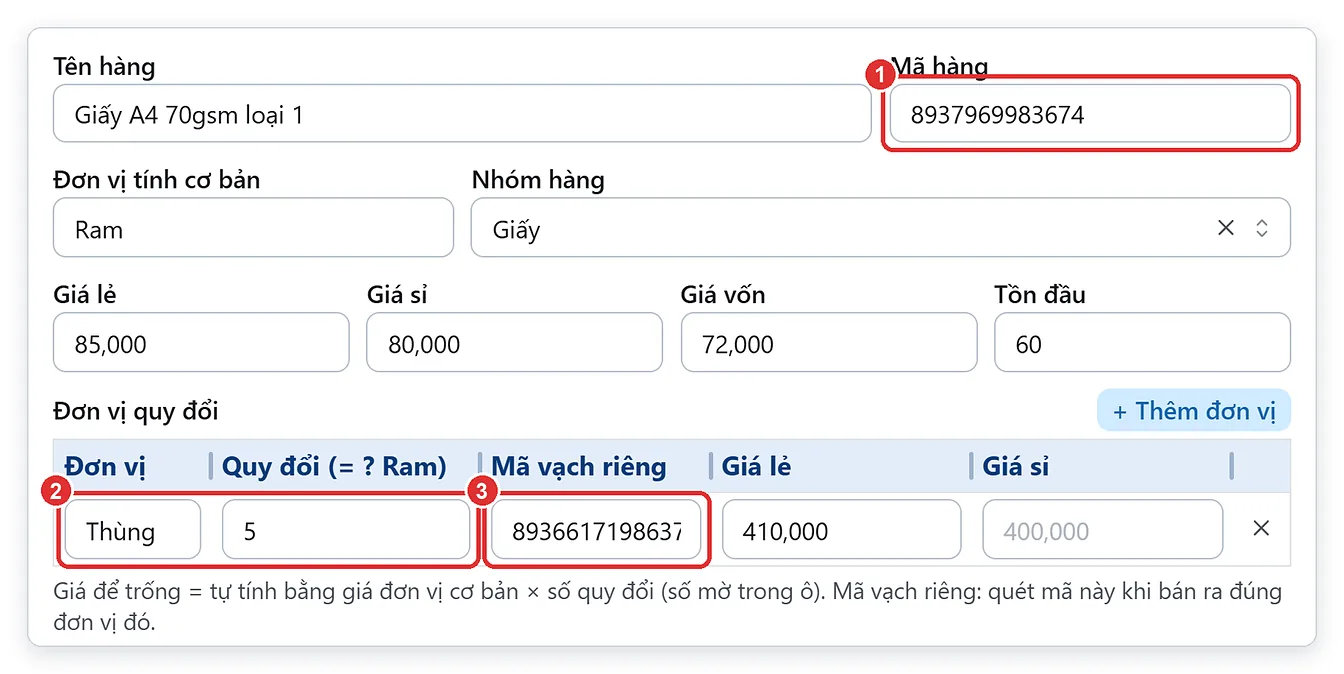
Hình 2: Giấy A4 — mã vạch của ram ①, Thùng = 5 Ram ②, mã vạch riêng của thùng ③.
Tồn kho luôn tính theo đơn vị cơ bản: bán 1 thùng thì tồn giảm 5 ram.
4. In tem mã vạch cho hàng chưa có mã
Bút lẻ, bìa, hàng nhập từ cơ sở nhỏ thường không có mã vạch. Đặt mã cho mặt hàng rồi in tem dán lên hàng:
- Ở Hàng hóa, tích chọn các mặt hàng, bấm In tem mã vạch (…).
- Hộp In tem mã vạch hiện ra: chọn Mẫu giấy (số ①) đúng cuộn decal đang dùng.
- Số tem mỗi mặt hàng (số ②): 1 tem hoặc Theo tồn kho; sửa số tem từng dòng ở cột Số tem.
- Giá in trên tem (số ③): giá lẻ hay giá sỉ. Bấm In tem (số ④).
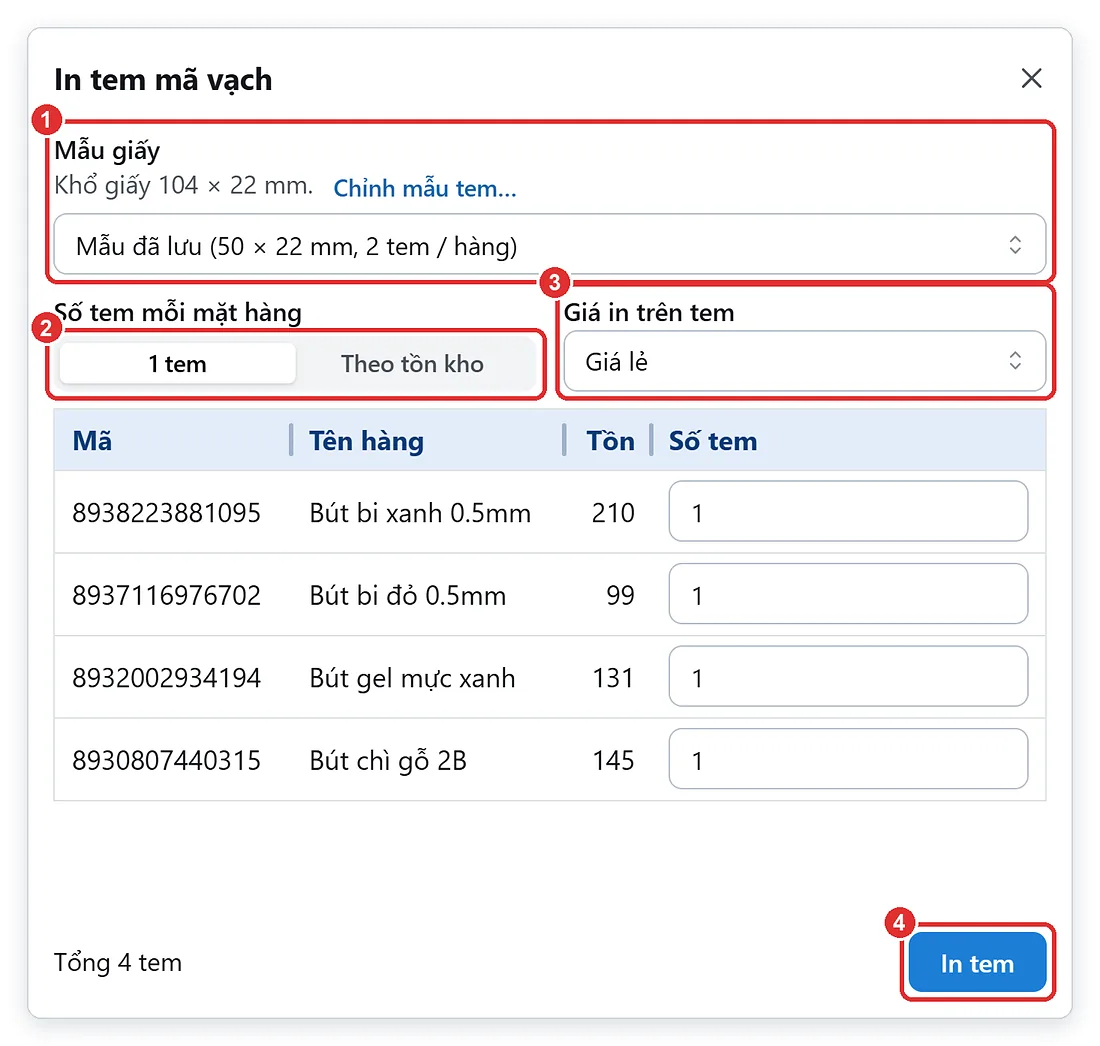
Hình 3: Hộp In tem mã vạch — Mẫu giấy ①, Số tem mỗi mặt hàng ②, Giá in trên tem ③, nút In tem ④.
Chỉnh khổ tem, nội dung trên tem, in tem theo phiếu nhập: xem bài In tem mã vạch và bán hàng bằng máy quét.
5. Bán bằng máy quét mã vạch cho trường học, công ty
- Ở màn Bán hàng, bấm F6 chọn khách, ví dụ trường học đã được gán giá sỉ.
- Bấm F12 để vào ô Quét mã vạch (F12) (số ①), quét mã trên hàng: hàng vào phiếu với số lượng 1; quét lại đúng mặt hàng đó thì số lượng tự tăng.
- Quét mã của thùng giấy thì ra dòng Thùng (số ②). Mua 10 cuốn tập: gõ 10 vào ô quét, bấm Enter, rồi quét mã cuốn tập.
- Nhãn GIÁ SỈ (số ③) cho biết đơn đang tính theo giá sỉ của trường. Bấm F8 thanh toán, hoặc bấm Báo giá F1 (số ④) nếu khách mới hỏi giá.
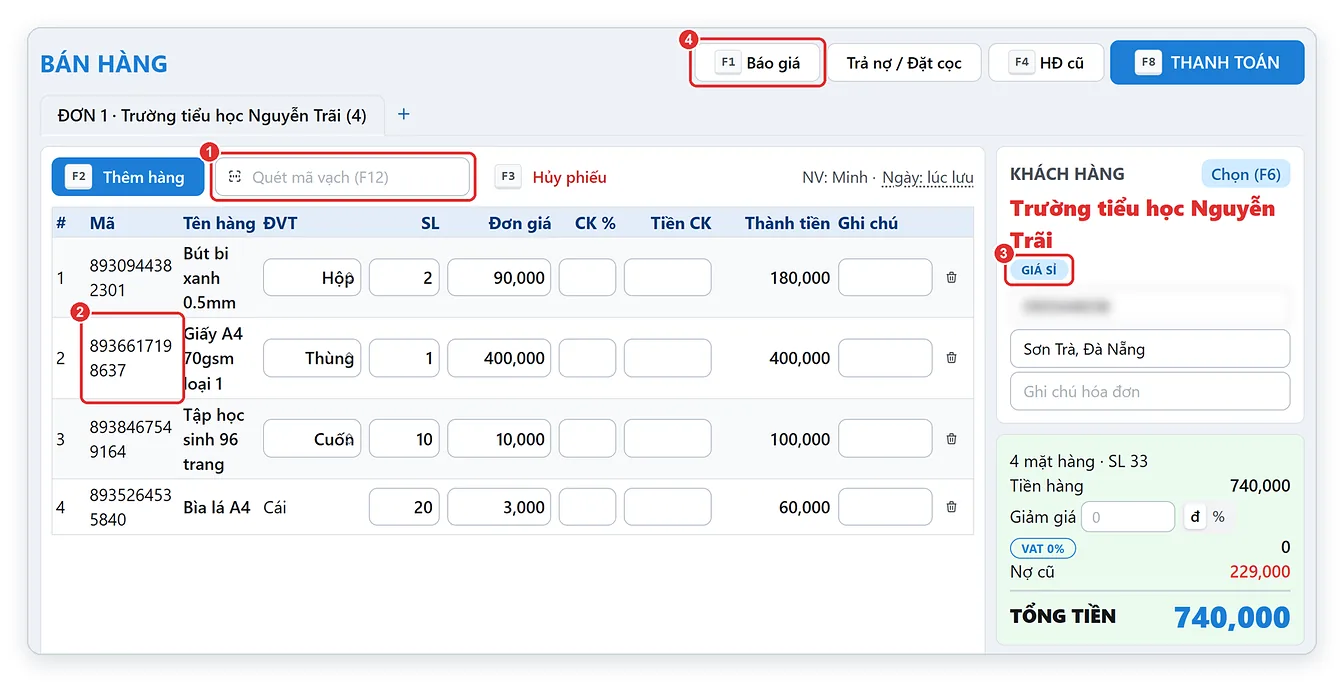
Hình 4: Ô Quét mã vạch ①, dòng quét mã thùng giấy ②, nhãn GIÁ SỈ của trường ③, nút Báo giá F1 ④.
Không có máy quét: bấm F2, gõ vài chữ tên hàng không dấu rồi chọn. Mùa tựu trường đông khách: mở nhiều đơn cùng lúc bằng dấu + cạnh tab ĐƠN 1 — xem bài Bán nhiều đơn cùng lúc, đơn chờ và báo giá.
6. Báo giá cho trường học, công ty
Trường học, công ty thường hỏi giá cả danh sách trước khi đặt:
- Lên đơn như bán bình thường (chọn khách, quét hoặc thêm hàng), bấm F1 → Đồng ý. Phần mềm lưu báo giá với số riêng và mở hộp in để in báo giá giao khách.
- Báo giá không trừ tồn kho, không tính công nợ. Cần gửi qua Zalo, email: menu Báo giá → bấm vào báo giá → Xuất Excel phiếu này.
- Khách đồng ý: menu Báo giá → Xuất phiếu → kiểm tra lại số lượng → F8 lưu hóa đơn.

Hình 5: Báo giá khổ A4 in cho trường học — mã, tên hàng, đơn vị Hộp / Thùng / Cuốn, đơn giá sỉ.
Trường, công ty lấy hàng trước trả tiền sau: ghi nợ khi thanh toán, cuối tháng thu nợ — xem bài Khách trả nợ, trả nợ nhà cung cấp. Tên, địa chỉ cửa hàng in trên báo giá sửa ở Cài đặt — xem bài Cài đặt ban đầu; logo, câu Báo giá có giá trị 7 ngày. sửa ở Mẫu in (chọn loại Báo giá) — xem bài Sửa mẫu in hóa đơn.
7. Câu hỏi thường gặp
Hàng đã có mã vạch của nhà sản xuất có phải in tem không?
Không. Gõ (hoặc quét) dãy số đó vào ô Mã hàng của mặt hàng là quét bán được ngay. Chỉ hàng chưa có mã mới cần in tem.
Một hộp bút có mã vạch khác với từng cây thì sao?
Thêm đơn vị Hộp trong hộp sửa mặt hàng và gõ mã của hộp vào ô Mã vạch riêng. Quét mã cây ra 1 Cây, quét mã hộp ra 1 Hộp; tồn kho vẫn tính theo cây.
Báo giá đã gửi trường mà giá nhập tăng, xuất phiếu có tự đổi giá không?
Không. Hóa đơn xuất từ báo giá giữ đúng giá đã báo. Muốn giá mới thì sửa đơn giá trên đơn trước khi bấm F8.
Nhân viên bán hàng bằng điện thoại được không?
Được. Mở app.tpsoft.net trên trình duyệt điện thoại hoặc cài như ứng dụng — xem bài Đăng nhập và cài lên máy tính, điện thoại. Thêm tài khoản cho nhân viên và phân quyền: xem bài Thêm nhân viên và phân quyền.
📌 Bài liên quan: Bán nhiều đơn cùng lúc, đơn chờ và báo giá
📌 Bài liên quan: Quản lý hàng hóa trên TPSoft Web: thêm, sửa, nhóm hàng, đơn vị tính, giá vốn, tồn đầu
💻 Cần bản cài trên máy tính (TPSoft Excel)? Xem: Phần mềm quản lý văn phòng phẩm, nhà sách TPSoft (bản Excel)
📚 Xem tất cả bài hướng dẫn: Mục lục hướng dẫn sử dụng TPSoft Web
📞 Cần hỗ trợ? Gọi 0906 864 860 hoặc nhắn Zalo — Tin học Đông Phương hỗ trợ tất cả các ngày trong tuần.
