


Cuối ngày đếm tiền trong két không khớp, không biết tài khoản ngân hàng còn bao nhiêu — chuyện thường gặp khi tiền bán hàng, tiền điện, lương thợ, tiền nộp ngân hàng ghi mỗi nơi một chỗ. Bài này thuộc loạt bài Hướng dẫn sử dụng phần mềm bán hàng TPSoft Web, hướng dẫn lập phiếu thu, phiếu chi, chuyển quỹ giữa tiền mặt và ngân hàng, và xem sổ quỹ tiền mặt, sổ quỹ ngân hàng của từng tài khoản. Tiền bán hàng, tiền khách trả nợ, tiền trả nhà cung cấp đều tự vào sổ quỹ — bạn chỉ lập phiếu cho các khoản ngoài mua bán.
• Menu Thu chi → Lập phiếu thu / Lập phiếu chi: các khoản ngoài bán hàng (tiền điện, lương, thuê mặt bằng…).
• Chuyển quỹ: nộp tiền mặt vào ngân hàng, rút tiền ngân hàng về két.
• Tab Sổ quỹ theo tài khoản: tồn đầu, thu, chi, tồn cuối của từng tài khoản trong kỳ.
1. Trang Thu chi có gì?
Bấm menu Thu chi bên trái.
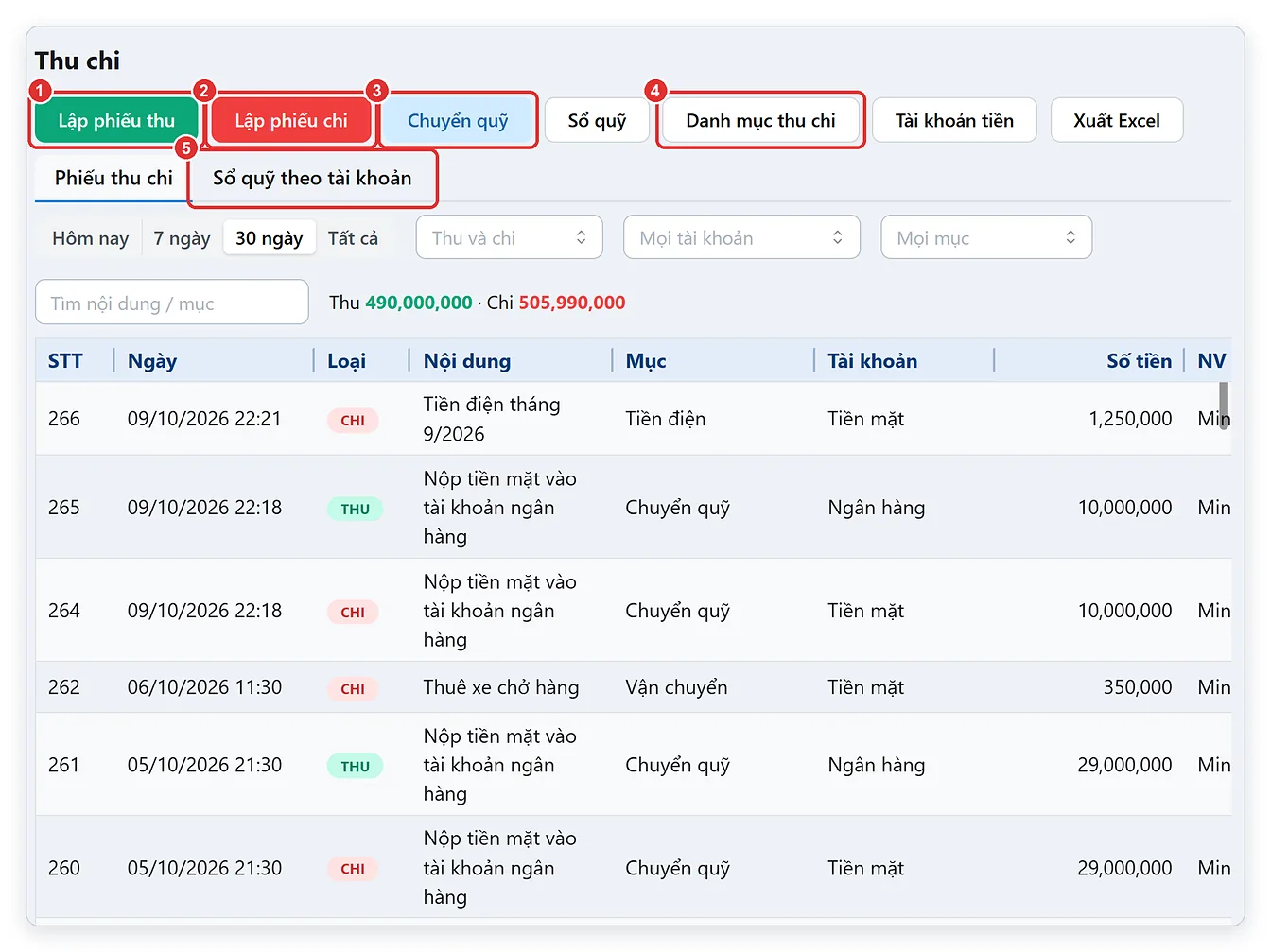
Hình 1: Trang Thu chi — Lập phiếu thu ①, Lập phiếu chi ②, Chuyển quỹ ③, Danh mục thu chi ④, tab Sổ quỹ theo tài khoản ⑤, nút sửa / xóa phiếu ⑥.
- Các nút trên cùng: Lập phiếu thu (số ①), Lập phiếu chi (số ②), Chuyển quỹ (số ③ — chỉ có khi cửa hàng có từ 2 tài khoản tiền trở lên), Sổ quỹ, Danh mục thu chi (số ④), Tài khoản tiền, Xuất Excel.
- Tab Phiếu thu chi: danh sách phiếu, lọc theo thời gian (Hôm nay, 7 ngày, 30 ngày, Tất cả), theo loại (Chỉ phiếu thu / Chỉ phiếu chi), theo tài khoản, theo mục, ô tìm nội dung. Bên cạnh là tổng Thu và Chi của các phiếu đang hiện.
- Tab Sổ quỹ theo tài khoản (số ⑤): xem phần 5.
- Cuối mỗi dòng có nút sửa (cây bút) và xóa (thùng rác) (số ⑥).
2. Lập phiếu thu, phiếu chi
Ví dụ: trả tiền điện tháng 9 bằng tiền mặt.
- Bấm Lập phiếu chi (khoản thu thì bấm Lập phiếu thu).
- Gõ Số tiền (số ①).
- Gõ Nội dung (số ②) — ghi rõ để sau này xem lại hiểu ngay, ví dụ “Tiền điện tháng 9/2026”.
- Chọn Mục (số ③): Tiền điện, Lương nhân viên, Tiền thuê mặt bằng…
- Chọn Tài khoản (số ④): tiền lấy ra từ đâu — Tiền mặt hay tài khoản ngân hàng.
- Bấm Lưu phiếu (số ⑤). Phần mềm báo “Đã lưu phiếu”, phiếu hiện ở đầu danh sách. Quên gõ số tiền thì dưới ô Số tiền báo đỏ Nhập số tiền (lớn hơn 0) rồi mới lưu phiếu — gõ số tiền rồi bấm Lưu phiếu lại.
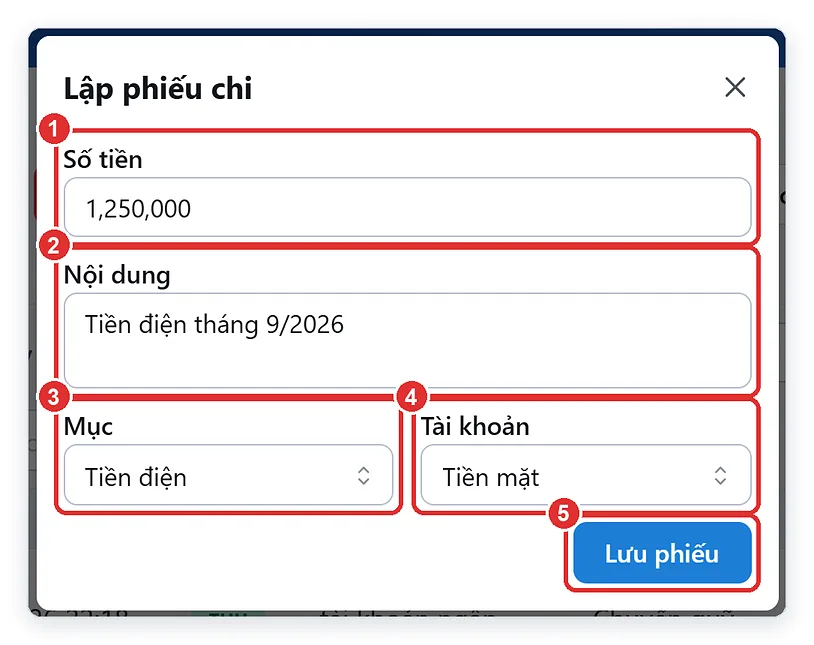
Hình 2: Hộp Lập phiếu chi — Số tiền ①, Nội dung ②, Mục ③, Tài khoản ④, Lưu phiếu ⑤.
Phiếu mang ngày giờ lúc lưu. Lập nhầm thì bấm cây bút ở dòng phiếu để sửa số tiền, nội dung, mục, tài khoản; hoặc bấm thùng rác để xóa (phần mềm hỏi lại trước khi xóa).
3. Sửa danh mục thu chi
Danh mục là các Mục để chọn khi lập phiếu — giúp cuối tháng biết tiền chi vào việc gì. Cửa hàng mới có sẵn: mục thu Thu khác, Số dư đầu kỳ; mục chi Chi khác, Lương nhân viên, Tiền thuê mặt bằng, Tiền điện, Tiền nước, Vận chuyển.
- Bấm Danh mục thu chi.
- Sửa trong ô Mục thu (số ①) và Mục chi (số ②): mỗi dòng 1 mục, theo thứ tự muốn hiện. Thêm mục = gõ thêm 1 dòng; bỏ mục = xóa dòng đó.
- Bấm Lưu (số ③).
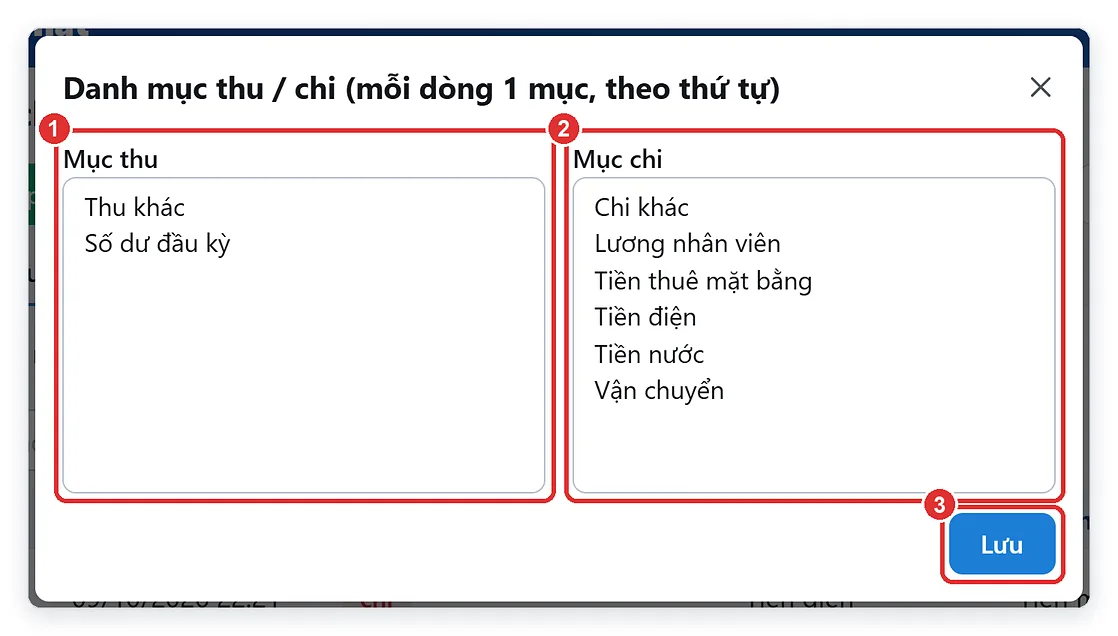
Hình 3: Danh mục thu / chi — Mục thu ①, Mục chi ②, Lưu ③.
Mỗi ô phải còn ít nhất 1 mục. Bỏ một mục khỏi danh mục không làm mất các phiếu cũ đã ghi mục đó.
4. Chuyển quỹ: nộp tiền mặt vào ngân hàng
Đem tiền mặt đi nộp vào tài khoản, hay rút tiền ngân hàng về két — tiền của cửa hàng không tăng không giảm, chỉ đổi chỗ. Dùng Chuyển quỹ thay vì lập riêng phiếu thu và phiếu chi:
- Bấm Chuyển quỹ.
- Chọn Từ tài khoản (số ①) — nơi tiền đi ra, và Sang tài khoản (số ②) — nơi tiền vào.
- Gõ Số tiền (số ③), Nội dung (để trống thì phần mềm tự ghi “Chuyển quỹ … → …”).
- Bấm Chuyển (số ④).
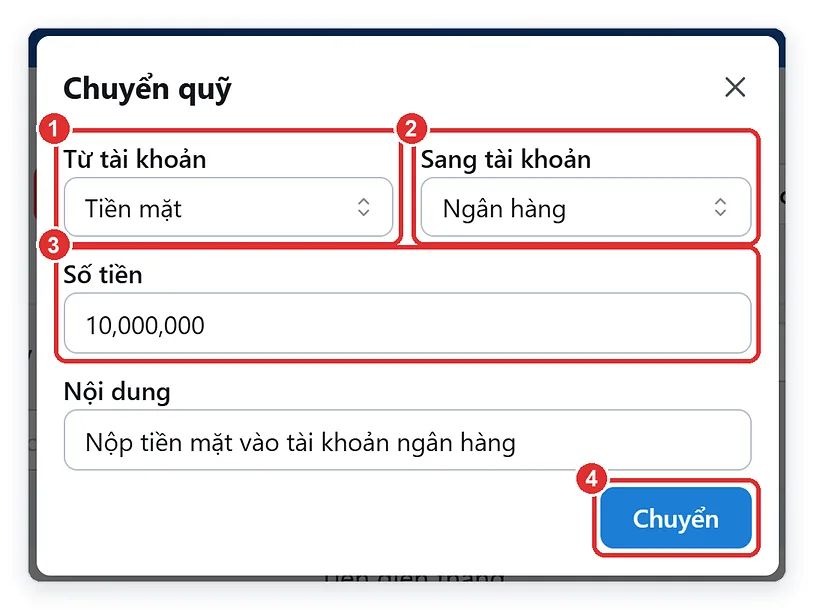
Hình 4: Chuyển quỹ — Từ tài khoản ①, Sang tài khoản ②, Số tiền ③, Chuyển ④.
Phần mềm tự lập 2 phiếu mục Chuyển quỹ: 1 phiếu chi ở tài khoản nguồn, 1 phiếu thu ở tài khoản đích. Phiếu chuyển quỹ không sửa được; bấm xóa một trong hai phiếu thì xóa cả hai, rồi lập lại nếu cần.
Thêm, đổi tên tài khoản tiền (ví dụ thêm tài khoản Vietcombank, Momo): bấm Tài khoản tiền — xem bài Cài đặt ban đầu: tài khoản tiền và mã QR.
5. Xem sổ quỹ từng tài khoản
Chọn tab Sổ quỹ theo tài khoản:
- Chọn kỳ xem (số ①): ô Từ, Đến hoặc bấm nhanh Hôm nay, Hôm qua, 7 ngày, Tháng này, Tháng trước, Năm nay, Tất cả. Mặc định là tháng này.
- Bảng trên (số ③) có từng tài khoản: Tồn đầu (số dư trước ngày đầu kỳ), Thu, Chi, Tồn cuối, dòng cuối là TỔNG CỘNG. Dòng TỔNG CỘNG không cộng tiền chuyển quỹ giữa các tài khoản (tiền chỉ đổi chỗ, không phải thu chi thật) — bên dưới bảng ghi rõ số tiền chuyển quỹ đã bỏ ra; từng tài khoản vẫn hiện đủ khoản chuyển quỹ của nó.
- Ô Tài khoản (số ②), Loại (Chỉ thu / Chỉ chi), Nghiệp vụ (Thu bán hàng / thu nợ khách — Trả nhập hàng / trả nợ NCC — Phiếu thu / phiếu chi) để lọc phần chi tiết.

Hình 5: Sổ quỹ theo tài khoản — chọn kỳ ①, chọn tài khoản ②, bảng tồn đầu – thu – chi – tồn cuối ③.
Bấm vào dòng một tài khoản, ví dụ Tiền mặt (số ①), để xem riêng tài khoản đó (bấm lại để xem tất cả). Bên dưới là từng khoản tiền vào, ra trong kỳ: hóa đơn bán (HĐ), phiếu nhập (PN), phiếu thu chi — cột Tồn (số ②) là số tiền còn lại sau từng khoản, giống sổ quỹ viết tay.

Hình 6: Sổ quỹ tiền mặt — chọn tài khoản ①, cột Tồn sau từng khoản ②.
- Cuối ngày đếm tiền trong két, so với Tồn cuối của tài khoản Tiền mặt (chọn kỳ Hôm nay).
- Bấm vào dòng hóa đơn để mở xem hóa đơn đó.
- Xuất Excel, In A4 để lưu hoặc in sổ quỹ (xem bài Cách dùng báo cáo).
Nút Sổ quỹ trên cùng trang mở bảng tóm tắt toàn thời gian của từng tài khoản: thu bán hàng + trả nợ, thu khác, chi nhập hàng, chi khác và TỒN QUỸ hiện tại. Báo cáo thu chi theo mục (tháng này chi tiền điện bao nhiêu, lương bao nhiêu…) xem ở Báo cáo → Báo cáo thu chi — bài Báo cáo tồn kho, tổng hợp và thu chi.
6. Ai được lập phiếu thu chi?
- Chủ cửa hàng: luôn được.
- Quản lý, nhân viên: mặc định được lập, sửa, xóa phiếu thu, phiếu chi, chuyển quỹ. Chủ cửa hàng muốn cấm thì vào Nhân viên → tab Phân quyền theo chức vụ, bỏ dấu chọn dòng Thu chi ở cột chức vụ đó — người đó sẽ không thấy menu Thu chi nữa (xem bài Thêm nhân viên và phân quyền).
7. Câu hỏi thường gặp
Tồn quỹ tiền mặt trên phần mềm khác tiền đếm trong két?
Kiểm tra các khoản trong ngày ở sổ quỹ Tiền mặt (kỳ Hôm nay): hóa đơn nào chọn nhầm tài khoản (khách chuyển khoản mà ghi tiền mặt), khoản chi nào chưa lập phiếu, tiền nộp ngân hàng đã lập chuyển quỹ chưa. Sửa hóa đơn ghi nhầm tài khoản ở bài Xem, sửa, xóa hóa đơn.
Tiền khách trả nợ có phải lập phiếu thu không?
Không. Ghi bằng nút Trả nợ / Đặt cọc (bài Khách trả nợ và xem công nợ) — tiền tự vào sổ quỹ đúng tài khoản, công nợ của khách cũng giảm theo.
Rút tiền ngân hàng về trả lương thợ thì ghi thế nào?
Hai bước: Chuyển quỹ từ Ngân hàng sang Tiền mặt, rồi Lập phiếu chi mục Lương nhân viên, tài khoản Tiền mặt. Nếu chuyển khoản lương thẳng cho thợ thì chỉ cần lập phiếu chi, tài khoản Ngân hàng.
Phiếu thu chi có in được không?
Phiếu thu, phiếu chi không có mẫu in riêng. Cần lưu giấy tờ thì Xuất Excel danh sách phiếu hoặc In A4 sổ quỹ.
Không thấy nút Chuyển quỹ?
Nút này chỉ hiện khi cửa hàng có từ 2 tài khoản tiền. Thêm tài khoản ngân hàng bằng nút Tài khoản tiền ngay trên trang Thu chi (xem bài Cài đặt ban đầu: tài khoản tiền và mã QR).
➡️ Bài tiếp theo: Tồn kho, thẻ kho và điều chỉnh tồn kho khi kiểm kê
📖 Xem thêm: Kiểm tiền, đối chiếu sổ quỹ cuối ngày trên TPSoft Web
📚 Xem tất cả bài hướng dẫn: Mục lục hướng dẫn sử dụng TPSoft Web
📞 Cần hỗ trợ? Gọi 0906 864 860 hoặc nhắn Zalo — Tin học Đông Phương hỗ trợ tất cả các ngày trong tuần.
