


Đây là bài 43 trong loạt bài Hướng dẫn sử dụng phần mềm bán hàng cafe, trà sữa, quán nhậu TPSoft. Khách quen ghi sổ, công ty thanh toán cuối tháng? Mọi khoản ghi nợ khi thanh toán tự vào Sổ nợ khách hàng. Khi khách trả, chỉ cần chọn tên và gõ số tiền — phần mềm tự trừ vào khoản nợ cũ nhất trước và lập phiếu thu tương ứng.
• CHỨC NĂNG → Sổ nợ khách hàng.
• Khách trả: chạm đúp vào dòng của khách (hoặc nút Khách trả nợ) → gõ số tiền / Trả hết → XÁC NHẬN (Enter).
• Lịch sử trả nợ xem các lần khách đã trả; In sổ nợ in danh sách nợ.
1. Màn hình Sổ nợ khách hàng
Từ màn hình chính bấm CHỨC NĂNG → Sổ nợ khách hàng (hoặc DANH MỤC → Khách hàng → Xem sổ nợ — xem Danh sách khách hàng ghi nợ: thêm khách, số điện thoại trên phần mềm TPSoft).
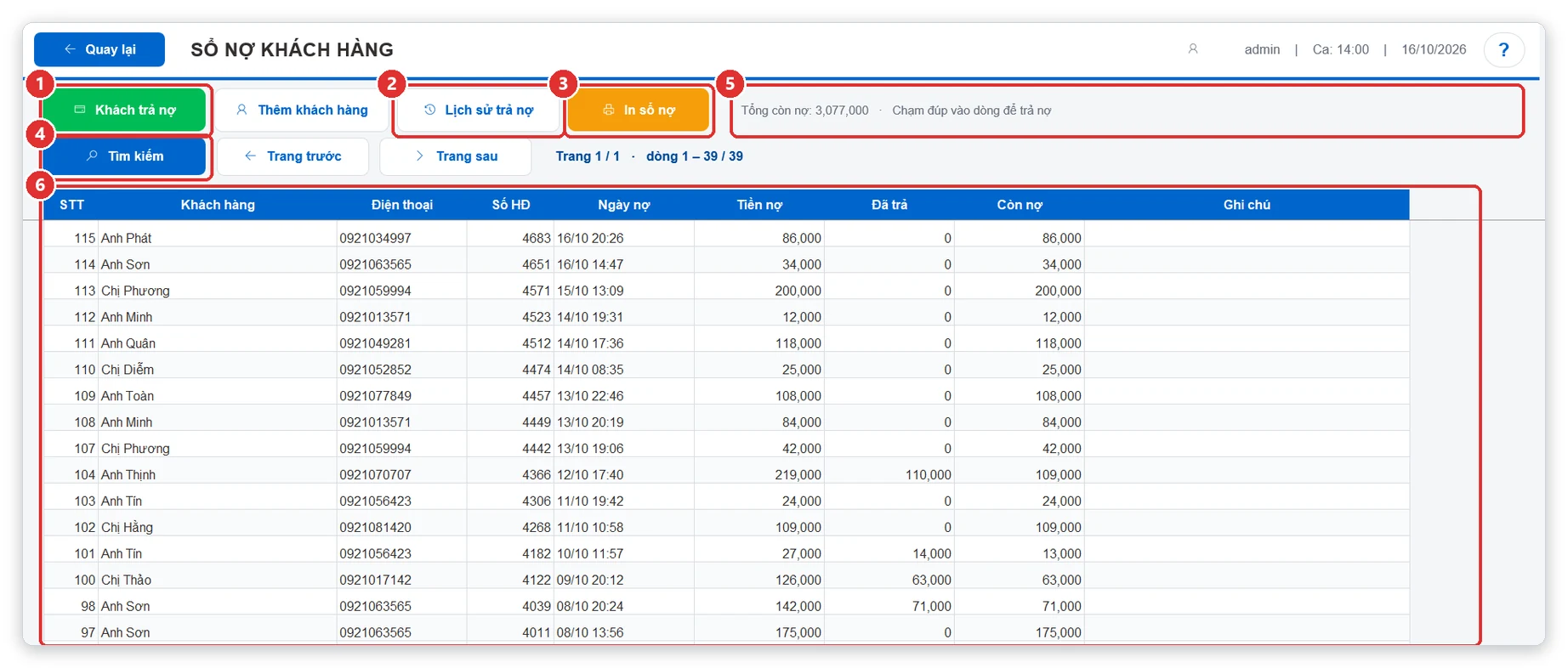
Hình 1: Khách trả nợ ①, Lịch sử trả nợ ②, In sổ nợ ③, Tìm kiếm ④, tổng còn nợ ⑤, danh sách nợ ⑥.
- Danh sách nợ (số ⑥): mỗi dòng là một hóa đơn ghi nợ — khách hàng, điện thoại, số HĐ, ngày nợ, tiền nợ, đã trả, còn nợ.
- Tổng còn nợ của cả quán (số ⑤).
- Tìm kiếm (số ④): gõ tên hoặc số điện thoại để lọc nhanh.
- Thêm khách hàng: thêm khách mới (tên, số điện thoại) ngay tại đây.
Khoản nợ phát sinh khi thanh toán có ô Ghi nợ — xem Ghi nợ cho khách quen: trả một phần, phần còn lại vào sổ nợ.
2. Khách trả nợ
- Chạm đúp vào dòng của khách trong danh sách: hộp KHÁCH TRẢ NỢ mở ra với đúng khách đó và số nợ điền sẵn. Hoặc bấm Khách trả nợ (số ①) rồi tự chọn khách.
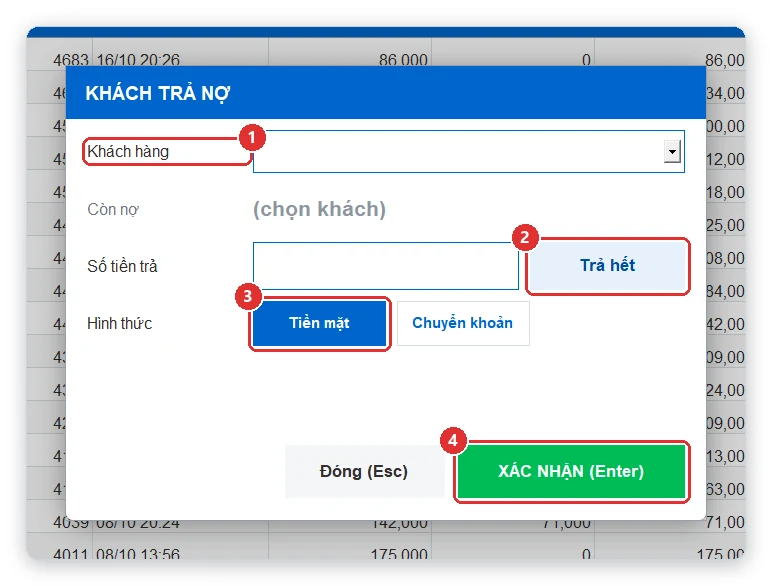
Hình 2: Chọn khách ①, Trả hết ②, hình thức Tiền mặt / Chuyển khoản ③, XÁC NHẬN ④.
- Ô Khách hàng (số ①) chỉ liệt kê khách còn nợ; dòng Còn nợ hiện tổng nợ của khách.
- Gõ Số tiền trả — trả một phần cũng được. Bấm Trả hết (số ②) để điền đúng toàn bộ số còn nợ.
- Chọn Tiền mặt hoặc Chuyển khoản (số ③).
- Bấm XÁC NHẬN (Enter) (số ④).
Phần mềm trừ vào hóa đơn nợ cũ nhất trước, ghi một dòng lịch sử trả nợ và tự lập phiếu thu “Khách trả nợ” trong Thu chi — tiền vào két / tài khoản khớp với sổ nợ — xem Thu chi: phiếu thu, phiếu chi nhập hàng, điện nước, lương và thống kê.
3. Lịch sử trả nợ và in sổ nợ
Bấm Lịch sử trả nợ (số ② ở ảnh đầu): danh sách các lần khách trả theo khoảng ngày — ngày trả, khách, số tiền, hình thức, người thu.
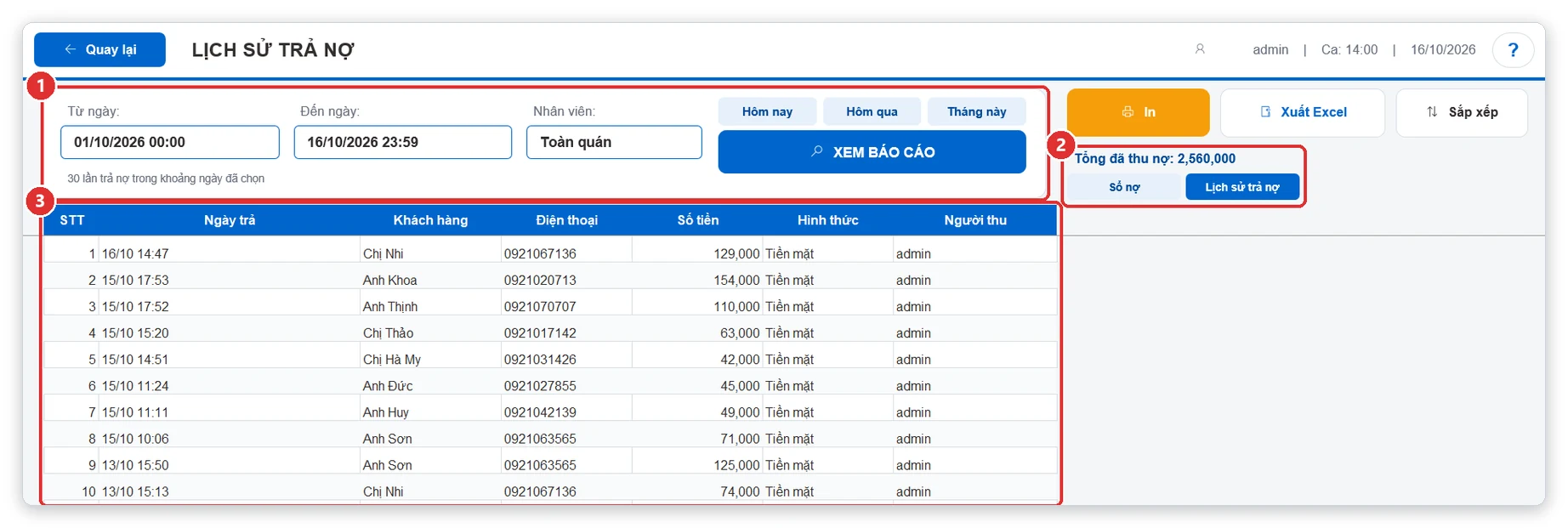
Hình 3: Chọn khoảng ngày ①, tổng đã thu nợ và nút chuyển Sổ nợ / Lịch sử trả nợ ②, danh sách các lần trả ③.
Bấm In sổ nợ (số ③ ở ảnh đầu) để in danh sách khách đang nợ. Cách chọn ngày, in, xuất Excel giống mọi báo cáo — xem Cách dùng màn hình báo cáo: chọn thời gian, Xem, In, Xuất Excel, Sắp xếp và Báo cáo sổ nợ và lịch sử trả nợ của khách.
4. Câu hỏi thường gặp
Khách trả nhiều hơn số nợ?
Phần mềm chỉ ghi đúng số còn nợ; phần dư trả lại khách.
Hai khách trùng tên?
Phân biệt bằng số điện thoại — nhập số điện thoại khi thêm khách — xem Danh sách khách hàng ghi nợ: thêm khách, số điện thoại trên phần mềm TPSoft.
Xóa hóa đơn ghi nợ thì sổ nợ sao?
Khoản nợ của hóa đơn đó bị xóa theo — xem Xóa hóa đơn bán hàng và lưu ý khi xóa.
➡️ Bài tiếp theo: Thu chi: phiếu thu, phiếu chi nhập hàng, điện nước, lương và thống kê
📖 Xem thêm: Ghi nợ cho khách quen: trả một phần, phần còn lại vào sổ nợ
📖 Xem thêm: Danh sách khách hàng ghi nợ: thêm khách, số điện thoại trên phần mềm TPSoft
📖 Xem thêm: Báo cáo sổ nợ và lịch sử trả nợ của khách
📖 Xem thêm: Thu chi: phiếu thu, phiếu chi nhập hàng, điện nước, lương và thống kê
📚 Xem tất cả bài hướng dẫn: Mục lục hướng dẫn sử dụng phần mềm cafe, trà sữa, quán nhậu TPSoft
📞 Cần hỗ trợ cài đặt, mua phần mềm? Gọi 0906 864 860 hoặc nhắn Zalo — Tin học Đông Phương hỗ trợ tất cả các ngày trong tuần.
