


Cửa hàng loại Lúa gạo có một nhóm cài đặt riêng tên Quy cách, quyết định tên các ô số bao, số ký trên màn hình và cách in dòng số bao trên hóa đơn. Bài này hướng dẫn cài đặt phần mềm bán gạo TPSoft Web ở tab đó: đổi tên ô cho quen cách gọi của cửa hàng, bật tắt phần kết quả số ký khi in. Đây là bài riêng cho đại lý lúa gạo trong loạt Hướng dẫn sử dụng phần mềm bán hàng TPSoft Web; các tab cài đặt chung (Bán hàng, In ấn, Giá vốn…) xem bài Cài đặt nâng cao.
• Vào Cài đặt → tab Quy cách: chỉ có 3 mục — Tên ô quy cách thứ 1 (Kg/Bao), Tên ô quy cách thứ 2 (Số bao), công tắc in kết quả.
• Tên ô chỉ đổi chữ trên màn hình (bán hàng, nhập hàng, báo cáo), không đổi cách tính, không đổi hóa đơn in.
• Sửa xong bấm Lưu ở góc trên bên phải.
1. Mở tab Quy cách
- Vào menu Cài đặt (chủ cửa hàng, hoặc quản lý được phép cài đặt; nhân viên không vào được).
- Cạnh chữ Cài đặt có nhãn tím Biến thể: Lúa gạo (số ①) — cho biết cửa hàng đang là loại Lúa gạo.
- Bấm tab Quy cách (số ②).
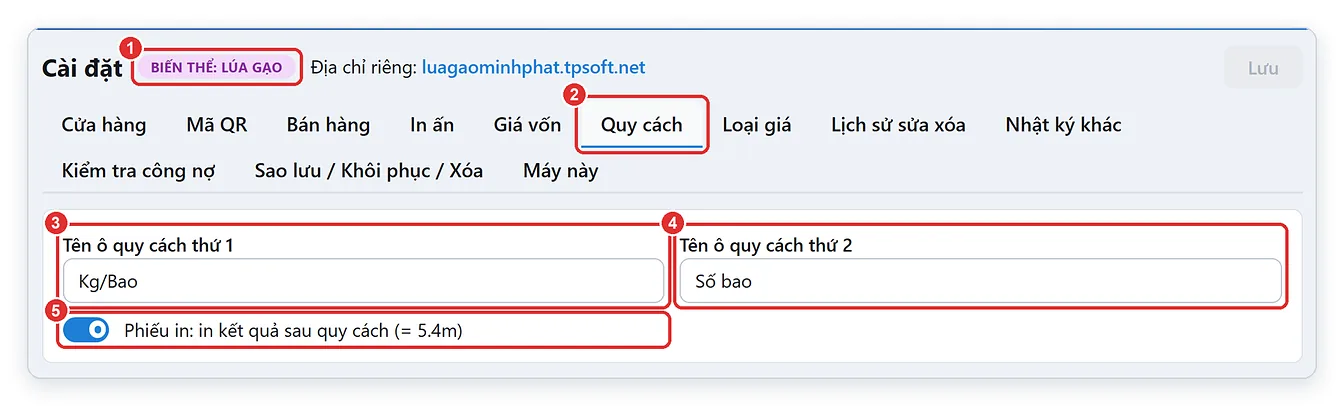
Hình 1: Cài đặt → Quy cách — nhãn Biến thể: Lúa gạo ①, tab Quy cách ②, tên ô thứ 1 ③, tên ô thứ 2 ④, công tắc in kết quả ⑤.
Tab Quy cách của cửa hàng lúa gạo có 3 mục:
| Mục | Mặc định | Dùng cho |
|---|---|---|
| Tên ô quy cách thứ 1 (số ③) | Kg/Bao | Tên ô / cột số ký mỗi bao |
| Tên ô quy cách thứ 2 (số ④) | Số bao | Tên ô / cột số bao |
| Phiếu in: in kết quả sau quy cách (= 5.4m) (số ⑤) | Bật | In thêm phần “= 50kg” sau dòng số bao trên hóa đơn 80mm |
2. Đổi tên ô Số bao, Kg/Bao
Cửa hàng quen gọi khác (ví dụ “Ký/Bao”, “SL bao”) thì đổi tên cho nhân viên dễ nhìn:
- Bấm vào ô Tên ô quy cách thứ 1 (số ①), gõ tên mới, ví dụ Ký/Bao.
- Nút Lưu góc trên bên phải hiện số mục vừa sửa, ví dụ Lưu (1) (số ②). Bấm nút đó — góc màn hình báo “Đã lưu 1 cài đặt”.
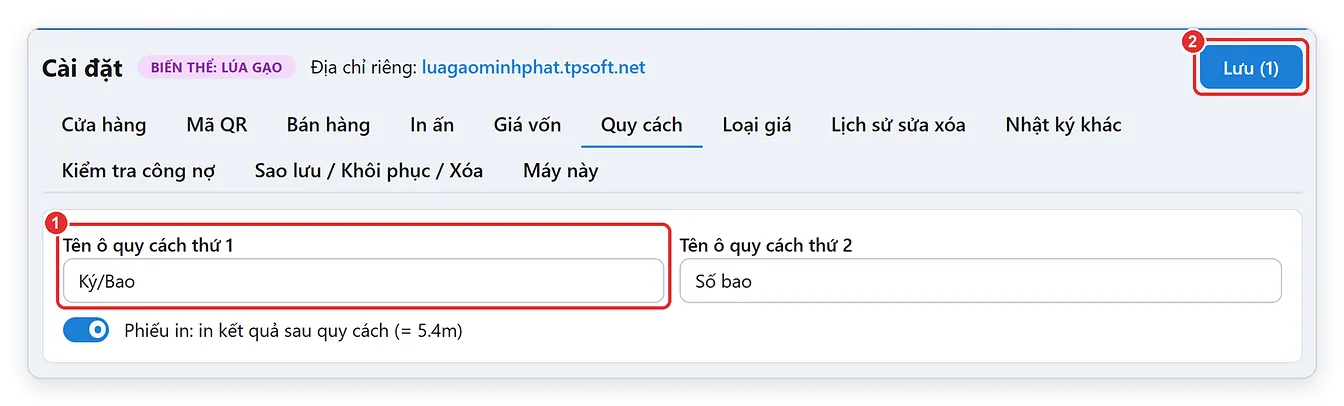
Hình 2: Đổi tên ô thứ 1 thành Ký/Bao ① rồi bấm Lưu (1) ②.
Tên mới hiện ngay trên lưới phiếu bán, phiếu nhập và trong hộp thêm hàng F2:
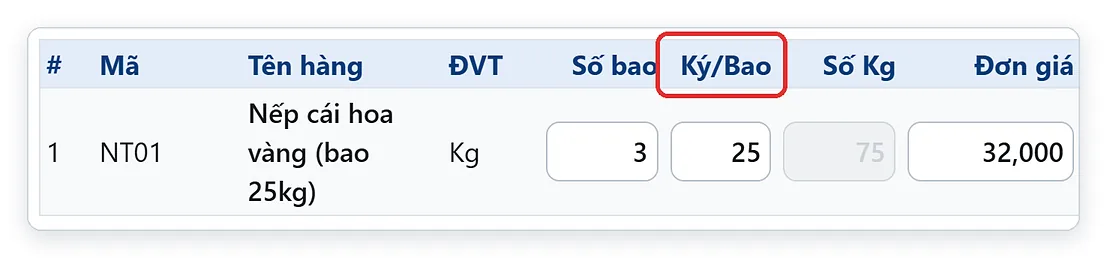
Hình 3: Màn Bán hàng — cột thứ 2 đã mang tên Ký/Bao (khung đỏ).
Tên ô được dùng ở:
- Tiêu đề cột trên lưới phiếu Bán hàng, Nhập hàng và nhãn ô trong hộp thêm hàng F2.
- Tiêu đề cột trong báo cáo Chi tiết bán hàng, Chi tiết nhập hàng.
Tên ô không dùng ở:
- Hóa đơn in: tiêu đề cột trên giấy sửa trong trang Mẫu in — xem bài Mẫu in hóa đơn đại lý lúa gạo.
- Ô Quy cách (Kg/Bao) trong danh mục hàng hóa và cột Số Kg — 2 tên này cố định.
Xóa trắng ô tên rồi lưu thì phần mềm dùng lại tên mặc định (Kg/Bao, Số bao). Cài đặt áp dụng cho cả cửa hàng — mọi máy, mọi nhân viên thấy tên mới.
3. In hay không in phần “= 50kg” trên hóa đơn 80mm
Trên giấy bill 80mm, dưới tên mỗi loại gạo bán theo bao có dòng mô tả như “- 2 bao x 25kg = 50kg”. Công tắc Phiếu in: in kết quả sau quy cách (= 5.4m) (số ⑤ ở Hình 1) quyết định có in phần “= 50kg” hay không — ví dụ “5.4m” trong tên công tắc là của cửa hàng tôn, với lúa gạo là số ký.
- Bật (mặc định): – 2 bao x 25kg = 50kg.
- Tắt: chỉ in – 2 bao x 25kg. Số ký vẫn có ở cột SL ngay dòng dưới.
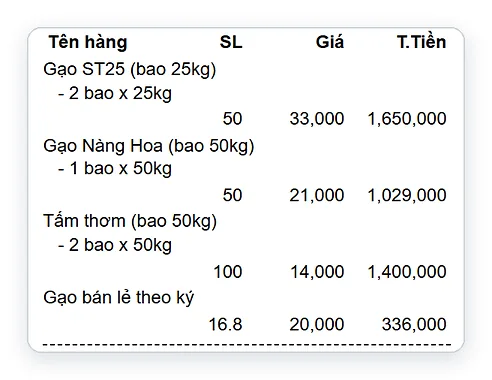
Hình 4: Đã tắt in kết quả — dòng mô tả chỉ còn “- 2 bao x 25kg”, số ký vẫn ở cột SL.
Công tắc này ảnh hưởng mẫu 80mm có sẵn và các trường Tên hàng kèm quy cách, Quy cách nếu bạn dùng trong mẫu tự thiết kế. Hóa đơn A4, A5 có sẵn in số bao, kg/bao, số kg thành 3 cột riêng nên không đổi theo công tắc này.
Sửa công tắc xong nhớ bấm Lưu. Xem lại kết quả ở Mẫu in → khổ Giấy in bill 80mm → tab Xem trước với số liệu.
4. Vì sao cửa hàng lúa gạo ít cài đặt quy cách hơn cửa hàng tôn?
Tab Quy cách dùng chung cho cửa hàng tôn sắt thép, nhôm kính và lúa gạo. Với lúa gạo, phần mềm tự ẩn 4 mục không dùng tới:
- Tên ô quy cách thứ 3 và Hệ số mặc định: lúa gạo chỉ có 2 ô (Số bao, Kg/Bao), không có hệ số.
- Phiếu in: gộp các quy cách cùng tên hàng… và Phiếu in: in hệ số trong quy cách: hóa đơn lúa gạo in mỗi dòng riêng như lúc bán, không gộp, không có hệ số.
Số ký mỗi bao của từng loại gạo không đặt ở Cài đặt mà ở danh mục hàng (ô Quy cách (Kg/Bao)) — xem bài Hàng hóa cho đại lý lúa gạo.
5. Câu hỏi thường gặp
Không thấy tab Quy cách trong Cài đặt?
Tab Quy cách chỉ có ở cửa hàng loại Tôn sắt thép, Nhôm kính, Lúa gạo. Nhìn nhãn Biến thể cạnh chữ Cài đặt: không có nhãn nghĩa là cửa hàng đang là loại Bán lẻ thường. Loại cửa hàng chỉ chọn 1 lần khi tạo — muốn đổi, liên hệ TPSoft 0906 864 860.
Đổi tên ô rồi mà màn Bán hàng vẫn tên cũ?
Kiểm tra đã bấm Lưu chưa (nút Lưu còn số trong ngoặc là chưa lưu). Máy khác đang mở sẵn màn Bán hàng thì tải lại trang để thấy tên mới.
Có đặt được Kg/Bao mặc định chung cho mọi loại gạo không?
Không có cài đặt chung. Mỗi loại gạo khai báo Kg/Bao riêng trong danh mục hàng hóa; bán bao cỡ khác thì sửa ô Kg/Bao ngay trên dòng của phiếu.
Nhân viên có tự đổi các cài đặt này được không?
Không. Nhân viên không vào được Cài đặt; quản lý vào được nếu chủ cửa hàng không cấm quyền “Cài đặt, mẫu in, nhập dữ liệu” — xem bài Thêm nhân viên và phân quyền.
🏷️ Tất cả bài cho cửa hàng đại lý lúa gạo: TPSoft Web cho đại lý lúa gạo
📚 Xem tất cả bài hướng dẫn: Mục lục hướng dẫn sử dụng TPSoft Web
📞 Cần hỗ trợ? Gọi 0906 864 860 hoặc nhắn Zalo — Tin học Đông Phương hỗ trợ tất cả các ngày trong tuần.
