


Đây là bài 49 trong loạt bài Hướng dẫn sử dụng phần mềm bán hàng cafe, trà sữa, quán nhậu TPSoft. Cuối ca muốn biết hôm nay bán ra bao nhiêu chai bia, lon nước ngọt để đối chiếu với kho? Dùng Thống kê số lượng hàng: xem theo hôm nay, hôm qua, tháng này hoặc bất kỳ khoảng ngày nào.
• CHỨC NĂNG → Thống kê số lượng hàng.
• Bấm Hôm nay / Hôm qua / Tháng này (hoặc chọn ngày) → XEM BÁO CÁO.
• Đọc cột Nhập, Xuất (bán ra), Tồn cuối của từng món.
1. Mở Thống kê số lượng hàng
Từ màn hình chính bấm CHỨC NĂNG → Thống kê số lượng hàng (số ①):

Hình 1: Thống kê số lượng hàng trong menu CHỨC NĂNG ①.
Màn hình mở ra là báo cáo tồn kho theo khoảng ngày — xem Xem tồn kho và điều chỉnh tồn kho khi kiểm kê.
2. Xem số lượng theo ngày
- Bấm nhanh Hôm nay, Hôm qua hoặc Tháng này (số ①) — hoặc gõ Từ ngày, Đến ngày — xem Cách dùng màn hình báo cáo: chọn thời gian, Xem, In, Xuất Excel, Sắp xếp.
- Bấm XEM BÁO CÁO.
- Đọc cột Nhập và Xuất (số ②): ví dụ hôm qua bán 2 chai nước suối, 1 lon Coca, không nhập thêm.
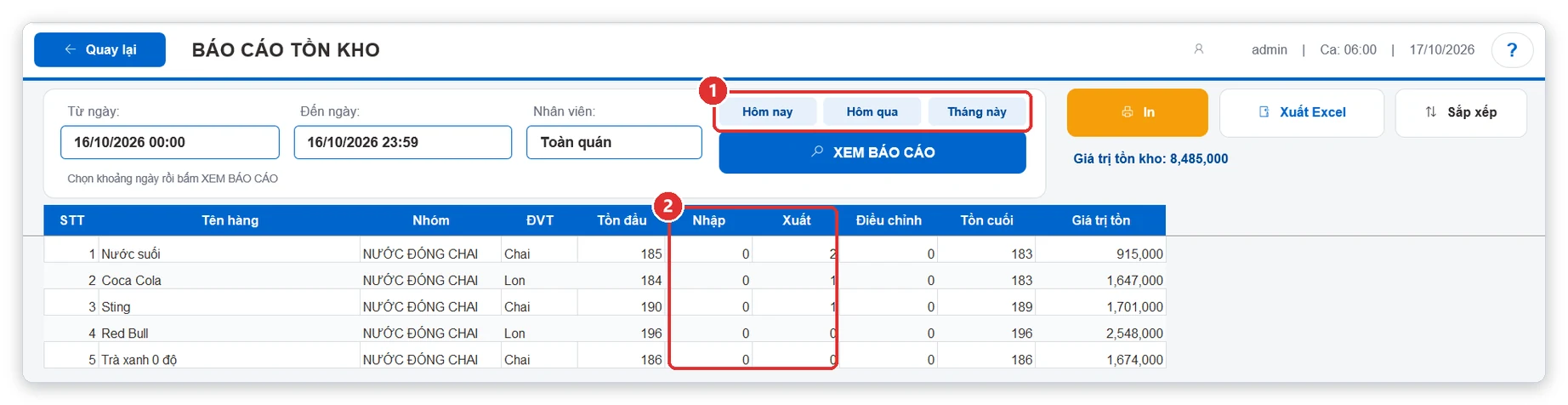
Hình 2: Chọn nhanh ngày ①; số lượng nhập và xuất (bán ra) trong ngày ②.
3. Câu hỏi thường gặp
Thống kê này có tính món pha chế không?
Không. Chỉ món có đánh dấu Quản lý kho — xem Bật quản lý kho cho món: bia, nước ngọt, thuốc lá…. Muốn xem số ly cà phê, trà sữa đã bán, dùng Báo cáo món bán chạy — xem Báo cáo món bán chạy: món nào bán nhiều, món nào ít.
Xem riêng phiếu nhập, phiếu xuất?
BÁO CÁO → Báo cáo nhập kho / xuất kho — xem Báo cáo nhập kho, xuất kho (bán ra) và tồn kho.
➡️ Bài tiếp theo: Giao ca: đếm tiền mặt thực tế, in phiếu giao ca
📖 Xem thêm: Xem tồn kho và điều chỉnh tồn kho khi kiểm kê
📖 Xem thêm: Báo cáo nhập kho, xuất kho (bán ra) và tồn kho
📖 Xem thêm: Báo cáo món bán chạy: món nào bán nhiều, món nào ít
📖 Xem thêm: Cách dùng màn hình báo cáo: chọn thời gian, Xem, In, Xuất Excel, Sắp xếp
📚 Xem tất cả bài hướng dẫn: Mục lục hướng dẫn sử dụng phần mềm cafe, trà sữa, quán nhậu TPSoft
📞 Cần hỗ trợ cài đặt, mua phần mềm? Gọi 0906 864 860 hoặc nhắn Zalo — Tin học Đông Phương hỗ trợ tất cả các ngày trong tuần.
