


Mỗi sáng mở trình duyệt, gõ địa chỉ rồi mới vào được phần mềm — mất công, lại dễ gõ nhầm. Bài này hướng dẫn đưa trang web ra màn hình desktop (màn hình nền máy tính), thanh tác vụ, Dock của MacBook và màn hình chính điện thoại, để lần sau chỉ cần bấm 1 biểu tượng TPSoft là vào thẳng phần mềm bán hàng. Bài thuộc loạt Hướng dẫn sử dụng phần mềm bán hàng TPSoft Web.
• Máy tính Windows (Chrome, Edge): bấm biểu tượng Cài đặt cuối thanh địa chỉ → Cài đặt.
• MacBook (Safari): menu Tệp → Thêm vào Dock → Thêm.
• Android (Chrome): dấu ⋮ → Thêm vào màn hình chính → Cài đặt.
• iPhone, iPad (Safari): ⋯ → Chia sẻ → Thêm vào Màn hình chính → Thêm.
1. Đưa trang web ra màn hình desktop, điện thoại được gì?
- Bấm 1 lần là mở: không phải mở trình duyệt, không phải gõ địa chỉ.
- Mở thành cửa sổ riêng như phần mềm cài trên máy: không có thanh địa chỉ, không lẫn với các trang web khác, màn hình bán hàng rộng hơn.
- Không phải tải từ kho ứng dụng, gần như không tốn bộ nhớ máy. Phần mềm vẫn tự cập nhật bản mới như khi mở bằng trình duyệt.
- Mất mạng vẫn mở được để bán; có mạng lại hóa đơn tự gửi lên như bình thường.
Các hình trong bài là hình minh họa vẽ theo đúng chữ trên trình duyệt, điện thoại; máy của bạn có thể khác đôi chút về màu sắc, vị trí.
2. Máy tính Windows: cài TPSoft Web bằng Chrome hoặc Edge
Cách 1: bấm biểu tượng Cài đặt trên thanh địa chỉ
- Mở Google Chrome, vào địa chỉ của cửa hàng (hoặc app.tpsoft.net).
- Ở cuối thanh địa chỉ có biểu tượng Cài đặt hình màn hình có mũi tên (số ①) — bấm vào.
- Hộp Cài đặt ứng dụng? hiện ra, bấm Cài đặt (số ②).
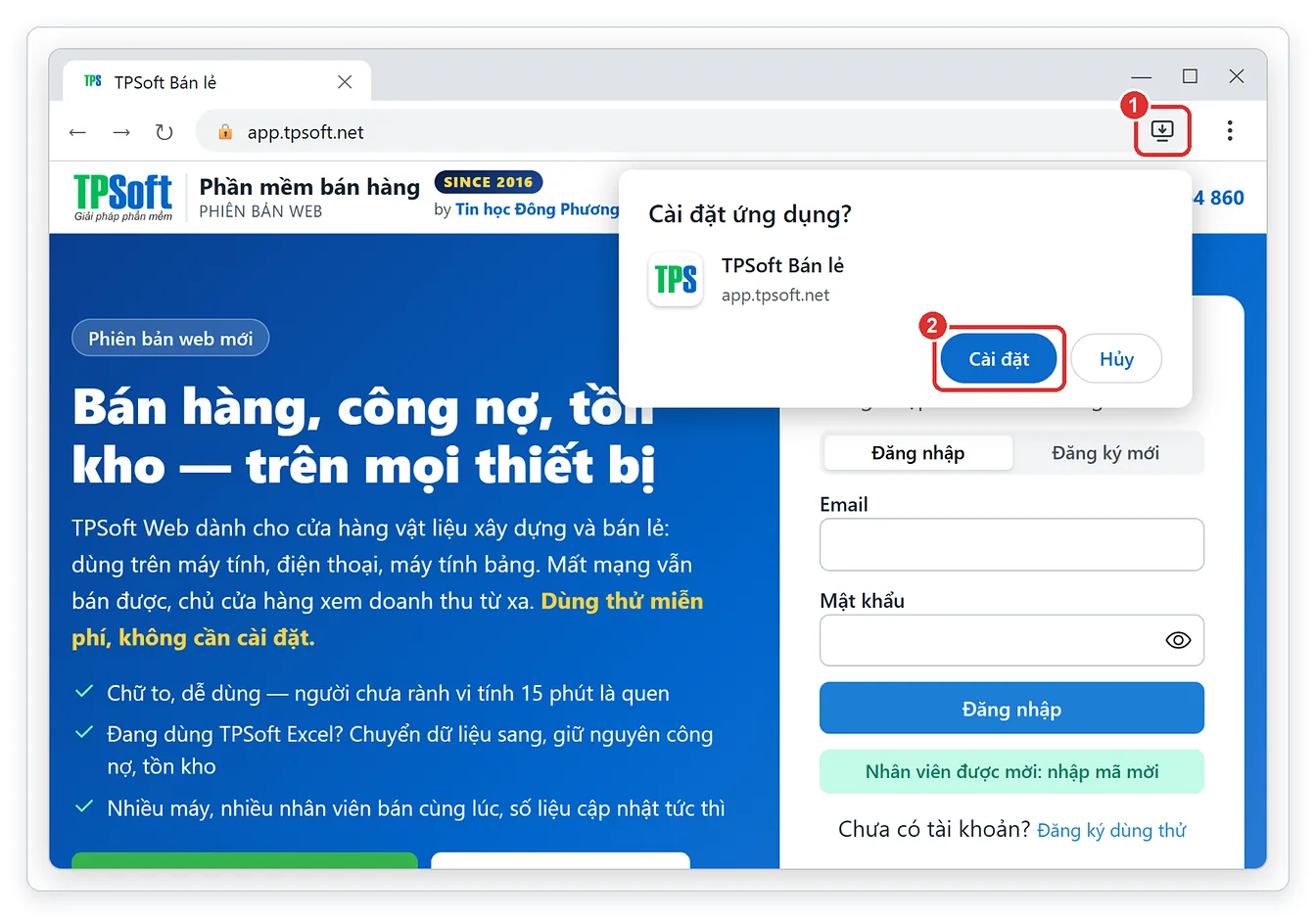
Hình 1 (minh họa): bấm biểu tượng Cài đặt ① ở cuối thanh địa chỉ → bấm Cài đặt ②.
Phần mềm mở ngay thành một cửa sổ riêng, không còn thanh địa chỉ.
Cách 2: không thấy biểu tượng Cài đặt thì dùng menu
- Bấm dấu ⋮ góc trên bên phải Chrome (số ①).
- Chọn Truyền, lưu và chia sẻ (số ②) → Cài đặt TPSoft Bán lẻ… (số ③).
- Bấm Cài đặt.
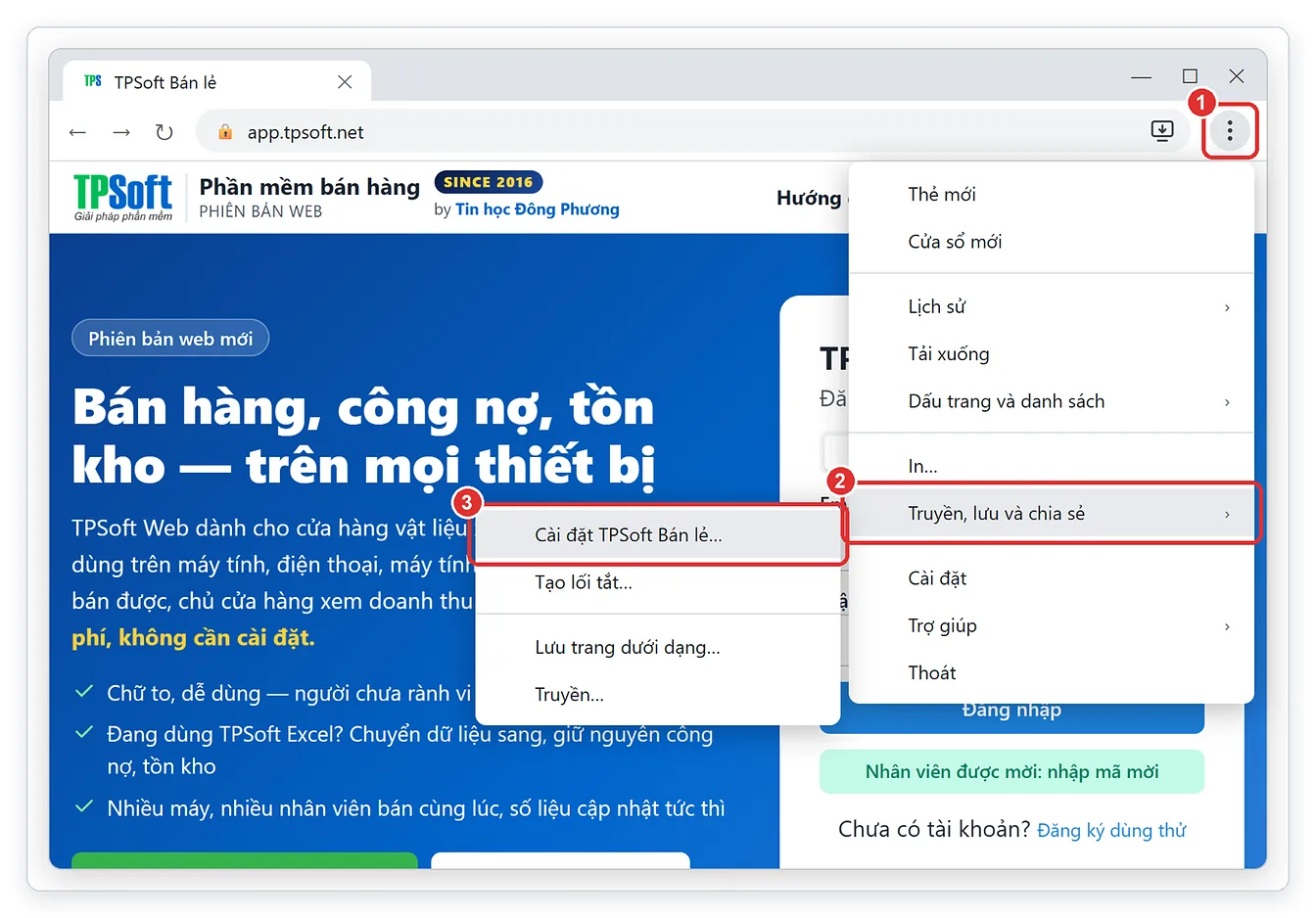
Hình 2 (minh họa): dấu ⋮ ① → Truyền, lưu và chia sẻ ② → Cài đặt TPSoft Bán lẻ… ③.
- Trình duyệt Microsoft Edge: bấm biểu tượng cài ở thanh địa chỉ giống Chrome, hoặc bấm dấu … (Cài đặt và hơn thế nữa) → Ứng dụng → Cài đặt TPSoft Bán lẻ.
- Trình duyệt Cốc Cốc làm tương tự Chrome.
Đưa biểu tượng ra màn hình nền, ghim vào thanh tác vụ
Cài xong, biểu tượng TPSoft Bán lẻ có trong menu Start và thường có sẵn ngoài màn hình nền (số ①). Để mở nhanh hơn nữa, ghim lên thanh tác vụ:
- Bấm nút Start (hoặc phím Windows), gõ TPSoft.
- Bấm chuột phải vào TPSoft Bán lẻ → chọn Ghim vào thanh tác vụ (số ②).
- Biểu tượng TPSoft nằm luôn ở thanh tác vụ dưới đáy màn hình (số ③).
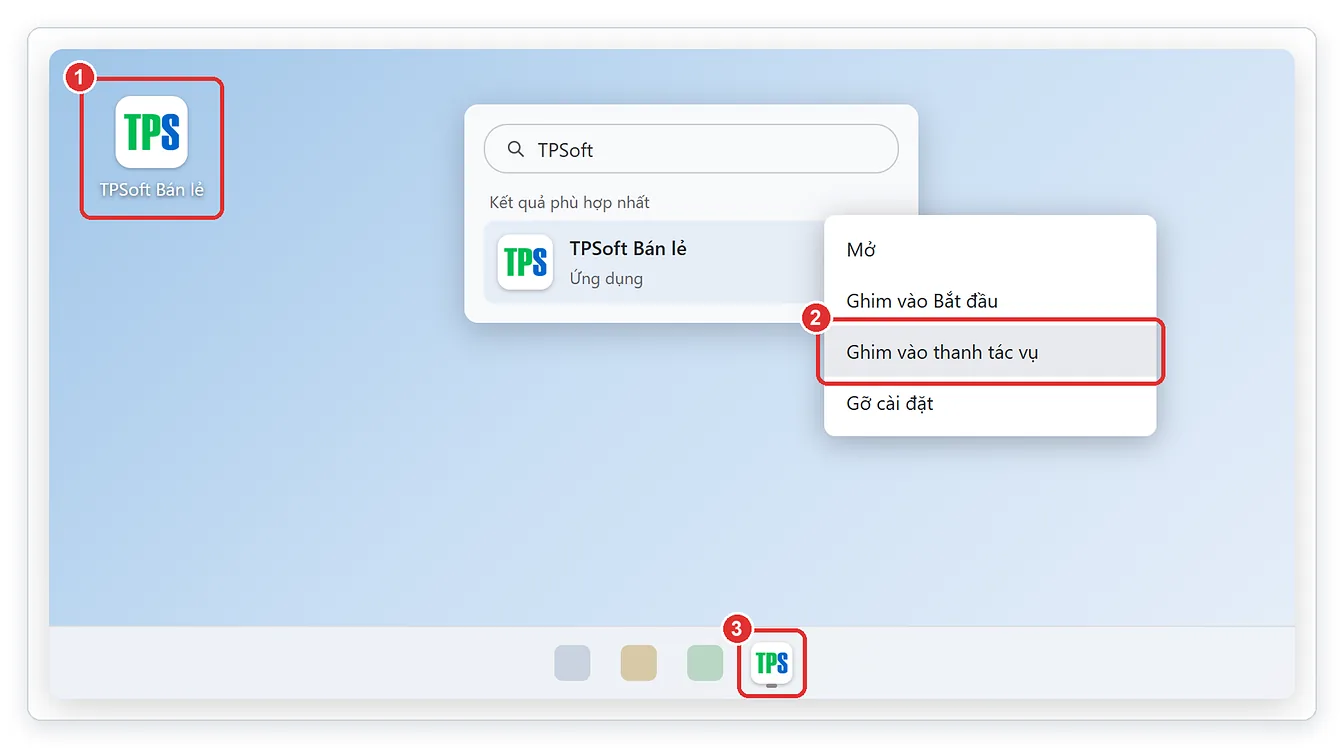
Hình 3 (minh họa): biểu tượng ngoài màn hình nền ①, Ghim vào thanh tác vụ ②, biểu tượng ở thanh tác vụ ③.
3. MacBook: thêm TPSoft Web vào Dock
Dùng Safari (macOS Sonoma 14 trở lên)
- Mở Safari, vào địa chỉ của cửa hàng.
- Trên thanh menu trên cùng, bấm Tệp (số ①) → Thêm vào Dock (số ②). Cũng có thể bấm nút Chia sẻ trên thanh công cụ Safari rồi chọn Thêm vào Dock.
- Đặt tên (ví dụ TPSoft) rồi bấm Thêm (số ③).
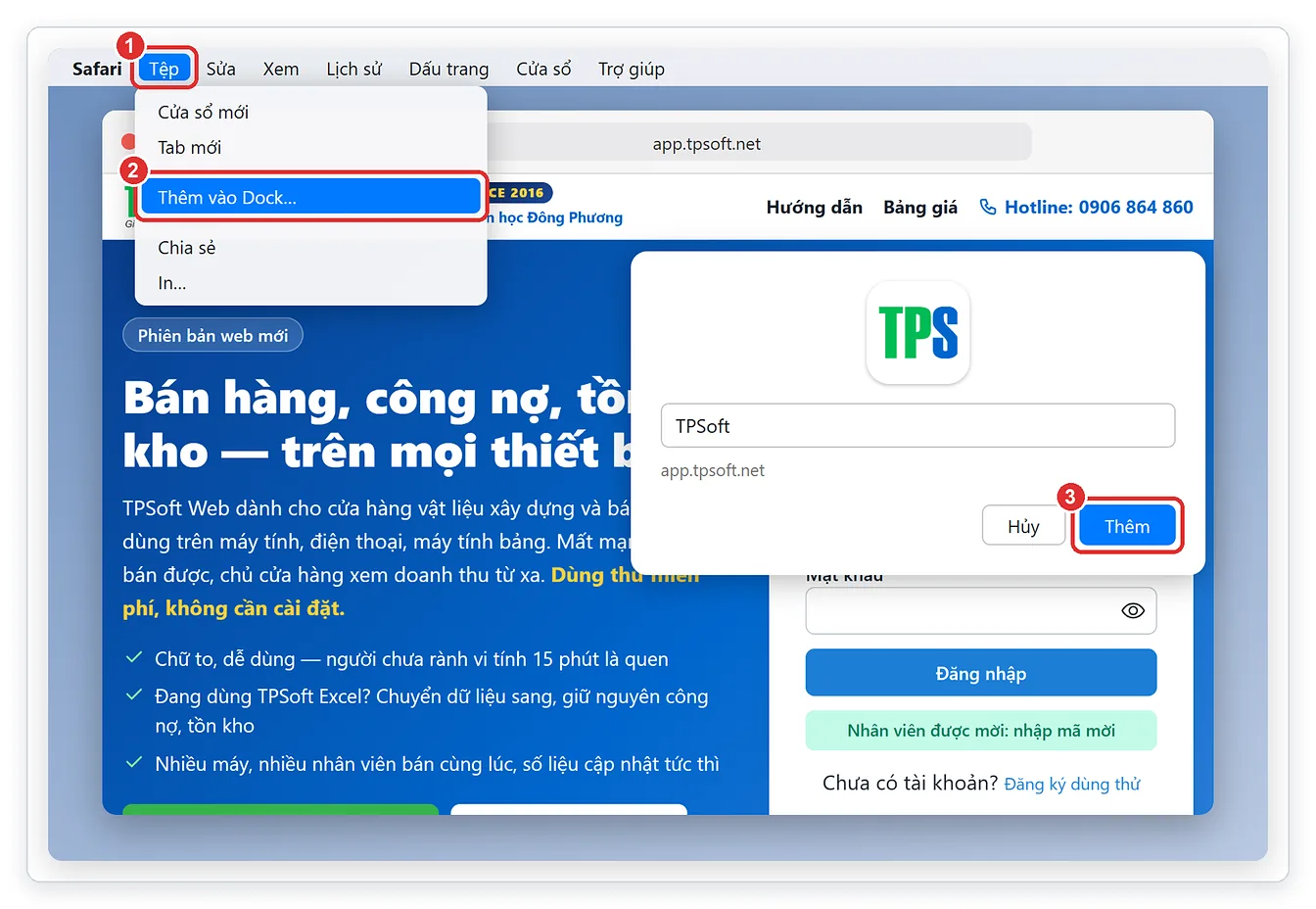
Hình 4 (minh họa): Tệp ① → Thêm vào Dock ② → Thêm ③.
Biểu tượng TPSoft nằm ngay trên Dock — bấm 1 lần là mở. Ứng dụng web này cũng tìm được bằng Spotlight (phím ⌘ + Space, gõ TPSoft).
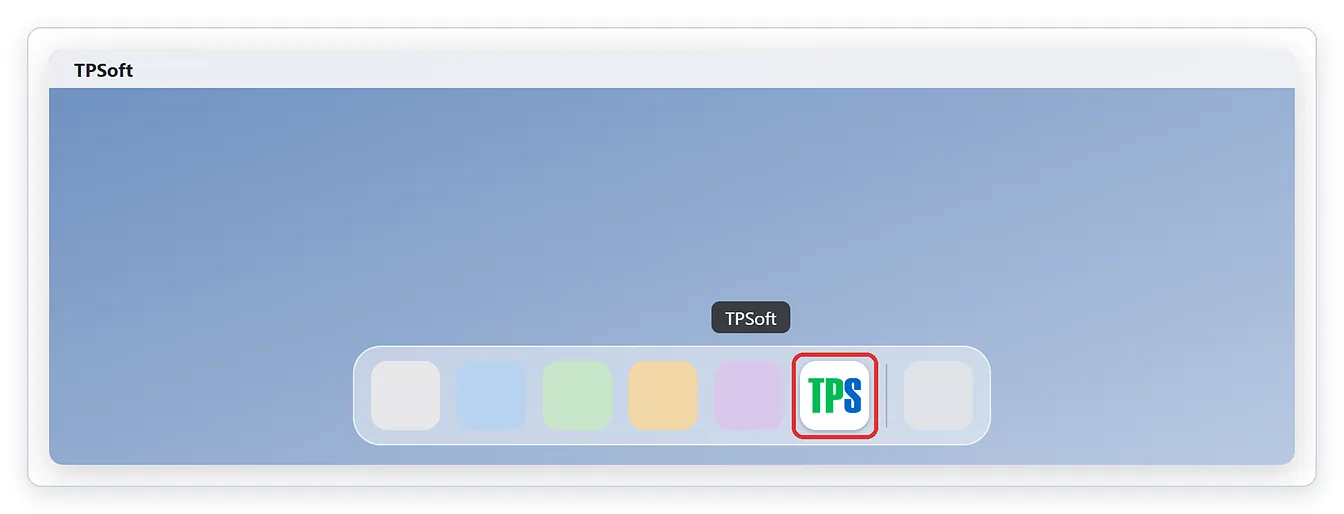
Hình 5 (minh họa): biểu tượng TPSoft trên Dock.
Dùng Chrome trên MacBook
Làm giống máy Windows (biểu tượng Cài đặt cuối thanh địa chỉ, hoặc ⋮ → Truyền, lưu và chia sẻ → Cài đặt TPSoft Bán lẻ…). Mở ứng dụng xong, bấm chuột phải (hoặc giữ Control rồi bấm) vào biểu tượng TPSoft trên Dock → Tùy chọn → Giữ trong Dock để biểu tượng ở lại Dock sau khi tắt.
4. Điện thoại Android: thêm vào màn hình chính
- Mở Chrome, vào địa chỉ của cửa hàng.
- Bấm dấu ⋮ góc trên bên phải (số ①) → chọn Thêm vào màn hình chính (số ②). Có máy ghi Cài đặt ứng dụng.
- Bấm Cài đặt (số ③). Biểu tượng TPSoft hiện trên màn hình chính cùng các ứng dụng khác (số ④).
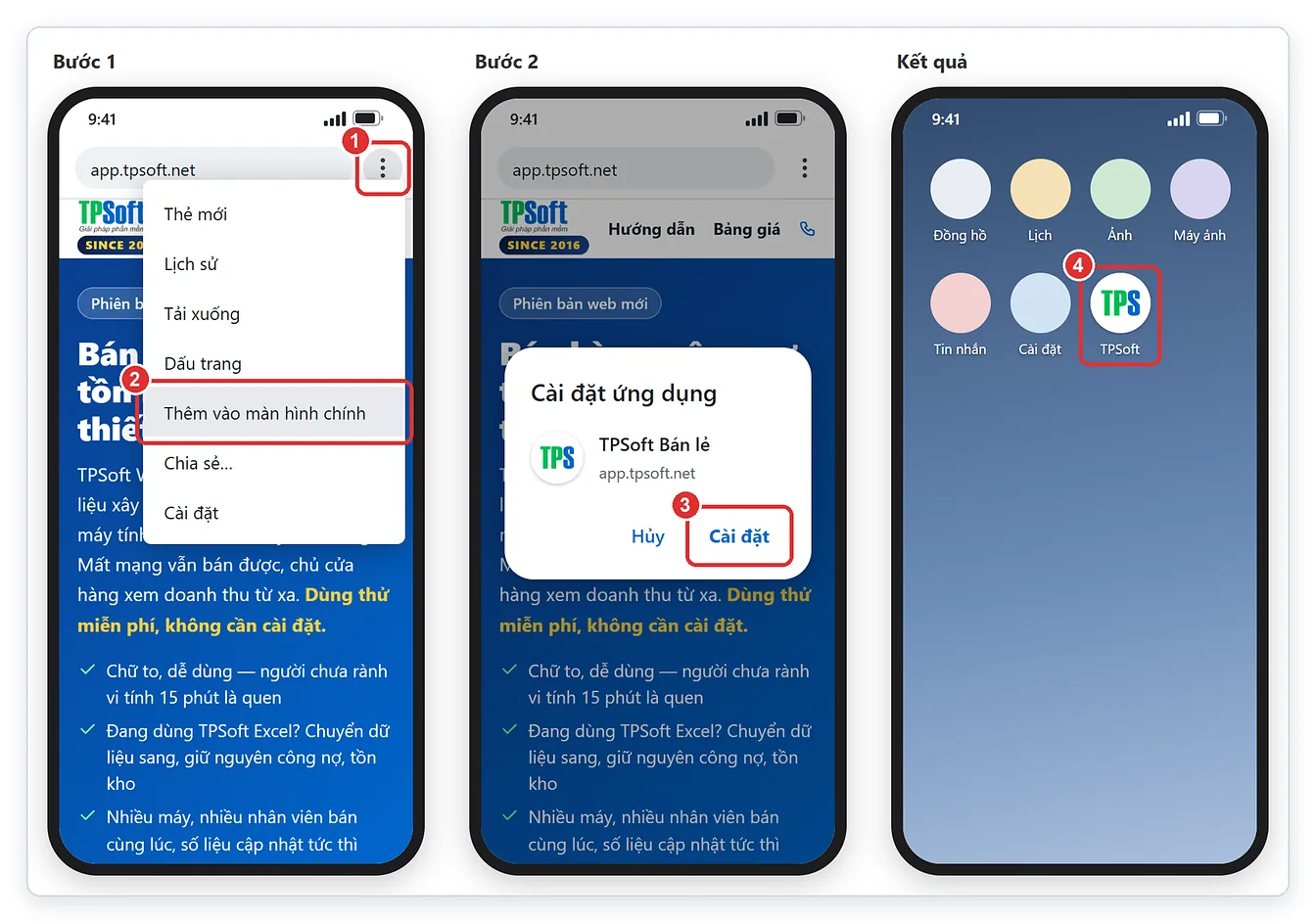
Hình 6 (minh họa): dấu ⋮ ① → Thêm vào màn hình chính ② → Cài đặt ③ → biểu tượng TPSoft ④.
5. iPhone, iPad: thêm vào màn hình chính bằng Safari
- Mở Safari (biểu tượng la bàn xanh), vào địa chỉ của cửa hàng.
- Chạm nút ⋯ cạnh ô địa chỉ (số ①) → chạm Chia sẻ (số ②). Nếu Safari của bạn có sẵn nút Chia sẻ (ô vuông có mũi tên đi lên) ở thanh dưới hoặc trên thì chạm thẳng vào nút đó.
- Kéo danh sách xuống, chạm Thêm vào Màn hình chính (số ③) — có máy ghi tắt Thêm vào MH chính.
- Để bật dòng Mở dưới dạng ứng dụng web (số ④) — phần mềm sẽ mở toàn màn hình như một ứng dụng.
- Chạm Thêm ở góc trên bên phải (số ⑤).
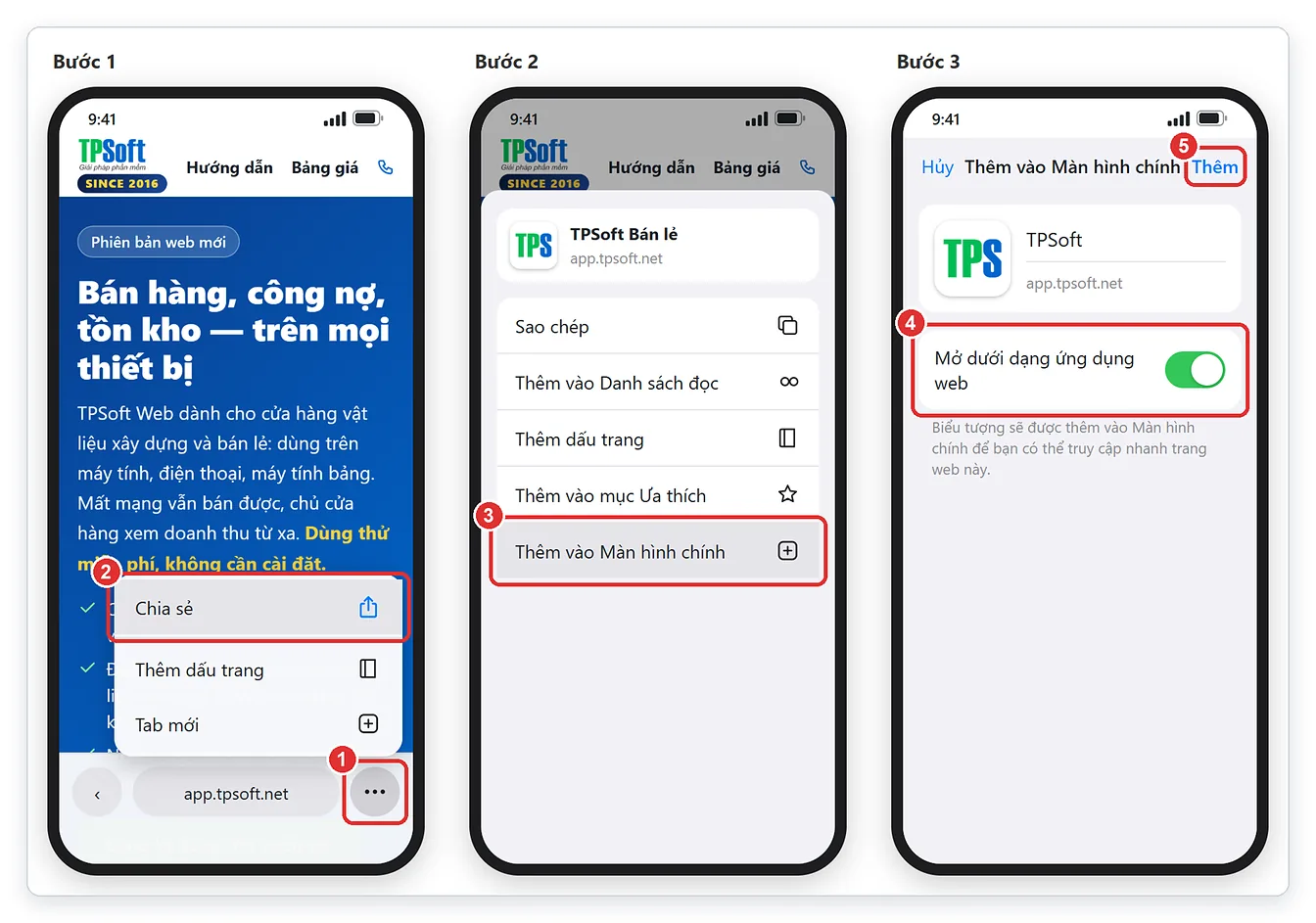
Hình 7 (minh họa): ⋯ ① → Chia sẻ ② → Thêm vào Màn hình chính ③ → bật Mở dưới dạng ứng dụng web ④ → Thêm ⑤.
Biểu tượng TPSoft hiện trên Màn hình chính (số ①). Chạm vào là mở thẳng phần mềm, toàn màn hình, không có thanh địa chỉ của Safari (số ②).
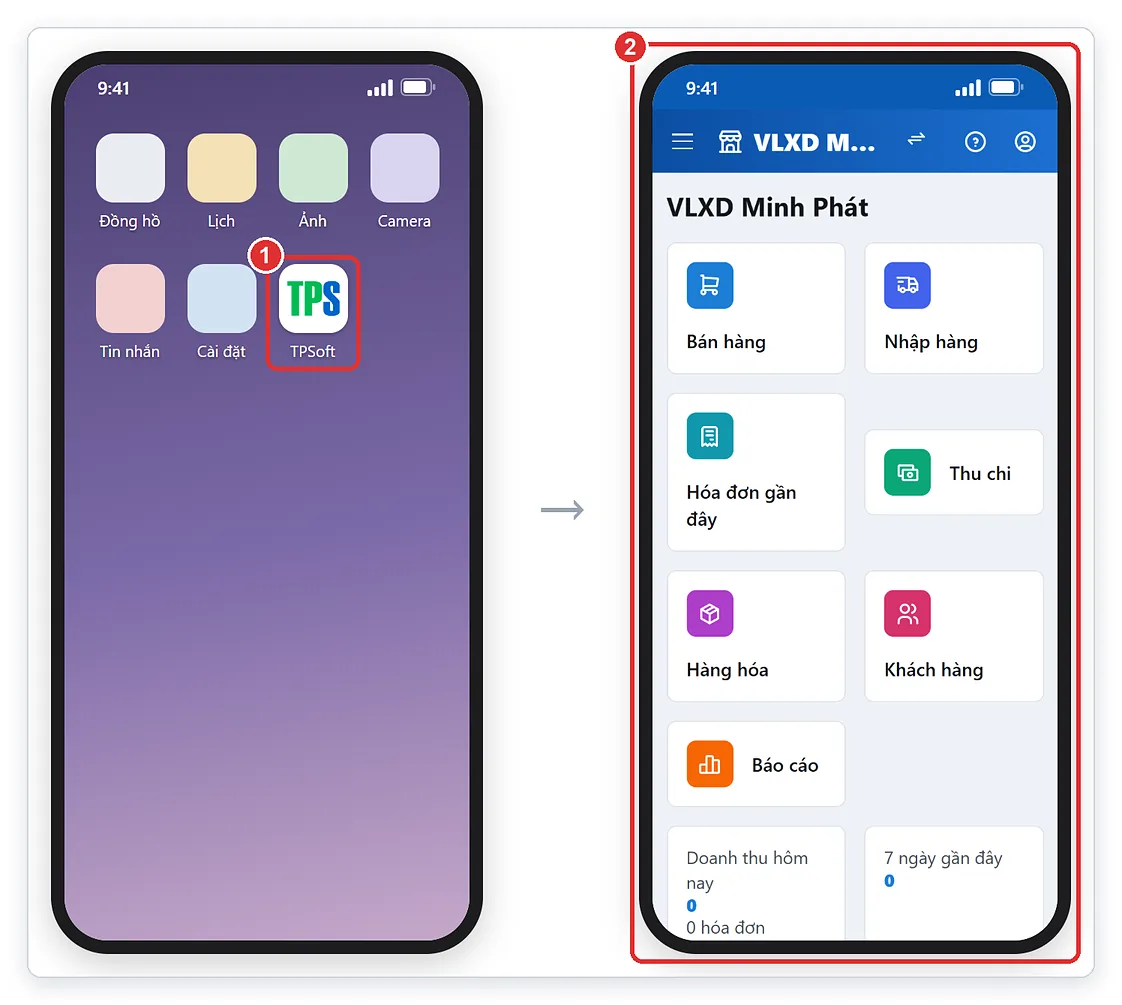
Hình 8 (minh họa): biểu tượng TPSoft ① → mở thẳng phần mềm bán hàng ②.
6. Gỡ biểu tượng khi không dùng nữa
- Windows, Chrome trên MacBook: mở ứng dụng TPSoft, bấm dấu ⋮ trên thanh tiêu đề → Gỡ cài đặt TPSoft Bán lẻ….
- Safari trên MacBook: mở Finder → Đi → Nhà → thư mục Ứng dụng, kéo biểu tượng TPSoft vào Thùng rác.
- Android, iPhone: chạm và giữ biểu tượng TPSoft, chọn mục xóa / gỡ.
Gỡ biểu tượng không xóa dữ liệu bán hàng của cửa hàng — dữ liệu nằm trên máy chủ, đăng nhập lại ở máy khác vẫn thấy đủ.
7. Câu hỏi thường gặp
Mở bằng biểu tượng có phải đăng nhập lại không?
Trên máy tính dùng Chrome, Edge: thường vẫn giữ đăng nhập như trên trình duyệt. Trên iPhone, iPad, MacBook (Safari): lần đầu mở bằng biểu tượng phải đăng nhập 1 lần, sau đó phần mềm nhớ.
Có biểu tượng rồi, khi TPSoft ra bản mới có phải làm lại không?
Không. Phần mềm tự cập nhật; khi có bản mới, thanh trên cùng hiện nút để bấm cập nhật. Biểu tượng giữ nguyên.
Biểu tượng của tôi vẫn là chữ T hoặc hình khác, không phải chữ TPS?
Biểu tượng TPSoft là chữ TPS lấy từ logo (TP xanh lá, S xanh dương). Biểu tượng tạo trước ngày 13/10/2026 có thể còn hình cũ: máy tính và điện thoại Android tự đổi sau ít ngày; iPhone, iPad thì gỡ biểu tượng cũ (mục 6) rồi thêm lại theo bài này.
Máy tính dùng chung cho nhiều nhân viên thì sao?
Mỗi người đăng nhập bằng tài khoản của mình; dùng xong bấm tên → Đăng xuất (xem bài 3). Biểu tượng chỉ là lối tắt mở phần mềm, không tự đăng nhập hộ ai.
Không thấy biểu tượng Cài đặt, cũng không có mục Cài đặt TPSoft Bán lẻ trong menu?
Kiểm tra lại đang mở đúng địa chỉ …tpsoft.net bằng Chrome, Edge (không phải cửa sổ ẩn danh) và cập nhật trình duyệt lên bản mới nhất. Vẫn không được, gọi TPSoft 0906 864 860 để được hướng dẫn qua Zalo.
📌 Bài liên quan: Bắt đầu dùng TPSoft Web trong 15 phút: từ dùng thử đến bán thật
📌 Bài liên quan: Hướng dẫn nhanh cho nhân viên bán hàng dùng TPSoft Web
📌 Bài liên quan: Chủ cửa hàng quản lý từ xa bằng điện thoại với TPSoft Web
📚 Xem tất cả bài hướng dẫn: Mục lục hướng dẫn sử dụng TPSoft Web
📞 Cần hỗ trợ? Gọi 0906 864 860 hoặc nhắn Zalo — Tin học Đông Phương hỗ trợ tất cả các ngày trong tuần.
