


Cửa hàng điện nước, kim khí có rất nhiều mã hàng nhỏ: dây điện từng cỡ, công tắc, ổ cắm, aptomat, ống, co, tê, vít, bu lông… Một mặt hàng lại bán nhiều kiểu: dây điện cắt lẻ theo mét hoặc bán nguyên cuộn, ống nước theo mét hoặc theo cây, công tắc theo cái hoặc cả hộp. Thợ điện, thợ nước quen lấy giá riêng và hay lấy hàng trước, trả tiền sau. TPSoft Web là phần mềm bán hàng điện nước online — mở bằng trình duyệt trên máy tính hoặc điện thoại, không cần cài đặt — có sẵn các chức năng cho đúng cách bán đó. Bài này thuộc loạt Hướng dẫn sử dụng phần mềm bán hàng TPSoft Web.
• Tạo cửa hàng loại Bán lẻ thường, Trang chủ bấm Điện nước, kim khí để lấy dữ liệu mẫu xem thử.
• Tìm hàng: gõ vài chữ không dấu, ví dụ day cv — ra mọi cỡ dây, mỗi đơn vị một dòng.
• Mỗi mặt hàng có đơn vị cơ bản (Mét, Cái) và đơn vị quy đổi (Cuộn = 100 Mét, Hộp = 10 Cái) với giá riêng.
• Đổi tên loại giá 2 thành Giá thợ và gán cho thợ quen.
1. Phần mềm bán hàng điện nước online làm được gì?
- Tìm hàng nhanh trong danh mục dài: gõ tên không dấu, gõ vài chữ của nhiều từ, hoặc gõ mã hàng; lọc theo nhóm hàng.
- Nhiều đơn vị tính cho 1 mặt hàng, mỗi đơn vị có giá riêng; tồn kho tự quy về đơn vị nhỏ nhất — xem Quản lý hàng hóa.
- Giá thợ, giá công trình: tới 4 loại giá, gán theo từng khách, nhớ giá lần trước đã bán cho khách — xem 4 loại giá bán.
- Mã hàng và tem mã vạch: in tem dán lên kệ, lên hộp; bán bằng máy quét — xem In tem mã vạch.
- Bán nợ cho thợ, thu nợ cuối tháng, sổ nợ từng người — xem Khách trả nợ và xem công nợ.
- Báo giá cho khách sạn, công trình (bài 11); nhập hàng, tồn kho, báo cáo; mất mạng vẫn bán (bài 14).
2. Bắt đầu với dữ liệu mẫu ngành điện nước
- Đăng ký ở app.tpsoft.net, ô Ngành hàng chọn Bán lẻ thường (hoặc bấm nút Thiết bị điện – nước ở trang chào mừng) — xem bài 1. Đã có tài khoản: tạo thêm cửa hàng ở trang Chọn cửa hàng, Loại cửa hàng chọn Bán lẻ thường.
- Trang chủ cửa hàng mới có khung Cửa hàng mới — bắt đầu thế nào?: bấm ô Điện nước, kim khí (khung đỏ) → Lấy dữ liệu mẫu.

Hình 1: Bấm ô Điện nước, kim khí để lấy dữ liệu mẫu.
Phần mềm tạo sẵn 33 mặt hàng trong 4 nhóm Dây điện, Thiết bị điện, Ống nước, Kim khí (có sẵn Cuộn = 100 Mét, Hộp = 10 Cái, Cây = 4 Mét…), 25 khách hàng (thợ điện, thợ nước, khách sạn ở nhóm Khách sỉ), 4 nhà cung cấp và khoảng 1.000 hóa đơn trong 6 tháng. Bán thật thì xóa dữ liệu mẫu (bài 31); các bước từ đầu xem Bắt đầu dùng TPSoft Web trong 15 phút.
3. Tìm đúng mã hàng trong vài giây
Ở màn Bán hàng, bấm F2, gõ vài chữ không cần dấu (số ①), ví dụ day cv — hiện đủ dây CV 1.5, 2.5, 4.0, mỗi cỡ 2 dòng: Mét và Cuộn = 100 Mét (số ②).
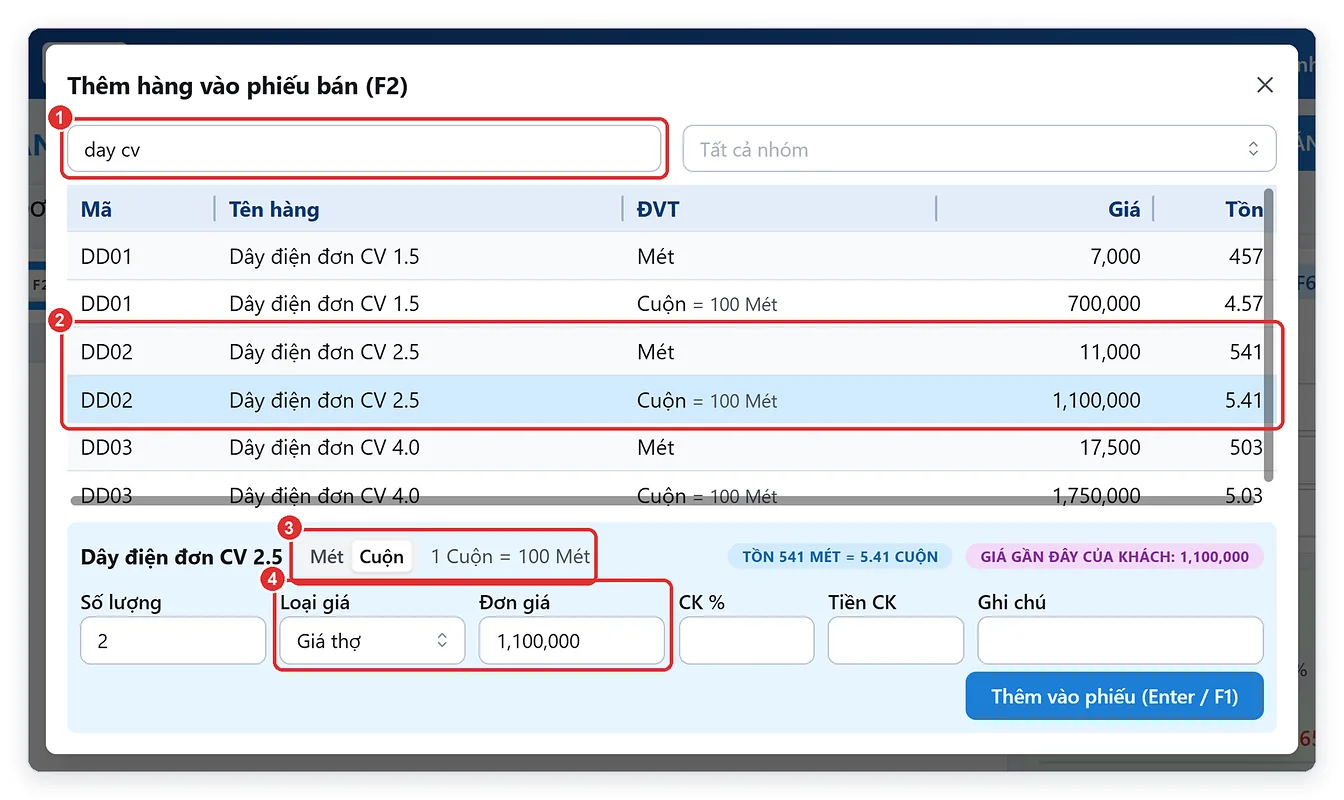
Hình 2: Gõ không dấu ①, dòng Mét và Cuộn của dây CV 2.5 ②, nút đổi đơn vị Mét / Cuộn ③, giá thợ ④.
- Dùng ↑ ↓ chọn dòng, Enter để chọn, gõ số lượng, Enter thêm vào phiếu. Bấm F1 ở ô bất kỳ là thêm ngay.
- Đã chọn hàng vẫn đổi được Mét / Cuộn (số ③), giá tự tính theo đơn vị mới. Khách là thợ thì Loại giá là Giá thợ (số ④).
- Gõ mã hàng (ví dụ DD02) cũng ra đúng mặt hàng; ô Tất cả nhóm để lọc theo nhóm.
4. Dây theo mét hoặc cuộn, ống theo mét hoặc cây
Khai báo ở menu Hàng hóa → nút sửa (hình bút): Đơn vị tính cơ bản là đơn vị nhỏ nhất (số ①), bảng Đơn vị quy đổi (số ②) thêm các đơn vị lớn bằng nút + Thêm đơn vị.

Hình 3: Đơn vị tính cơ bản Mét ①, đơn vị quy đổi Cuộn = 100 Mét có giá riêng ②.
- Ví dụ dây CV 2.5: giá lẻ 12.000 đồng / mét, nhưng nguyên cuộn 100 mét chỉ 1.100.000 — gõ giá riêng vào cột Giá lẻ của dòng Cuộn. Ô giá để trống thì phần mềm tự tính = giá 1 mét × 100 (số mờ trong ô).
- Tồn kho tính theo mét: bán 1 cuộn thì tồn giảm 100 mét; cắt lẻ 30 mét thì chọn dòng Mét, gõ 30.
- Hộp nguyên chiếc có mã vạch riêng: gõ vào cột Mã vạch riêng, quét mã đó là bán ra đúng 1 hộp.
5. Giá riêng cho thợ điện, thợ nước
- Vào Cài đặt → Loại giá, đổi Tên loại giá 2 từ Giá sỉ thành Giá thợ, bấm Lưu (bài 7).
- Mỗi mặt hàng gõ giá ở cột Giá thợ (trang Hàng hóa, hoặc sửa hàng loạt bằng file Excel — bài 9).
- Menu Khách hàng → sửa thợ quen → ô Loại giá chọn Giá thợ.
Từ đó, chọn thợ ở màn Bán hàng (F6) là có nhãn GIÁ THỢ (số ①) và mọi món thêm vào đều theo giá thợ, dù bán theo cuộn, hộp, cây hay bịch (số ②).

Hình 4: Thợ quen có nhãn GIÁ THỢ ①, mỗi dòng một đơn vị tính ②.
Phần mềm còn nhớ giá gần đây của từng thợ cho từng món: lần sau tự điền đúng giá đã bán lần trước. Thợ lấy hàng trước, cuối tháng mới trả: bấm Ghi nợ hết khi thanh toán, cuối tháng thu nợ ở Báo cáo → Sổ nợ khách hàng (bài 17).
6. Mã hàng, tem mã vạch cho hàng nhỏ
Dữ liệu mẫu đặt mã theo nhóm (DD02, TBD01, ON01…); bật Quản lý theo mã hàng (Cài đặt → Bán hàng, dữ liệu mẫu đã bật sẵn) thì cột Mã hiện ngay trên phiếu. Hàng không có mã vạch của hãng (vít, tắc kê, co nối) thì in tem dán lên ngăn kệ: trang Hàng hóa → tích chọn các mặt hàng → In tem mã vạch.
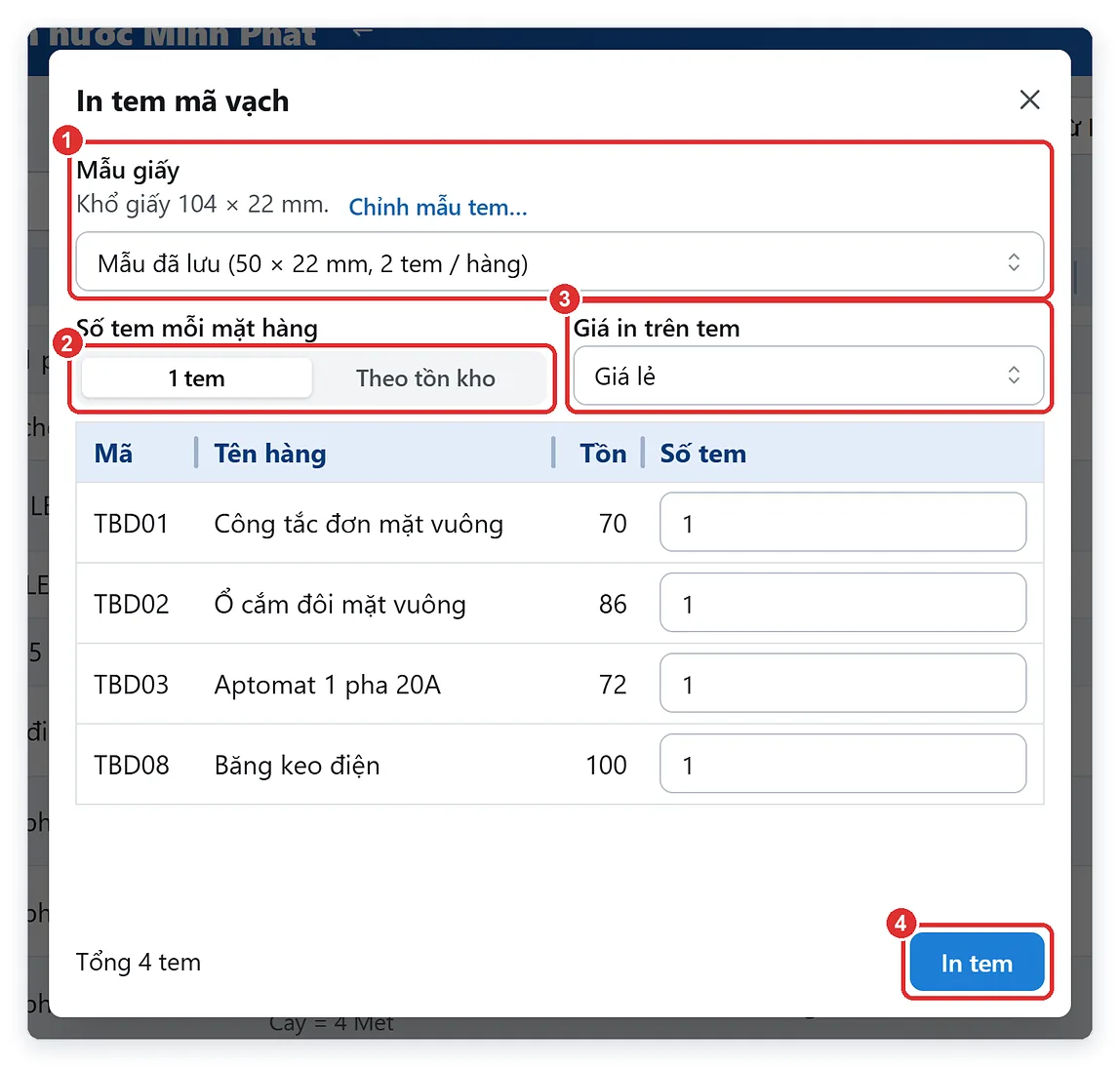
Hình 5: Hộp In tem mã vạch — Mẫu giấy ①, Số tem mỗi mặt hàng ②, Giá in trên tem ③, nút In tem ④.
- Chọn Mẫu giấy đúng loại decal (số ①), 1 tem hoặc Theo tồn kho (số ②), giá in trên tem (số ③), rồi bấm In tem (số ④).
- Mã tự đặt có chữ vẫn in được tem (kiểu Code 128). Bật Quét mã vạch ở Cài đặt → Bán hàng để bán bằng máy quét — xem bài 13.
7. Câu hỏi thường gặp
Cửa hàng có vài nghìn mã hàng, phải gõ từng món sao?
Không cần. Điền danh sách vào file Excel (tên, mã, đơn vị, giá, nhóm, tồn đầu) rồi bấm Nhập từ Excel ở trang Hàng hóa — xem Nhập danh mục từ file Excel.
Thợ trả lại ống, dây thừa sau khi làm xong công trình?
Lập hóa đơn cho thợ đó, gõ số lượng âm cho món trả lại — tồn kho cộng lại, tiền trừ vào nợ hoặc trả lại thợ. Xem Trả hàng và đặt cọc.
Một cuộn dây đã cắt lẻ vài mét, tồn kho tính thế nào?
Tồn luôn tính theo mét. Hộp thêm hàng (F2) ghi rõ cả hai, ví dụ Tồn 541 Mét = 5.41 Cuộn; kiểm kê thì đếm theo mét — xem Tồn kho, thẻ kho.
📌 Bài liên quan: 4 loại giá bán, giá theo từng khách và giá bán gần nhất
📌 Bài liên quan: In tem mã vạch và bán hàng bằng máy quét mã vạch
💻 Cần bản cài trên máy tính (TPSoft Excel)? Xem: Phần mềm bán hàng điện nước TPSoft (bản Excel)
📚 Xem tất cả bài hướng dẫn: Mục lục hướng dẫn sử dụng TPSoft Web
📞 Cần hỗ trợ? Gọi 0906 864 860 hoặc nhắn Zalo — Tin học Đông Phương hỗ trợ tất cả các ngày trong tuần.
