


Hóa đơn, công nợ, danh sách khách hàng của nhiều năm là tài sản của cửa hàng. Chuyển từ sổ tay, file Excel lên phần mềm online, chủ cửa hàng nào cũng hỏi: dữ liệu phần mềm bán hàng an toàn đến đâu, lưu ở đâu, ai xem được, máy hỏng hay hết hạn thì sao? Bài này thuộc loạt Hướng dẫn sử dụng phần mềm bán hàng TPSoft Web, trả lời từng câu theo đúng cách TPSoft Web đang làm và theo Chính sách bảo mật của phần mềm.
• Dữ liệu nằm trên máy chủ, được sao lưu tự động mỗi đêm và cất ở nhiều nơi khác nhau — máy tính, điện thoại hỏng không làm mất dữ liệu đã lưu.
• Mỗi cửa hàng tách riêng; mỗi người một tài khoản, chủ phân quyền; mọi lần sửa, xóa hóa đơn được ghi lịch sử.
• Cửa hàng tự tải file sao lưu ra Excel bất cứ lúc nào. Hết hạn: vẫn xem, in, tải dữ liệu; dữ liệu được giữ tối thiểu 6 tháng.
1. Dữ liệu cửa hàng lưu ở đâu?
- Hàng hóa, khách hàng, hóa đơn, công nợ, thu chi… lưu trên máy chủ của TPSoft, không nằm trong máy tính bán hàng. Máy hỏng, mất điện thoại: đăng nhập máy khác là dùng tiếp, dữ liệu đã lưu không mất.
- Mọi kết nối giữa máy của bạn và máy chủ đều được mã hóa (HTTPS).
- Trên máy chỉ lưu tạm danh mục, báo cáo đã xem (để vẫn bán được khi mất mạng) và các phiếu lập lúc mất mạng cho tới khi gửi lên máy chủ (bài 14). Bấm Đăng xuất thì dữ liệu đã xem được xóa khỏi máy; phiếu chưa gửi vẫn giữ lại và phần mềm báo trước.
- Dữ liệu nào được thu thập, dùng để làm gì, lưu ở đâu: ghi đầy đủ trong Chính sách bảo mật.
2. Sao lưu dữ liệu bán hàng tự động mỗi đêm
- Hệ thống tự sao lưu toàn bộ dữ liệu mỗi đêm — bạn không phải làm gì. Bản sao lưu được mã hóa và cất ở nhiều nơi khác nhau, không chỉ nằm cùng chỗ với dữ liệu đang dùng; lần sao lưu nào bị lỗi thì hệ thống tự chạy lại.
- Bản sao lưu của nhiều ngày gần nhất được giữ lại. Lỡ xóa nhầm, nhập sai hàng loạt mà không có file tự tải: gọi TPSoft — TPSoft lấy riêng dữ liệu cửa hàng của bạn từ bản sao lưu đêm để chủ cửa hàng khôi phục lại; các cửa hàng khác không bị ảnh hưởng. Phiếu lập sau giờ sao lưu cần nhập lại.
- Cửa hàng tự giữ thêm một bản: vào Cài đặt → Sao lưu / Khôi phục / Xóa (số ①). Dòng chữ đầu thẻ (số ②) nhắc: dữ liệu trên máy chủ vẫn được sao lưu tự động hằng đêm, file tải về để cửa hàng giữ thêm. Bấm Tải file sao lưu (số ③) để có 1 file Excel chứa hàng hóa, khách hàng, nhà cung cấp, hóa đơn, thu chi, cài đặt, lịch sử — mở xem được và khôi phục lại được khi cần.
- Trước mỗi lần xóa dữ liệu (số ④), khôi phục hay nhập dữ liệu từ TPSoft Excel, phần mềm tự tải một file sao lưu về máy — lỡ tay thì khôi phục lại từ file đó.
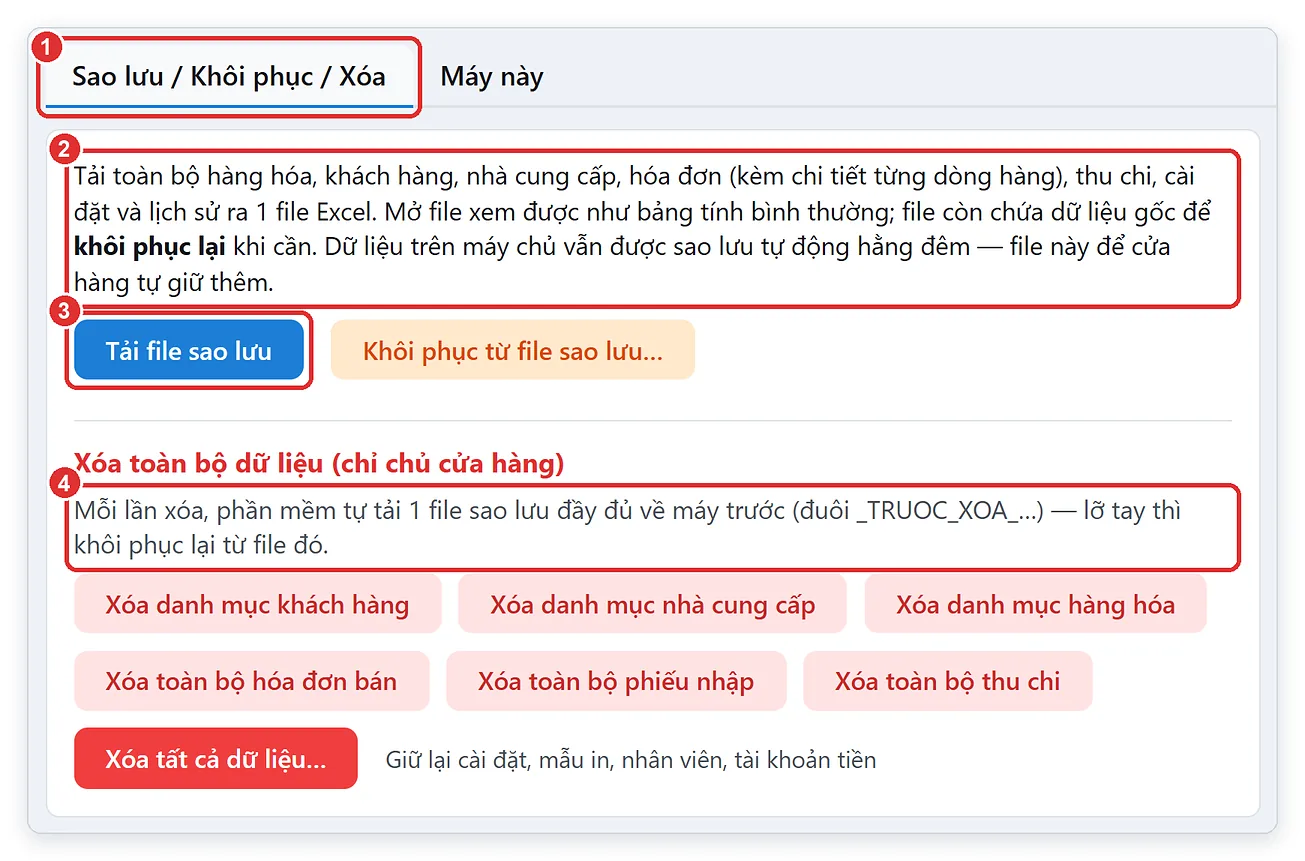
Hình 1: Cài đặt → Sao lưu / Khôi phục / Xóa ① — sao lưu tự động hằng đêm ②, nút Tải file sao lưu ③, tự sao lưu trước khi xóa ④.
Cách tải, khôi phục, xóa chi tiết: Sao lưu, khôi phục và xóa dữ liệu cửa hàng.
3. Ai xem được dữ liệu của cửa hàng?
- Từng cửa hàng tách riêng: tài khoản của cửa hàng này không đọc được dữ liệu cửa hàng khác. Máy chủ kiểm tra quyền ở mọi chức năng, không chỉ ẩn nút trên màn hình.
- Trong cửa hàng: chỉ người được chủ thêm vào mới vào được, và mỗi người chỉ làm được phần chủ cho phép (bài 25) — có thể cấm nhân viên xem giá vốn, lợi nhuận, xem báo cáo, sửa, xóa hóa đơn… Mục bị cấm thì máy chủ cũng chặn (giá vốn, lợi nhuận được che ngay từ máy chủ), không xem lén được bằng cách khác.
- File sao lưu chứa mọi dữ liệu nên chỉ chủ cửa hàng tải được (hoặc quản lý có đủ 4 quyền Cài đặt, Xem giá vốn, Thu chi, Xem báo cáo). Khôi phục và xóa dữ liệu: chỉ chủ cửa hàng.
- TPSoft: theo Chính sách bảo mật, TPSoft không bán, không cho thuê dữ liệu, không dùng dữ liệu kinh doanh của cửa hàng để quảng cáo hay việc nào khác; nhân viên TPSoft chỉ truy cập dữ liệu cửa hàng khi cần hỗ trợ theo yêu cầu của cửa hàng. Phần mềm không dùng cookie quảng cáo hay theo dõi của bên thứ ba.
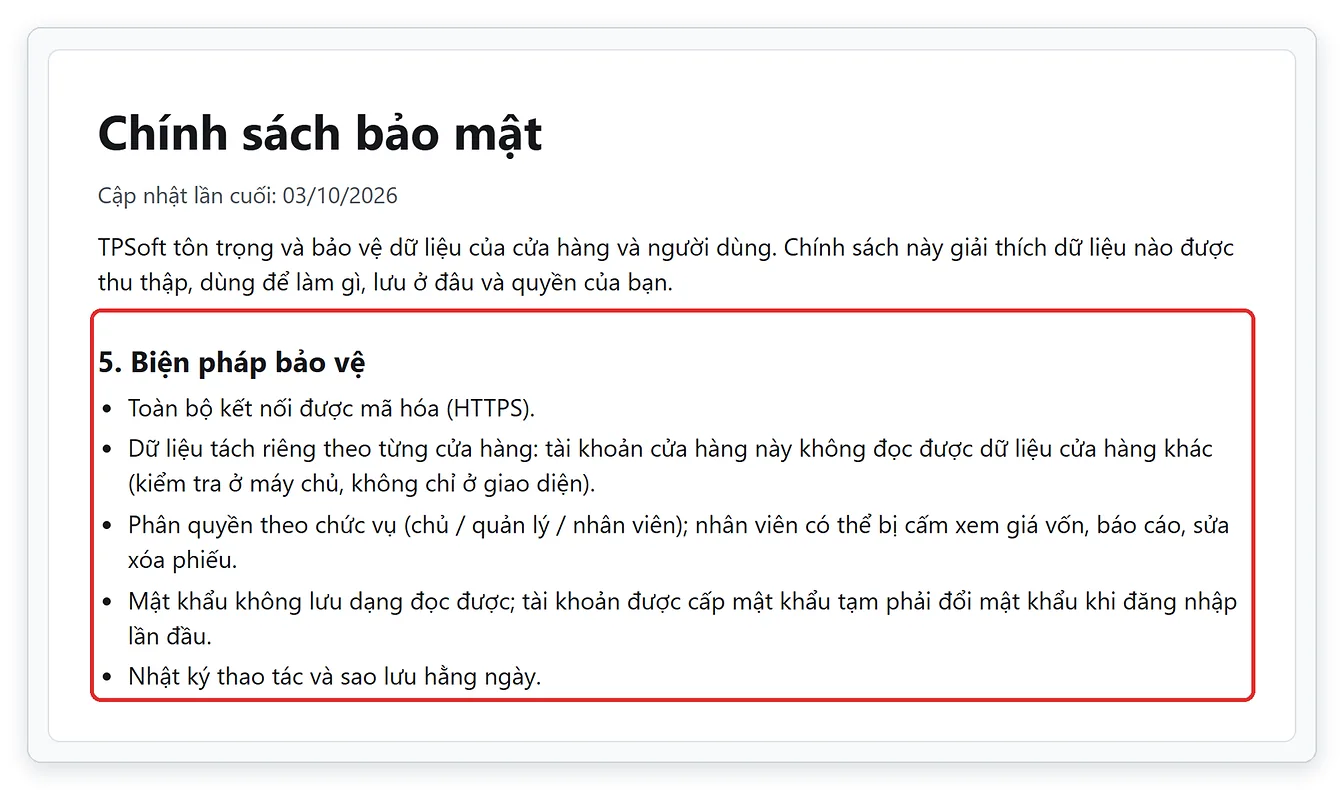
Hình 2: Trang Chính sách bảo mật của TPSoft Web — trích mục 5 “Biện pháp bảo vệ” (khung đỏ).
- Khách hàng, nhà cung cấp của bạn muốn xem, sửa, xóa thông tin cá nhân của họ: họ liên hệ cửa hàng; TPSoft hỗ trợ cửa hàng làm việc này. Đọc toàn văn: Chính sách bảo mật, Điều khoản sử dụng.
4. Mật khẩu và tài khoản nhân viên
- Mỗi người một tài khoản riêng (email + mật khẩu), không dùng chung. Mật khẩu chỉ lưu dạng mã hóa một chiều — không ai đọc được, kể cả TPSoft.
- Chủ tạo sẵn tài khoản cho nhân viên bằng mật khẩu tạm: lần đầu đăng nhập, nhân viên bắt buộc đặt mật khẩu mới của riêng mình. Mời bằng mã thì nhân viên tự đặt mật khẩu; mã mời dùng được 14 ngày, nhập sai quá 10 lần thì bị khóa.
- Đổi mật khẩu: bấm tên mình ở góc trên → Đổi mật khẩu (bài 2). Nghi lộ mật khẩu: đổi ngay và báo TPSoft.
- Ở menu Nhân viên → Danh sách nhân viên: đổi Chức vụ (số ①) để thu hẹp quyền; nhân viên nghỉ việc thì tắt Hoạt động (số ②) — người đó không vào cửa hàng được nữa, hóa đơn cũ vẫn giữ tên; nhân viên quên mật khẩu thì chủ bấm chìa khóa (số ③) để cấp lại.

Hình 3: Nhân viên → Danh sách nhân viên — Chức vụ ①, Hoạt động ②, cấp lại mật khẩu ③.
- Chủ cửa hàng quên mật khẩu: liên hệ TPSoft để được xác minh và cấp lại.
- Máy dùng chung hoặc máy mượn: bấm Đăng xuất khi xong việc (chỉ đăng xuất máy đó, các máy khác vẫn bán bình thường). Còn đơn bán / nhập đang soạn dở (chưa lưu) thì phần mềm hỏi “Còn đơn đang soạn dở trên máy này”: máy dùng chung bấm Xóa đơn rồi đăng xuất để người sau không xem được tên, số điện thoại khách; máy riêng bấm Giữ lại, đăng xuất để lần sau làm tiếp.
5. Lịch sử sửa xóa: biết ai làm gì, lúc nào
- Mỗi lần ai đó sửa hoặc xóa hóa đơn bán, phiếu nhập, báo giá, phần mềm chép lại bản Trước / Sau, kèm người làm và thời gian, ở Cài đặt → Lịch sử sửa xóa (số ①). Ví dụ ở Hình 4: chủ cửa hàng Minh xóa hóa đơn 1232 (số ②); nhân viên Lan sửa hóa đơn 1242, tiền hàng từ 3.940.000 thành 4.116.000 (số ③).
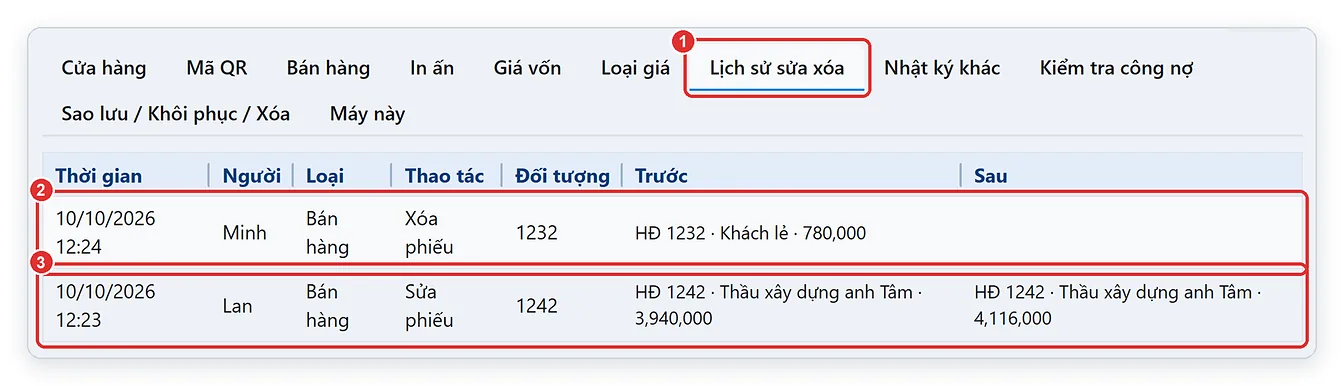
Hình 4: Cài đặt → Lịch sử sửa xóa ① — dòng xóa hóa đơn ②, dòng sửa hóa đơn kèm bản Trước / Sau ③.
- Thẻ Nhật ký khác ghi thêm: thêm, đổi tên, xóa, gộp danh mục; phiếu thu chi; sửa cài đặt; nhân viên; xóa dữ liệu…
- Chỉ chủ cửa hàng và quản lý xem được; nhân viên không xem, không xóa được dòng nào. Chi tiết: Lịch sử sửa xóa và nhật ký hoạt động.
6. Hết hạn sử dụng thì dữ liệu ra sao?
- Cửa hàng hết hạn mà chưa gia hạn chuyển sang chỉ xem: vẫn đăng nhập, xem, in lại, tải file sao lưu, xuất Excel; chỉ tạm khóa lập phiếu mới. Gia hạn xong là dùng tiếp, dữ liệu giữ nguyên.
- Phiếu lập lúc mất mạng còn trên máy được giữ chờ và tự gửi lên khi cửa hàng được gia hạn (bài 14).
- Dữ liệu được giữ tối thiểu 6 tháng kể từ ngày hết hạn hoặc ngừng sử dụng, để bạn gia hạn hoặc tải về; sau đó mới xóa khỏi máy chủ.
- Gia hạn, chọn gói: liên hệ TPSoft 0906 864 860.
7. Xóa dữ liệu
- Chủ cửa hàng tự xóa từng loại (danh mục khách hàng, nhà cung cấp, hàng hóa; toàn bộ hóa đơn bán, phiếu nhập, thu chi) hoặc Xóa tất cả dữ liệu… ở Cài đặt → Sao lưu / Khôi phục / Xóa. Phần mềm hỏi lại, bắt gõ chữ xác nhận và tự tải file sao lưu trước khi xóa (bài 31).
- Xóa tất cả vẫn giữ cài đặt, mẫu in, nhân viên, tài khoản tiền; lịch sử sửa xóa cũng được giữ, trừ khi chủ đánh dấu ô Xóa cả lịch sử sửa xóa.
- Muốn xóa hẳn cửa hàng: liên hệ TPSoft.
8. Việc nên làm để giữ dữ liệu phần mềm bán hàng an toàn
- Mỗi nhân viên một tài khoản riêng; không đưa mật khẩu của chủ cho ai.
- Xem lại Phân quyền theo chức vụ, bỏ các quyền không cần giao: xem giá vốn, xóa hóa đơn bán, điều chỉnh công nợ…
- Nhân viên nghỉ việc: tắt Hoạt động ngay.
- Tải file sao lưu định kỳ, cất ở nơi khác máy bán hàng.
- Thỉnh thoảng mở Lịch sử sửa xóa xem hóa đơn nào bị sửa, xóa.
- Không xóa dữ liệu trình duyệt, không đăng xuất khi máy còn phiếu lập lúc mất mạng chưa gửi lên.
- Máy dùng chung: đăng xuất khi xong việc.
9. Câu hỏi thường gặp
Máy tính bán hàng bị hỏng, có mất dữ liệu không?
Không. Dữ liệu đã lưu nằm trên máy chủ; đăng nhập trên máy khác là dùng tiếp. Chỉ những phiếu lập lúc mất mạng chưa kịp gửi lên mới nằm riêng trên máy đó.
Nhân viên TPSoft có xem được dữ liệu cửa hàng tôi không?
Theo Chính sách bảo mật, nhân viên TPSoft chỉ truy cập dữ liệu cửa hàng khi cần hỗ trợ theo yêu cầu của cửa hàng (xem cấu hình, khắc phục lỗi, chuyển dữ liệu). TPSoft không bán, không cho thuê dữ liệu.
Cửa hàng khác cũng dùng TPSoft Web có thấy khách hàng của tôi không?
Không. Mỗi cửa hàng tách riêng; máy chủ kiểm tra quyền mỗi lần đọc, ghi dữ liệu.
Lỡ xóa nhầm dữ liệu, lấy lại được không?
Mỗi lần xóa, phần mềm tự tải file sao lưu về máy — chủ cửa hàng khôi phục lại từ file đó (bài 31). Không còn file: gọi TPSoft 0906 864 860 để lấy lại từ bản sao lưu đêm.
Ngừng dùng thì dữ liệu có bị xóa ngay không?
Không. Dữ liệu được giữ tối thiểu 6 tháng sau khi hết hạn để bạn gia hạn hoặc tải về.
📌 Bài liên quan: Thêm nhân viên và phân quyền theo chức vụ
📌 Bài liên quan: Lịch sử sửa xóa và nhật ký hoạt động
📚 Xem tất cả bài hướng dẫn: Mục lục hướng dẫn sử dụng TPSoft Web
📞 Cần hỗ trợ? Gọi 0906 864 860 hoặc nhắn Zalo — Tin học Đông Phương hỗ trợ tất cả các ngày trong tuần.
