


Cửa hàng nhôm kính có thể gọi kích thước kính theo cách riêng — “dài × rộng”, “ngang × cao” — và muốn hóa đơn gọn hay chi tiết tùy khách. Bài này thuộc loạt bài Hướng dẫn sử dụng phần mềm bán hàng TPSoft Web, hướng dẫn cài đặt quy cách nhôm kính ở tab Quy cách: tên các ô, số tự điền vào ô Rộng, cách in gộp và in kết quả m² trên hóa đơn. Các cài đặt bán hàng, in ấn, giá vốn chung cho mọi cửa hàng — xem bài Cài đặt nâng cao.
• Menu Cài đặt → tab Quy cách → sửa → bấm Lưu.
• Ô 1 là Dài (m), ô 2 là Số tấm, ô 3 là Rộng (m) — màn bán hàng hiện theo thứ tự Số tấm, Dài, Rộng.
• 2 công tắc dùng cho kính: gộp các kích thước cùng loại kính và in kết quả “= 4.18m²”.
• Cài đặt áp dụng cho cả cửa hàng, mọi máy, mọi nhân viên.
1. Mở cài đặt quy cách nhôm kính
- Vào menu Cài đặt (chủ cửa hàng và quản lý mới thấy menu này).
- Chọn tab Quy cách (số ①) — đầu trang có nhãn Biến thể: Nhôm kính.
- Sửa các ô, rồi bấm Lưu (số ⑤) góc trên bên phải.
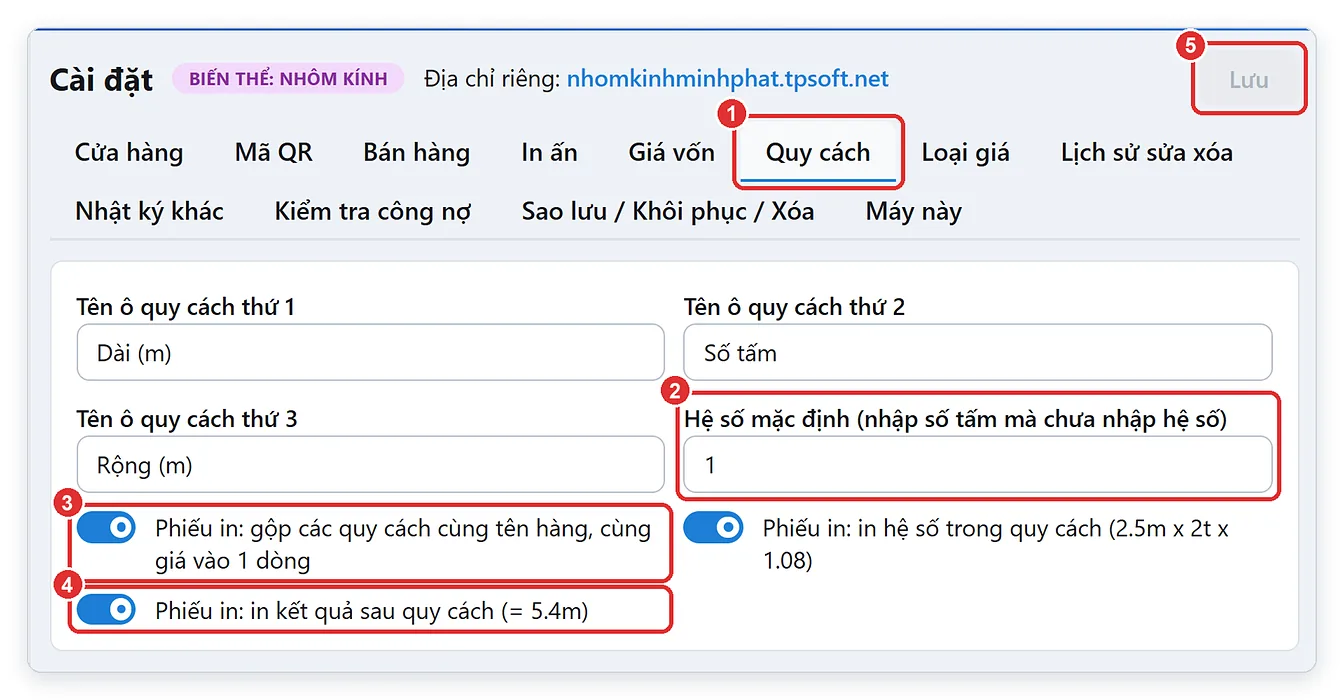
Hình 1: Cài đặt → tab Quy cách ① của cửa hàng nhôm kính — số tự điền ô Rộng ②, gộp ③, in kết quả ④, nút Lưu ⑤.
| Cài đặt | Với cửa hàng nhôm kính | Mặc định |
|---|---|---|
| Tên ô quy cách thứ 1 | Tên ô chiều dài | Dài (m) |
| Tên ô quy cách thứ 2 | Tên ô số tấm | Số tấm |
| Tên ô quy cách thứ 3 | Tên ô chiều rộng | Rộng (m) |
| Hệ số mặc định (nhập số tấm mà chưa nhập hệ số) (②) | Số tự điền vào ô Rộng khi gõ Số tấm mà ô Rộng còn trống | 1 |
| Phiếu in: gộp các quy cách cùng tên hàng, cùng giá vào 1 dòng (③) | Gộp các kích thước cùng loại kính khi in | Bật |
| Phiếu in: in hệ số trong quy cách (2.5m x 2t x 1.08) | Không dùng với kính — chiều rộng luôn được in | Bật |
| Phiếu in: in kết quả sau quy cách (= 5.4m) (④) | In phần “= 4.18m²” sau kích thước | Bật |
Trên màn bán hàng, nhập hàng và báo cáo, 3 ô hiện theo thứ tự Số tấm → Dài → Rộng (ô 2, ô 1, ô 3). Phép tính luôn là Số tấm × Dài × Rộng = m².
2. Số tự điền vào ô Rộng
Khi bạn gõ Số tấm mà ô Rộng (m) còn trống, phần mềm tự điền số ở ô Hệ số mặc định (thường là 1). Bạn chỉ cần bấm vào ô Rộng và gõ đè chiều rộng thật — chữ cũ được chọn sẵn nên gõ là thay luôn.
- Để 1 là hợp lý nhất: hàng tính theo mét dài (lam nhôm, nẹp nhôm) không phải gõ ô Rộng.
- Cửa hàng hay cắt một khổ rộng cố định thì đặt đúng số đó (tối đa 3 số lẻ, dùng dấu chấm: 0.9).
- Đổi số này không làm thay đổi hóa đơn đã lưu.
3. Đổi tên các ô
Ví dụ cửa hàng quen gọi “ngang × cao”: sửa Tên ô quy cách thứ 3 thành Cao (m) → Lưu. Tên mới hiện ngay trên hộp thêm hàng F2, lưới phiếu bán / nhập và báo cáo Chi tiết bán hàng, Chi tiết nhập hàng:

Hình 2: Ô thứ 3 đã đổi tên thành “Cao (m)” — phép tính vẫn là Số tấm × Dài × Cao.
- Chỉ đổi tên hiển thị; cách tính và thứ tự ô giữ nguyên.
- Trên hóa đơn in, kích thước vẫn ghi dạng 2t x 2.2m x 0.95m, tiêu đề cột vẫn là Số tấm, SL / M2.
4. Cài đặt in kích thước kính
Bấm Lưu sau khi đổi công tắc — lần in sau (kể cả in lại hóa đơn cũ) theo cài đặt mới. Hình mẫu khi để mặc định (bật cả hai) xem ở bài Mẫu in hóa đơn cửa hàng nhôm kính.
Gộp các kích thước cùng loại kính
Bật: các dòng liền nhau cùng tên kính, cùng đơn giá, cùng chiết khấu in thành 1 dòng, các kích thước liệt kê bên dưới. Tắt: mỗi kích thước một dòng riêng, mỗi dòng ghi lại tên kính:

Hình 3: Đã tắt gộp — 2 kích thước kính cường lực 10mm in thành 2 dòng (dòng 1 và 2).
In kết quả sau quy cách
| In kết quả | Kích thước in ra |
|---|---|
| Bật | 2t x 2.2m x 0.95m = 4.18m² |
| Tắt | 2t x 2.2m x 0.95m |

Hình 4: Đã tắt in kết quả — chỉ còn số tấm × dài × rộng; tổng m² vẫn ở cột SL / M2.
5. Câu hỏi thường gặp
Công tắc “in hệ số” có tác dụng với kính không?
Không. Với cửa hàng nhôm kính, ô thứ 3 là chiều rộng nên luôn được in. Công tắc này dùng cho cửa hàng tôn sắt thép.
Nhân viên có sửa được tab Quy cách không?
Menu Cài đặt chỉ chủ cửa hàng và quản lý thấy. Chủ có thể cấm quản lý sửa cài đặt ở Nhân viên → Phân quyền — xem bài Thêm nhân viên và phân quyền.
Đổi cài đặt in có làm sai hóa đơn cũ không?
Không. Số liệu hóa đơn giữ nguyên; chỉ cách trình bày khi in thay đổi.
Muốn nhập kích thước theo mm?
Ô Dài, Rộng tính bằng mét để ra m² — tên ô đã ghi sẵn “(m)” cho nhân viên nhớ. Tấm 1250 mm thì gõ 1.25.
🏷️ Tất cả bài cho cửa hàng nhôm kính: TPSoft Web cho cửa hàng nhôm kính
📚 Xem tất cả bài hướng dẫn: Mục lục hướng dẫn sử dụng TPSoft Web
📞 Cần hỗ trợ? Gọi 0906 864 860 hoặc nhắn Zalo — Tin học Đông Phương hỗ trợ tất cả các ngày trong tuần.
