


Cửa hàng đang bán bằng TPSoft Excel muốn sang TPSoft Web không phải gõ lại gì: phần mềm đọc thẳng file dữ liệu Excel và mang sang toàn bộ hàng hóa, khách hàng, nhà cung cấp, hóa đơn, công nợ, tồn kho, thu chi. Bài này thuộc loạt Hướng dẫn sử dụng phần mềm bán hàng TPSoft Web, hướng dẫn bạn tự chuyển dữ liệu từ TPSoft Excel sang TPSoft Web từng bước, và cách kiểm tra lại sau khi chuyển.
• Tạo 1 cửa hàng mới trên TPSoft Web, chọn đúng loại cửa hàng.
• Chủ cửa hàng vào menu Nhập dữ liệu Excel → Chọn file TPSoft… → xem trước → Nhập vào cửa hàng → Xóa và nhập.
• Nhập xong, so Tổng nợ, số hàng hóa với bản Excel. Cần giúp: gọi TPSoft 0906 864 860, TPSoft làm hộ miễn phí.
1. Mang được những gì sang?
| Trong TPSoft Excel | Sang TPSoft Web |
|---|---|
| Danh mục hàng hóa: mã, tên, đơn vị tính, nhóm, 4 loại giá, giá vốn, tồn đầu, ngừng kinh doanh | Menu Hàng hóa |
| Khách hàng, nhà cung cấp: tên, điện thoại, địa chỉ, ghi chú, nhóm, loại giá | Menu Khách hàng, Nhà cung cấp |
| Hóa đơn bán, phiếu nhập, báo giá, phiếu trả nợ — đủ từng dòng hàng, tiền thu / trả theo từng tài khoản | Hóa đơn (F4), Báo cáo |
| Công nợ từng khách, từng nhà cung cấp | Giữ đúng như bản Excel |
| Tồn kho từng mặt hàng | Tính từ tồn đầu, phiếu nhập, hóa đơn bán |
| Phiếu thu, phiếu chi, danh mục thu chi | Menu Thu chi |
| Giá bán gần nhất của từng khách | Tự điền khi bán cho khách đó |
| Lịch sử sửa xóa, nhật ký của bản Excel | Cài đặt → Lịch sử sửa xóa, Nhật ký khác (bài 29) |
| Cài đặt: tên, địa chỉ, điện thoại in trên hóa đơn, tên loại giá, cách tính giá vốn… | Menu Cài đặt |
| Quy cách (tôn sắt thép, nhôm kính, lúa gạo), thông tin xe (garage) | Theo loại cửa hàng (phần 2) |
Không mang sang: tài khoản đăng nhập và mật khẩu của nhân viên — trên web mỗi người có tài khoản riêng, chủ cửa hàng thêm lại ở menu Nhân viên (xem bài 25).
2. Các bản TPSoft Excel nhận được
- File dữ liệu TPSoft đuôi .xlsb hoặc .xlsm, mọi bản từ 6.x đến 11.0. Phần xem trước ghi rõ bản TPSoft đọc được, ví dụ TPSoft 11.0.
- Phần mềm tự nhận loại cửa hàng theo file: tôn sắt thép (màn bán có cột Số mét, Số tấm, Hệ số), nhôm kính (Số tấm, Dài, Rộng), lúa gạo (cột SL, QC, Tổng SL) và garage (có ô Thông tin xe). Quy cách, thông tin xe của từng hóa đơn được đọc đủ.
- File loại tôn, nhôm kính, lúa gạo, garage chỉ nhập được vào cửa hàng cùng loại. Chọn sai, phần mềm hiện khung đỏ “Không nhập được…” và nhắc tạo cửa hàng mới đúng loại.
- File bán lẻ thường nhập vào cửa hàng loại khác vẫn được, phần mềm chỉ hiện khung cam nhắc kiểm tra lại hóa đơn.
3. Chuẩn bị: tạo cửa hàng mới, đúng loại
- Chỉ chủ cửa hàng chuyển được dữ liệu; quản lý, nhân viên không thấy mục Nhập dữ liệu Excel.
- Nhập dữ liệu sẽ xóa toàn bộ dữ liệu đang có của cửa hàng trên web rồi thay bằng dữ liệu trong file. Vì vậy nên nhập vào cửa hàng mới, còn trống.
- Chưa có cửa hàng: đăng ký và tạo cửa hàng như bài 1. Đã có tài khoản: trang Chọn cửa hàng → khung Tạo cửa hàng mới: gõ Tên cửa hàng (số ①), chọn Loại cửa hàng đúng với bản Excel (số ②) — loại cửa hàng chỉ chọn 1 lần lúc tạo.
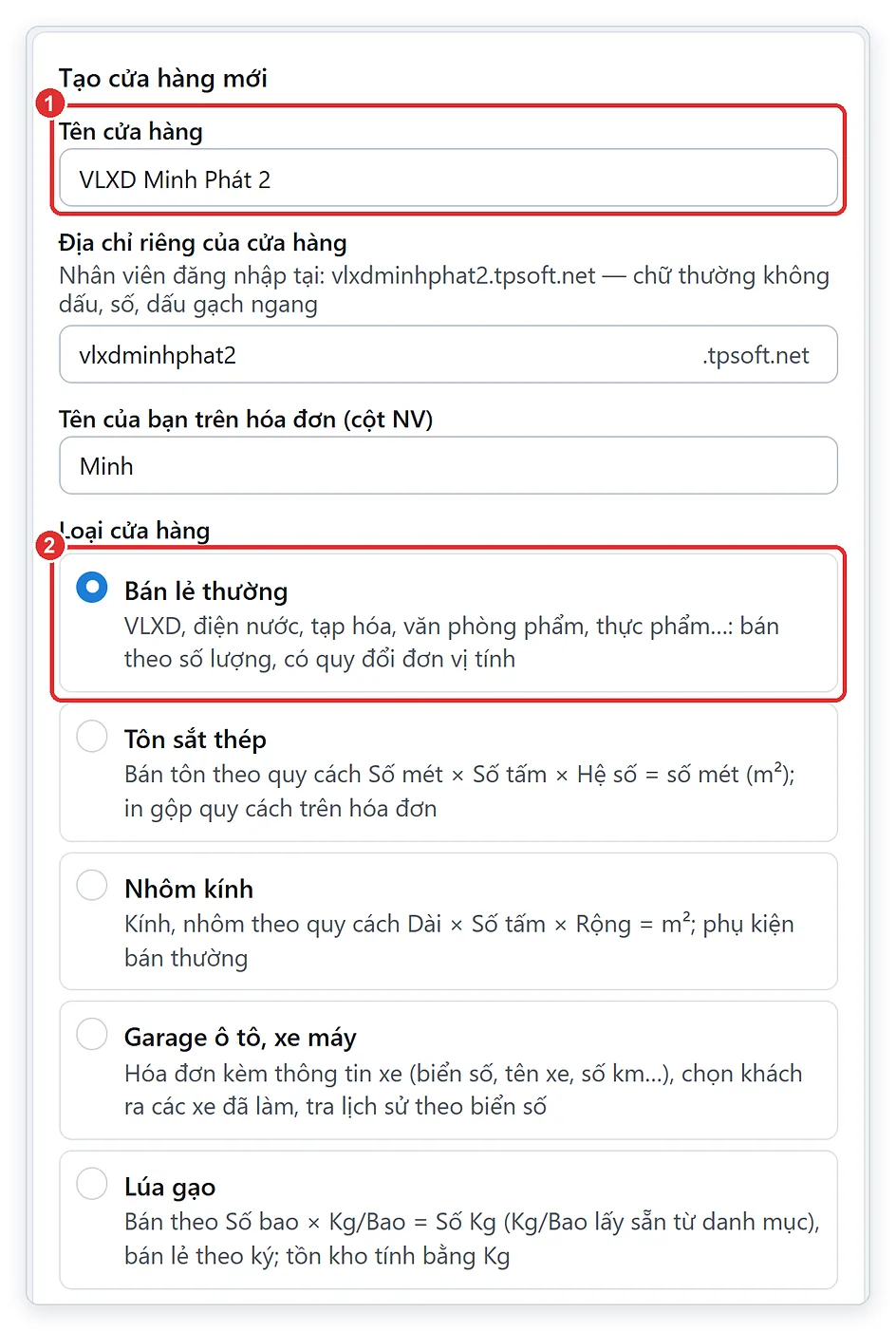
Hình 1: Tạo cửa hàng mới — tên cửa hàng ①, loại cửa hàng ②.
- Cửa hàng mới không cần lấy dữ liệu mẫu ở Trang chủ (lỡ lấy rồi thì lúc nhập, dữ liệu mẫu cũng bị thay hết).
- Lúc đang nhập, các máy khác của cửa hàng tạm chưa lưu được phiếu — nên làm lúc cửa hàng nghỉ, hoặc trước khi bắt đầu bán trên web.
4. Các bước chuyển dữ liệu từ TPSoft Excel
Bước 1: Mở trang Nhập dữ liệu
Vào cửa hàng vừa tạo, bấm menu Nhập dữ liệu Excel (số ①) ở cuối menu bên trái, rồi bấm Chọn file TPSoft… (số ②) và chọn file dữ liệu TPSoft Excel.
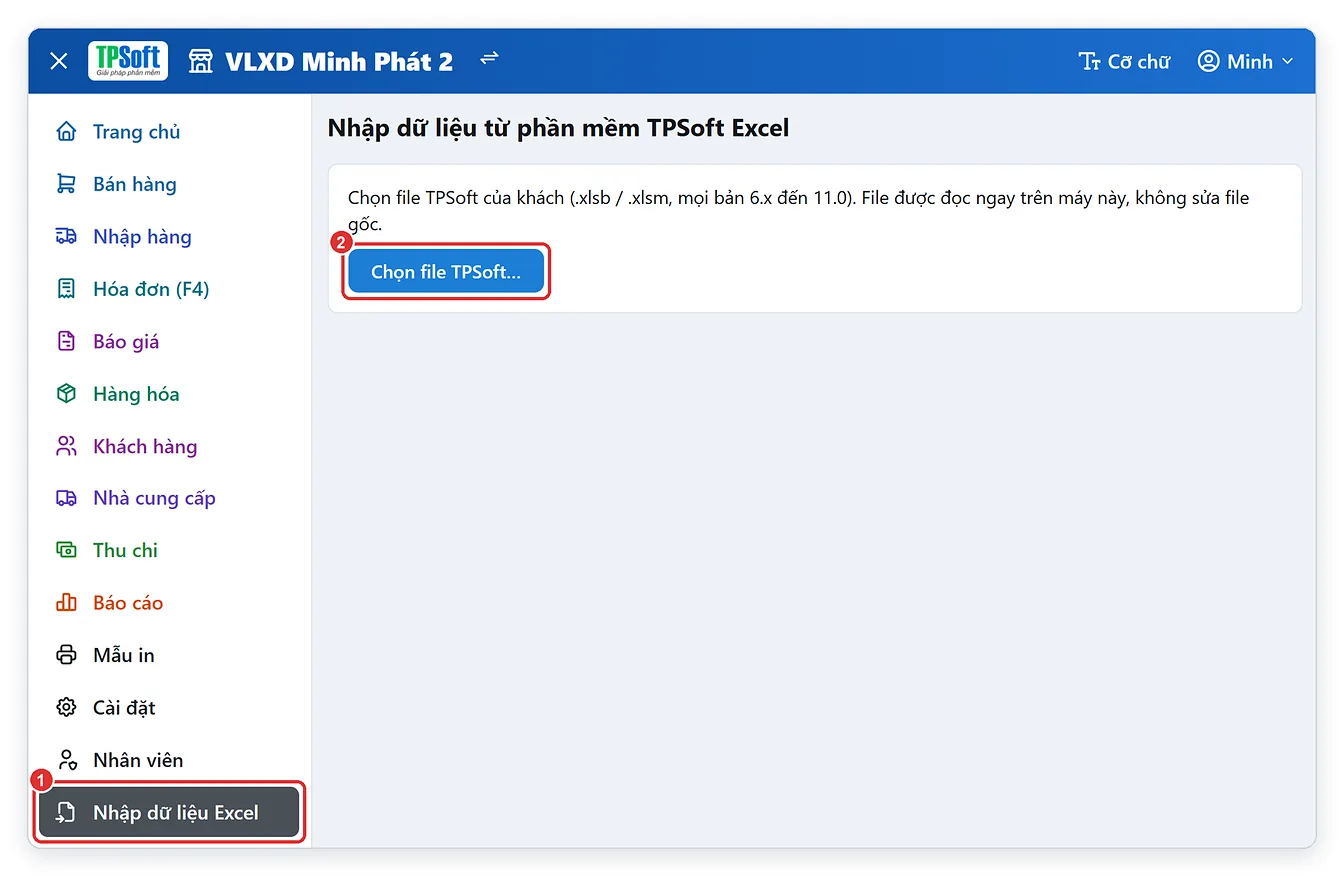
Hình 2: Menu Nhập dữ liệu Excel ① và nút Chọn file TPSoft… ②.
Bước 2: Xem trước
Đọc file xong (vài giây), phần mềm hiện tên file (số ①) và bảng Xem trước (số ②): số hàng hóa, khách hàng, nhà cung cấp, hóa đơn bán, phiếu nhập, báo giá, phiếu thu chi, Tổng tiền bán, Khách đang nợ, Nợ nhà cung cấp.
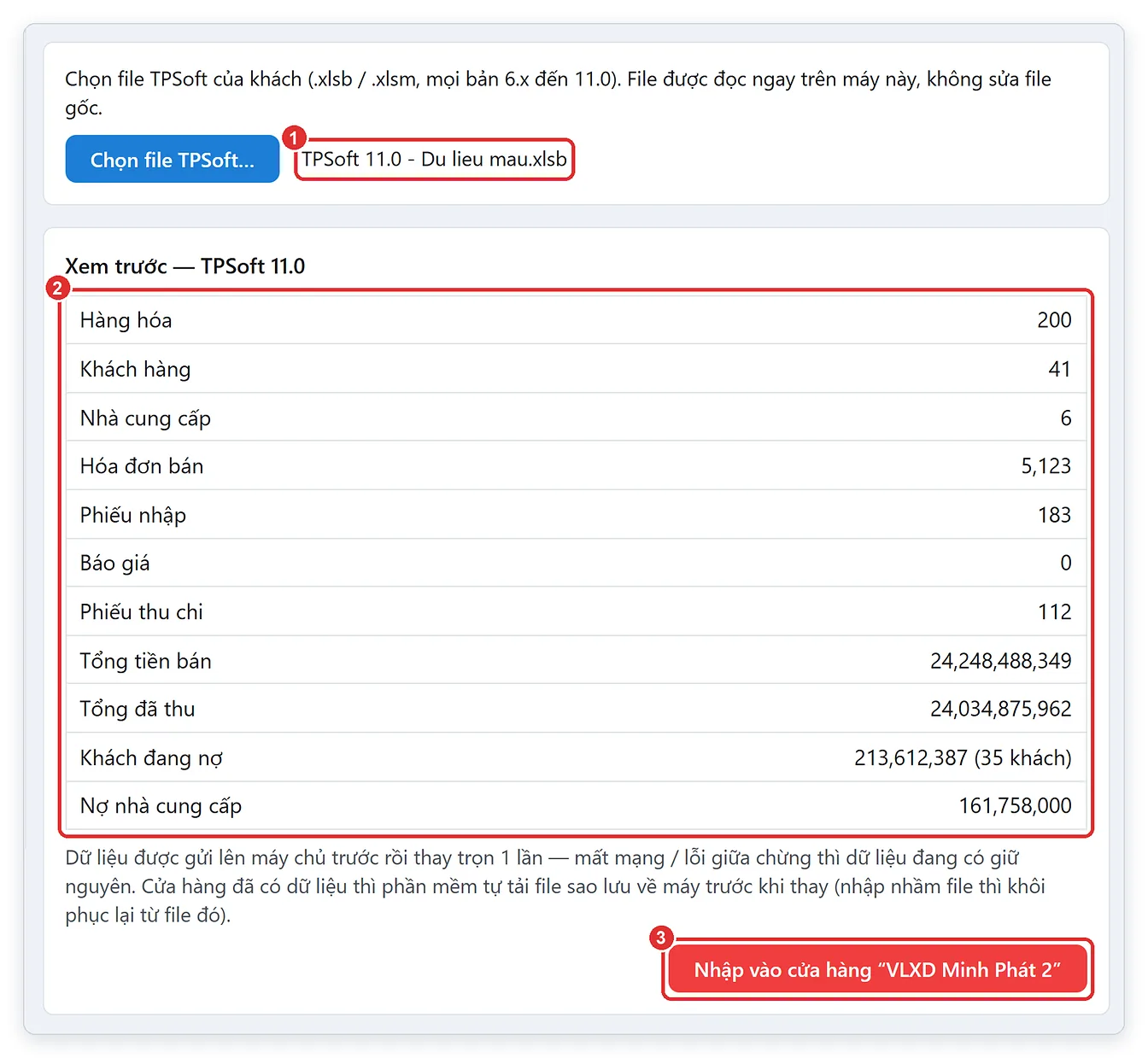
Hình 3: Tên file ①, bảng Xem trước ② và nút Nhập vào cửa hàng ③.
- Ghi lại các số Khách đang nợ, Nợ nhà cung cấp, số hàng hóa — để so sau khi nhập (phần 5).
- Đọc file có chỗ lạ (dòng thiếu tên, cài đặt không tìm thấy ở bản cũ…), phần mềm hiện thêm khung cam “… cảnh báo khi đọc file” liệt kê các chỗ đó.
Bước 3: Nhập vào cửa hàng
- Bấm nút đỏ Nhập vào cửa hàng “…” (số ③ ở Hình 3) — kiểm tra đúng tên cửa hàng mới.
- Hộp Nhập dữ liệu vào cửa hàng này? nhắc lần cuối: dữ liệu hiện có (kể cả lịch sử sửa xóa, nhật ký) sẽ bị xóa và thay bằng dữ liệu trong file (số ①). Bấm Xóa và nhập (số ②).
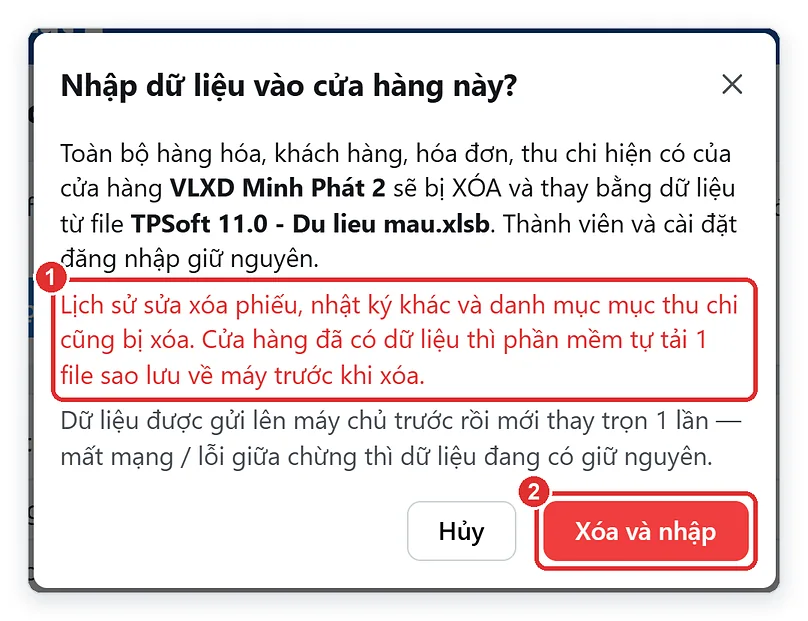
Hình 4: Hộp xác nhận — đọc kỹ dòng đỏ ① rồi bấm Xóa và nhập ②.
- Chờ phần mềm làm: dưới nút hiện thanh tiến độ và dòng chữ như Đang gửi lên máy chủ…, Đang thay dữ liệu cửa hàng…. File lớn có thể mất vài phút — đừng tắt máy, đừng đóng trình duyệt.
- Trong lúc nhập, cửa hàng có dấu “đang nhập dữ liệu”: các máy khác thấy khung cam Đang nhập dữ liệu từ TPSoft Excel ở máy khác… — chờ xong và tạm chưa lưu được phiếu mới (phiếu vẫn giữ trên máy, tự lưu sau khi xong). Nhập xong, khung cam tự tắt.
- Cửa hàng đã có dữ liệu thì trước khi thay, phần mềm tự tải 1 file sao lưu về máy (tên có đuôi _TRUOC_NHAP) — lỡ nhập nhầm thì khôi phục lại từ file này (bài 31).
- Dữ liệu được gửi lên máy chủ trước rồi mới thay trọn 1 lần: mất mạng giữa chừng thì dữ liệu đang có giữ nguyên. Cửa hàng quá nhiều dữ liệu, phần mềm hỏi Nhập từng phần? — đồng ý thì nhập lần lượt trong vài phút.
Bước 4: Nhập xong
Khung xanh Đã nhập xong liệt kê số mục đã ghi: hóa đơn / phiếu, dòng hàng, hàng hóa, khách hàng / NCC, phiếu thu chi, lịch sử…
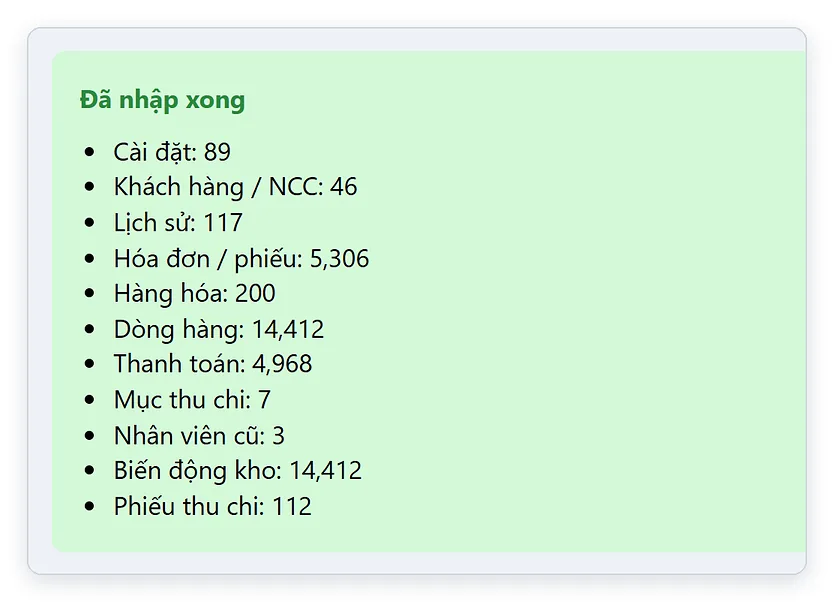
Hình 5: Đã nhập xong — số mục đã chuyển sang TPSoft Web.
5. Kiểm tra sau khi chuyển
- Menu Khách hàng: số Tổng nợ (số ②) phải bằng số Khách đang nợ lúc xem trước. Số khách (số ①) có thể ít hơn 1 vì dòng “Khách lẻ” của bản Excel không đưa vào danh sách khách.
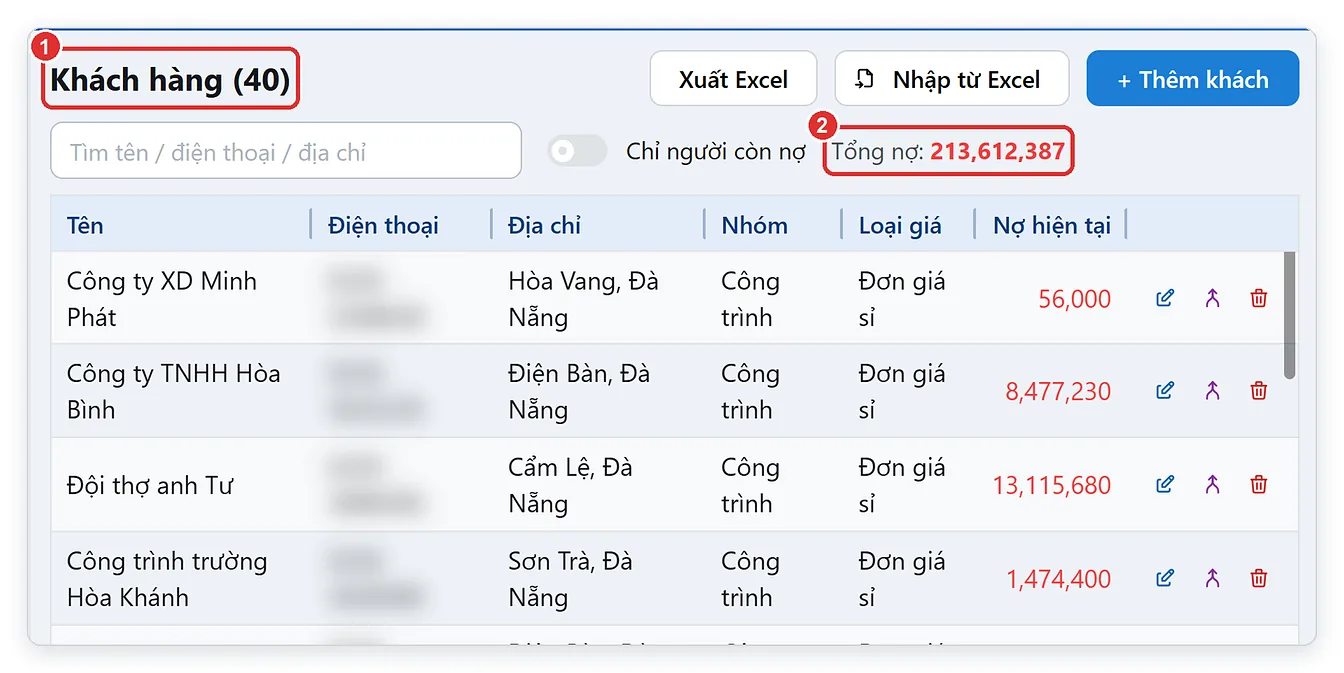
Hình 6: Khách hàng — số khách ① và Tổng nợ ② so với lúc xem trước.
- Menu Nhà cung cấp: Tổng nợ bằng số Nợ nhà cung cấp lúc xem trước.
- Menu Hàng hóa: số mặt hàng; so cột Tồn của vài mặt hàng với bản Excel.
- Cài đặt → Kiểm tra công nợ (số ①): phần mềm dò các hóa đơn có nợ cũ không khớp (thường do sửa tay trên Excel trước đây). Thấy Không có chỗ lệch nào (số ②) là công nợ gối đầu đã khớp; có chỗ lệch thì gõ nợ cũ đúng rồi bấm Sửa ngay trên dòng đó.
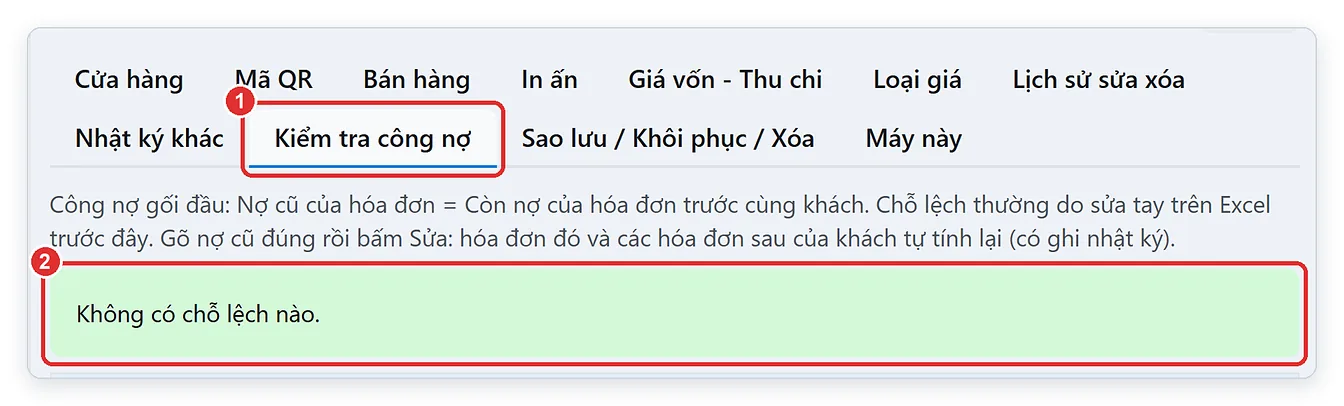
Hình 7: Cài đặt → Kiểm tra công nợ ① — không có chỗ lệch ②.
- Cài đặt → Cửa hàng: tên, địa chỉ, điện thoại in trên hóa đơn được lấy theo bản Excel — sửa lại nếu cần (bài 5), rồi chỉnh Mẫu in cho vừa ý (bài 26).
- Menu Nhân viên: thêm tài khoản cho từng nhân viên (bài 25).
6. Chọn ngày chuyển hẳn sang bản Web
- Mỗi lần nhập là thay toàn bộ dữ liệu trên web bằng dữ liệu file. Đã bán trên web rồi mà nhập lại file Excel thì các hóa đơn lập trên web sẽ mất.
- Cách làm gọn: chọn 1 ngày chuyển. Cuối ngày hôm trước, lưu file Excel lần cuối và nhập sang web; từ hôm sau chỉ bán trên TPSoft Web, không bán song song 2 nơi (2 bản không tự đồng bộ với nhau).
- Có thể nhập thử trước vài lần để làm quen; lần nhập cuối cùng (file mới nhất) sẽ thay hết các lần trước.
7. Cần hỗ trợ?
Ngại tự làm hoặc gặp khó ở bước nào, gọi hoặc nhắn Zalo TPSoft 0906 864 860 — TPSoft chuyển dữ liệu hộ miễn phí từ TPSoft Excel sang TPSoft Web và kiểm tra lại số liệu cùng bạn.
8. Câu hỏi thường gặp
Chọn file báo “File không phải dữ liệu TPSoft”?
Bạn đang chọn file khác (file báo cáo xuất ra, file Excel thường). Hãy chọn đúng file dữ liệu TPSoft đang dùng để bán hàng hằng ngày, đuôi .xlsb hoặc .xlsm.
Quản lý cửa hàng có tự chuyển dữ liệu được không?
Không. Chỉ chủ cửa hàng mới thấy mục Nhập dữ liệu Excel, vì việc này thay toàn bộ dữ liệu của cửa hàng.
Đã chuyển xong, bản Excel còn dùng được không?
File Excel không bị sửa nên vẫn mở được. Nhưng bán ở cả 2 nơi thì số liệu sẽ lệch nhau — nên chỉ dùng TPSoft Web sau ngày chuyển.
Cửa hàng tôn (hoặc garage) có chuyển được không?
Được. Tạo cửa hàng mới đúng loại Tôn sắt thép / Nhôm kính / Lúa gạo / Garage rồi nhập file vào cửa hàng đó; quy cách, thông tin xe trên từng hóa đơn được mang sang đủ.
Chuyển dữ liệu có mất phí không?
Tự chuyển theo bài này là miễn phí. Cần TPSoft làm hộ cũng miễn phí — gọi 0906 864 860.
➡️ Bài tiếp theo: Sao lưu, khôi phục và xóa dữ liệu cửa hàng
📖 Xem thêm: TPSoft Web khác TPSoft Excel ở đâu? Dành cho khách đang dùng bản Excel
📚 Xem tất cả bài hướng dẫn: Mục lục hướng dẫn sử dụng TPSoft Web
📞 Cần hỗ trợ? Gọi 0906 864 860 hoặc nhắn Zalo — Tin học Đông Phương hỗ trợ tất cả các ngày trong tuần.
