


Đây là bài 50 trong loạt bài Hướng dẫn sử dụng phần mềm bán hàng cafe, trà sữa, quán nhậu TPSoft. Hết ca, thu ngân đếm tiền trong két, nhập vào phần mềm và bấm GIAO CA. Phần mềm so với số tiền phải giao, báo chênh lệch, in phiếu giao ca có chữ ký người giao / người nhận và bắt đầu ca mới — chủ quán không phải ngồi cộng sổ.
• CHỨC NĂNG → Giao ca.
• Chạm ô Tiền mặt thực đếm → gõ số tiền đếm được → xem Chênh lệch.
• Bấm GIAO CA → xác nhận → nhân viên ca mới đăng nhập → phiếu giao ca tự in.
1. Màn hình Giao ca – Giao tiền
Từ màn hình chính bấm CHỨC NĂNG → Giao ca.
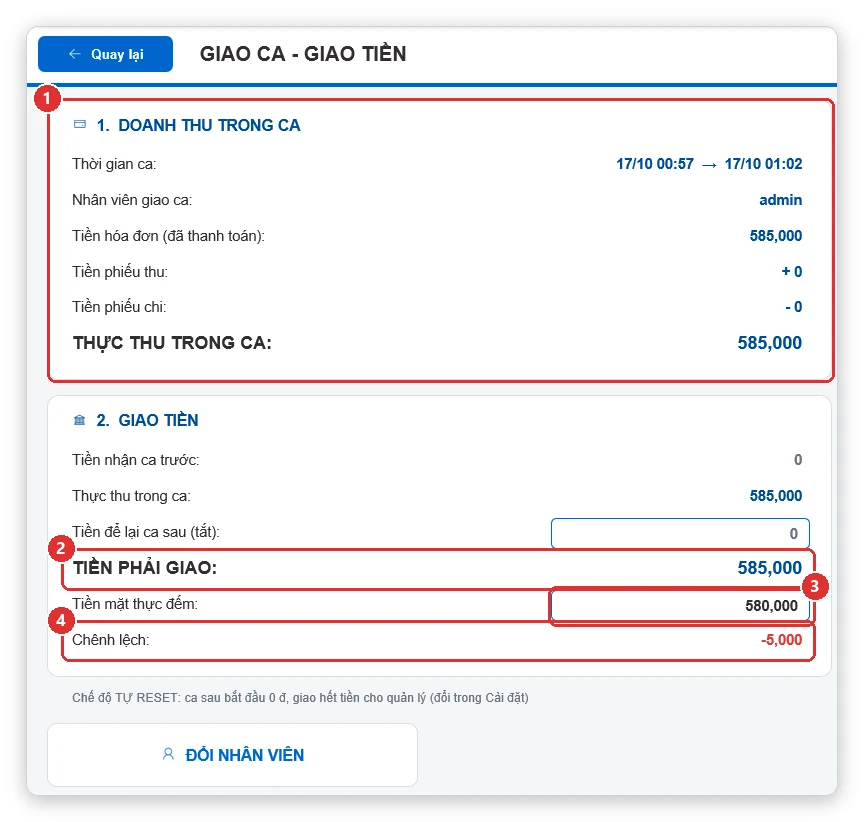
Hình 1: Doanh thu trong ca ①, tiền phải giao ②, tiền mặt thực đếm ③, chênh lệch ④.
1. Doanh thu trong ca (số ①):
- Thời gian ca: từ lúc giao ca trước đến bây giờ; nhân viên đã đứng ca.
- Tiền hóa đơn: tiền mặt của các hóa đơn đã thanh toán trong ca (chuyển khoản, thẻ không nằm trong két nên không tính).
- Tiền phiếu thu / phiếu chi: chỉ phiếu tiền mặt trong ca — xem Thu chi: phiếu thu, phiếu chi nhập hàng, điện nước, lương và thống kê.
- Thực thu trong ca = tiền hóa đơn + phiếu thu − phiếu chi.
2. Giao tiền:
- Tiền phải giao (số ②): số tiền mặt két phải có.
- Tiền mặt thực đếm (số ③): số bạn đếm được.
- Chênh lệch (số ④): thực đếm − phải giao; lệch thì hiện màu đỏ.
2. Các bước giao ca
- Đếm tiền trong két.
- Chạm ô Tiền mặt thực đếm (Chạm để nhập), gõ số tiền, OK (Enter).
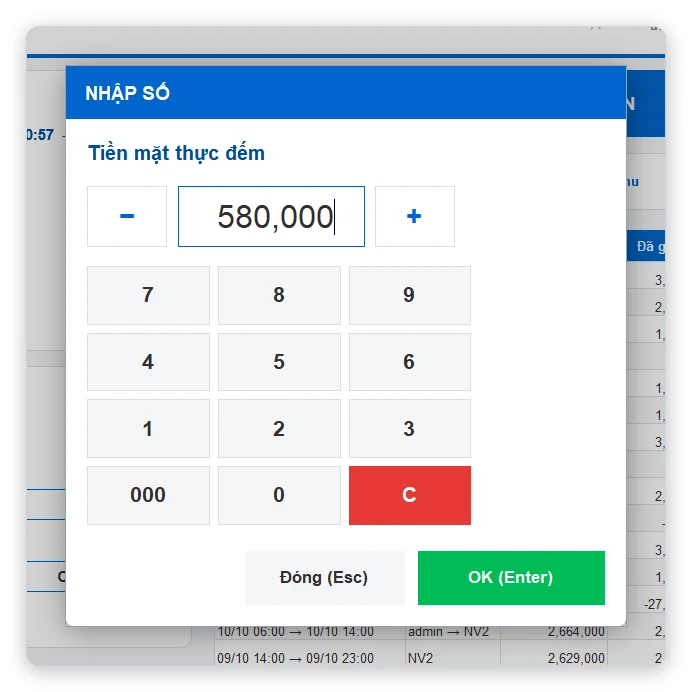
Hình 2: Nhập tiền mặt thực đếm.
- Xem Chênh lệch. Lệch nhiều: kiểm tra lại hóa đơn trong ca bằng nút Chi tiết hóa đơn, phiếu thu chi bằng Chi tiết phiếu thu / chi (số ④ ở ảnh dưới).
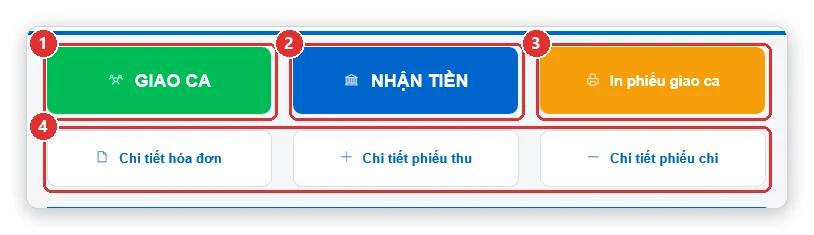
Hình 3: GIAO CA ①, NHẬN TIỀN ②, In phiếu giao ca ③, chi tiết hóa đơn / phiếu thu / phiếu chi trong ca ④.
- Bấm GIAO CA (số ①). Phần mềm hỏi lại:
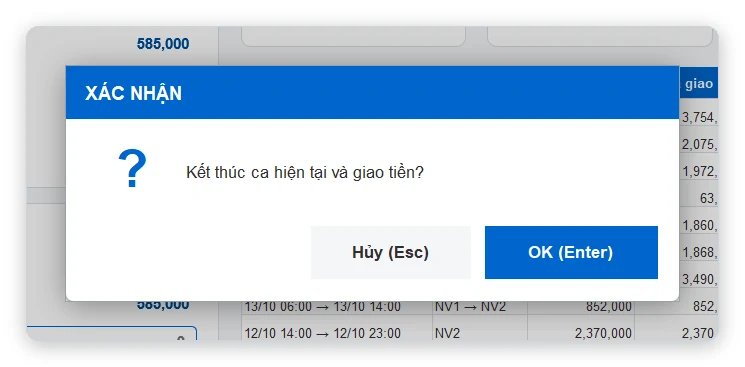
Hình 4: Xác nhận kết thúc ca và giao tiền.
- Bấm OK (Enter). Hộp ĐÃ GIAO CA – NHÂN VIÊN CA MỚI ĐĂNG NHẬP hiện ra: nhân viên ca sau gõ tên, mật khẩu, ĐĂNG NHẬP (Enter); người cũ làm tiếp thì bấm Giữ NV cũ.
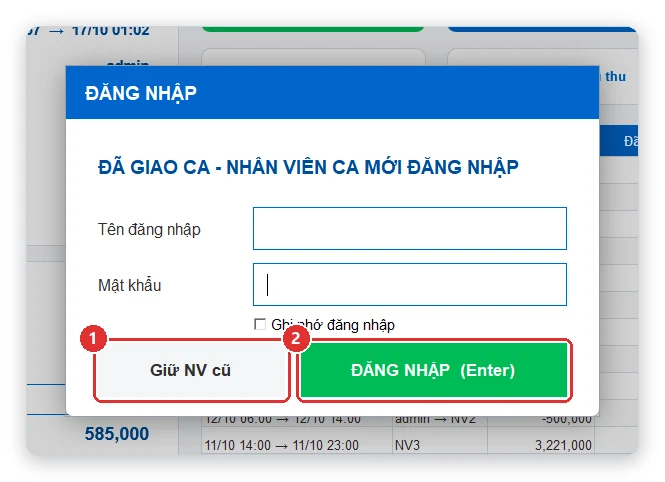
Hình 5: Giữ NV cũ ① hoặc nhân viên ca mới đăng nhập ②.
- Phiếu giao ca tự in ra máy in bill; phần mềm báo Đã giao ca … Ca mới bắt đầu lúc … và tự lưu, sao lưu (nếu bật — xem Sao lưu dữ liệu tự động và Sao lưu ngay).
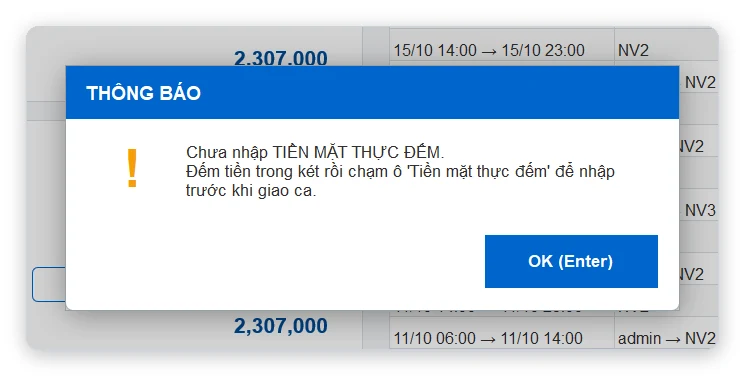
Hình 6: Nhắc nhập tiền mặt thực đếm trước khi giao ca.
3. Phiếu giao ca
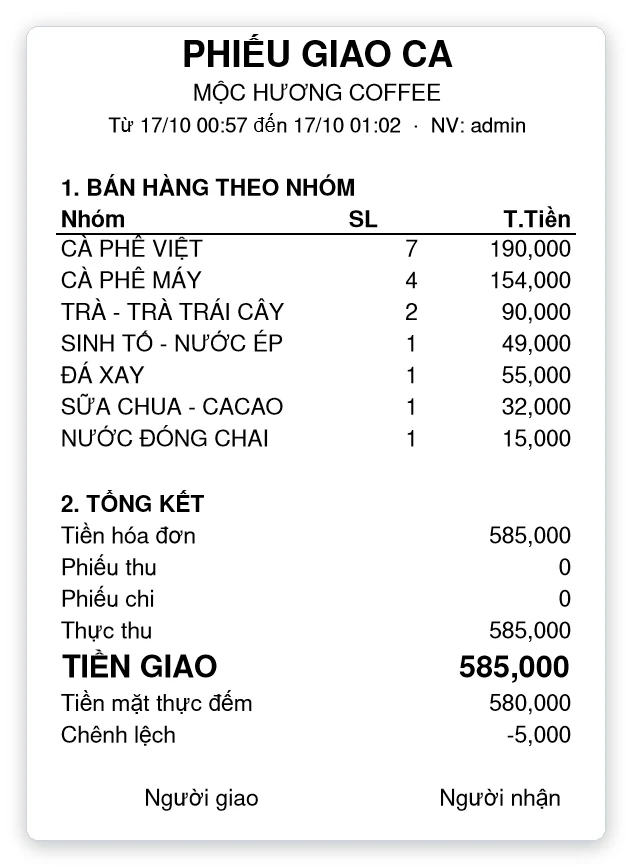
Hình 7: Phiếu giao ca: bán hàng theo nhóm, tổng kết, tiền giao, thực đếm, chênh lệch, chữ ký.
Phiếu ghi khoảng giờ của ca, nhân viên, bán hàng theo nhóm (số lượng, tiền), phần tổng kết (tiền hóa đơn, phiếu thu, phiếu chi, thực thu), TIỀN GIAO, tiền thực đếm, chênh lệch và chỗ ký Người giao / Người nhận. Muốn in chi tiết từng món, bật trong Cài đặt — xem Cài đặt ca làm việc và ngày báo cáo.
Nút In phiếu giao ca in phiếu tạm của ca đang chạy (chưa giao) để xem trước.
4. Lịch sử giao ca
Bảng bên phải màn hình lưu các ca đã giao: thời gian ca, nhân viên (giao → nhận), thực thu, đã giao, thực đếm, lệch, đã nhận (✓). Ca vừa giao nằm trên cùng (số ①).
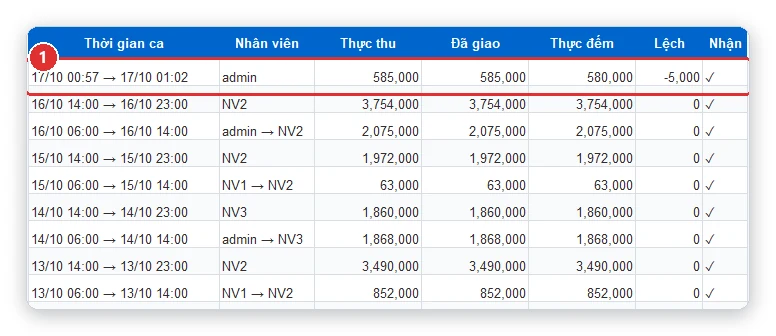
Hình 8: Ca vừa giao ①: thực thu 585,000, thực đếm 580,000, lệch −5,000.
Chạm đúp vào một dòng để in lại phiếu giao ca của ca đó — đúng số liệu lúc chốt ca.
5. Câu hỏi thường gặp
Quản lý nhận tiền xong bấm gì?
Bấm NHẬN TIỀN để xác nhận — xem Nhận tiền đầu ca và đổi nhân viên bán hàng.
Sửa, xóa hóa đơn của ca đã giao thì phiếu giao ca có đổi?
Phiếu ca cũ giữ nguyên. Phần tiền mặt chênh lệch được ghi phiếu thu / chi Điều chỉnh HĐ vào ca đang làm — xem Sửa hóa đơn đã thanh toán trên phần mềm TPSoft.
Quán chỉ có một người bán, có cần giao ca?
Nên giao ca mỗi cuối ngày: két được chốt, phiếu giao ca là bằng chứng đối chiếu tiền — xem thêm Chống thất thoát cho quán cafe, quán nhậu với phần mềm TPSoft.
➡️ Bài tiếp theo: Nhận tiền đầu ca và đổi nhân viên bán hàng
📖 Xem thêm: Nhận tiền đầu ca và đổi nhân viên bán hàng
📖 Xem thêm: Thu chi: phiếu thu, phiếu chi nhập hàng, điện nước, lương và thống kê
📖 Xem thêm: Cài đặt ca làm việc và ngày báo cáo
📖 Xem thêm: Chống thất thoát cho quán cafe, quán nhậu với phần mềm TPSoft
📚 Xem tất cả bài hướng dẫn: Mục lục hướng dẫn sử dụng phần mềm cafe, trà sữa, quán nhậu TPSoft
📞 Cần hỗ trợ cài đặt, mua phần mềm? Gọi 0906 864 860 hoặc nhắn Zalo — Tin học Đông Phương hỗ trợ tất cả các ngày trong tuần.
