


Đây là bài 51 trong loạt bài Hướng dẫn sử dụng phần mềm bán hàng cafe, trà sữa, quán nhậu TPSoft. Sau khi thu ngân giao ca, quản lý nhận tiền và xác nhận trên phần mềm. Quán muốn để lại tiền lẻ cho ca sau, hay chỉ đổi người bán giữa ca, đều làm ngay trên màn hình Giao ca.
• Quản lý nhận tiền xong: Giao ca → NHẬN TIỀN.
• Để lại tiền lẻ cho ca sau: tắt Giao ca tự reset ca trước trong Cài đặt, nhập Tiền để lại ca sau.
• Đổi người bán: nút ĐỔI NHÂN VIÊN (hoặc chạm tên nhân viên trên đầu màn hình).
1. Quản lý xác nhận nhận tiền
- Thu ngân giao ca xong — xem Giao ca: đếm tiền mặt thực tế, in phiếu giao ca — đưa tiền và phiếu giao ca cho quản lý.
- Quản lý đếm lại, vào CHỨC NĂNG → Giao ca, bấm NHẬN TIỀN (số ①).
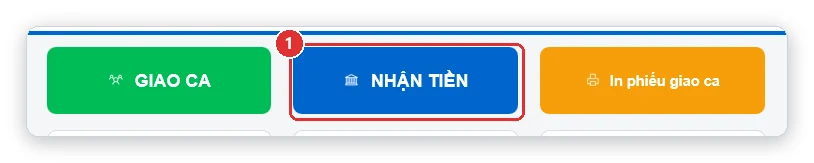
Hình 1: Nút NHẬN TIỀN ①.
- Phần mềm xác nhận Đã xác nhận nhận tiền ca …; bảng lịch sử giao ca đánh dấu ✓ ở cột Nhận và lưu tên người nhận.
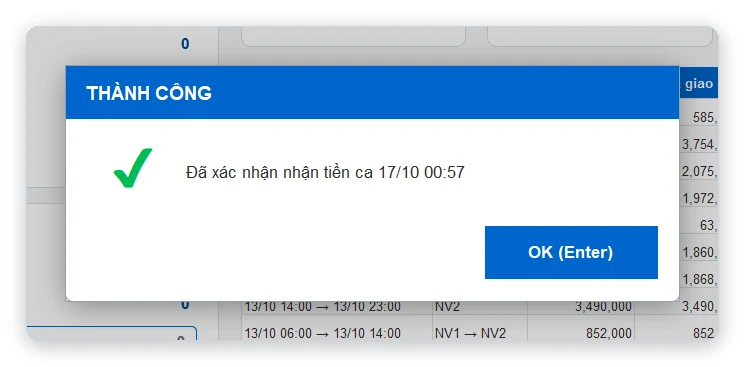
Hình 2: Xác nhận đã nhận tiền ca.
Nhân viên thường bấm NHẬN TIỀN sẽ phải nhờ quản lý nhập mật khẩu. Không có ca nào chờ, phần mềm báo Không có ca nào đang chờ nhận tiền.
2. Tiền nhận ca trước và tiền để lại ca sau
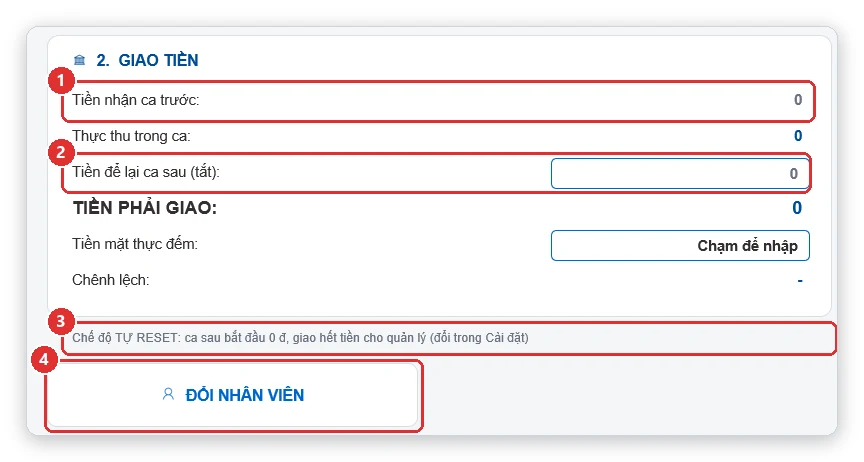
Hình 3: Tiền nhận ca trước ①, tiền để lại ca sau ②, chế độ giao ca ③, ĐỔI NHÂN VIÊN ④.
Có 2 cách giao tiền, chọn ở Cài đặt → trang 2 → Giao ca tự reset ca trước — xem Cài đặt ca làm việc và ngày báo cáo. Dòng chữ nhỏ (số ③) cho biết quán đang dùng cách nào.
- Có — TỰ RESET (mặc định): mỗi ca giao hết tiền cho quản lý, ca sau bắt đầu từ 0 đ. Ô Tiền để lại ca sau bị tắt.
- Không — NỐI TIẾP: thu ngân nhập Tiền để lại ca sau (số ②) — ví dụ 500.000 tiền lẻ để thối. Ca sau tự có Tiền nhận ca trước (số ①) bằng số đó.
Tiền phải giao = tiền nhận ca trước + thực thu trong ca − tiền để lại ca sau.
3. Đổi nhân viên bán hàng
Đổi người bán mà không thoát phần mềm:
- Bấm ĐỔI NHÂN VIÊN (số ④ ở ảnh trên), hoặc chạm tên nhân viên ở góc trên của bất kỳ màn hình nào.
- Phần mềm hỏi có giao ca trước không:
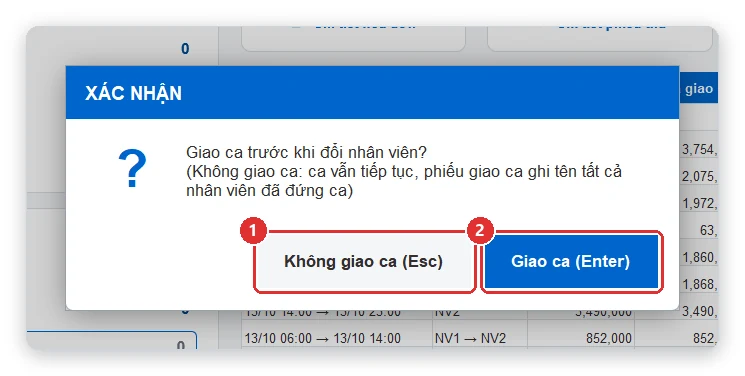
Hình 4: Không giao ca (Esc) ①: ca tiếp tục; Giao ca (Enter) ②: chốt ca rồi đổi người.
– Giao ca (Enter) (số ②): chốt tiền ca hiện tại như bài Giao ca: đếm tiền mặt thực tế, in phiếu giao ca, rồi người mới đăng nhập. – Không giao ca (Esc) (số ①): ca vẫn tiếp tục, phiếu giao ca sau này ghi tên tất cả nhân viên đã đứng ca (ví dụ NV1 → NV2).
- Hộp ĐỔI NHÂN VIÊN ĐĂNG NHẬP: người mới gõ tên, mật khẩu → ĐĂNG NHẬP (Enter); bấm Giữ NV cũ nếu đổi ý — xem Đăng nhập phần mềm quán cafe TPSoft: ghi nhớ đăng nhập, đổi nhân viên bán hàng.
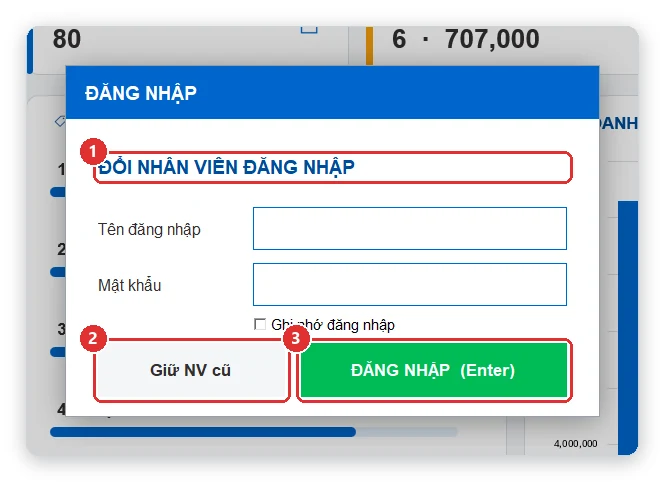
Hình 5: Người mới đăng nhập hoặc Giữ NV cũ.
Từ lúc này, hóa đơn và phiếu thu chi mới ghi tên người vừa đăng nhập.
4. Câu hỏi thường gặp
Nhân viên không có tài khoản riêng?
Tạo tài khoản cho từng người để báo cáo doanh thu theo nhân viên đúng — xem Tạo tài khoản nhân viên và phân quyền quản lý / thu ngân trên phần mềm TPSoft.
Có bắt buộc đăng nhập lại sau giao ca?
Do cài đặt Đăng nhập NV mới sau giao ca — xem Cài đặt ca làm việc và ngày báo cáo.
➡️ Bài tiếp theo: Quán bán qua đêm: đặt giờ bắt đầu ngày bán hàng
📖 Xem thêm: Giao ca: đếm tiền mặt thực tế, in phiếu giao ca
📖 Xem thêm: Đăng nhập phần mềm quán cafe TPSoft: ghi nhớ đăng nhập, đổi nhân viên bán hàng
📖 Xem thêm: Cài đặt ca làm việc và ngày báo cáo
📖 Xem thêm: Tạo tài khoản nhân viên và phân quyền quản lý / thu ngân trên phần mềm TPSoft
📚 Xem tất cả bài hướng dẫn: Mục lục hướng dẫn sử dụng phần mềm cafe, trà sữa, quán nhậu TPSoft
📞 Cần hỗ trợ cài đặt, mua phần mềm? Gọi 0906 864 860 hoặc nhắn Zalo — Tin học Đông Phương hỗ trợ tất cả các ngày trong tuần.
