


Đây là bài 25 trong loạt bài Hướng dẫn sử dụng phần mềm bán hàng cafe, trà sữa, quán nhậu TPSoft. Bàn của khách quen (hay ghi nợ, công ty, cơ quan) nên chọn khách hàng ngay khi gọi món. Lúc thanh toán, tên khách điền sẵn ở ô ghi nợ; bill có thể in tên khách.
💡 Tóm tắt nhanh
• Màn hình gọi món → chạm ô Khách hàng: chạm để chọn ở thanh trên cùng.
• Gõ tên (không dấu) hoặc số điện thoại → chọn → CHỌN (Enter).
• Khách chưa có: + Khách mới. Bỏ khách khỏi bàn: Bỏ chọn khách.
• Màn hình gọi món → chạm ô Khách hàng: chạm để chọn ở thanh trên cùng.
• Gõ tên (không dấu) hoặc số điện thoại → chọn → CHỌN (Enter).
• Khách chưa có: + Khách mới. Bỏ khách khỏi bàn: Bỏ chọn khách.
1. Chọn khách cho bàn
- Trên màn hình gọi món, chạm ô Khách hàng: chạm để chọn (số ①).

Hình 1: Ô Khách hàng trên thanh trên cùng màn hình gọi món ①.
- Hộp CHỌN KHÁCH HÀNG hiện danh sách khách: tên, số điện thoại, số nợ hiện tại.
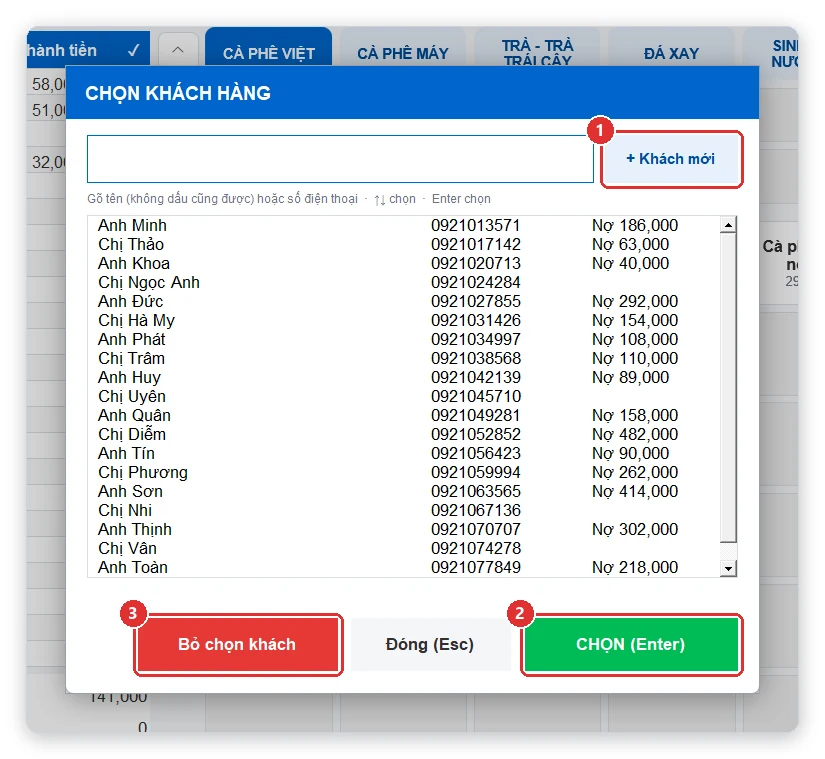
Hình 2: Hộp chọn khách: + Khách mới ①, CHỌN ②, Bỏ chọn khách ③.
- Gõ vài chữ của tên (không cần dấu) hoặc vài số của điện thoại để lọc.
- Chạm vào khách (hoặc ↑ ↓) → CHỌN (Enter) (số ②). Tên khách hiện ở ô Khách hàng.
- Khách mới: gõ tên rồi bấm + Khách mới (số ①) để thêm vào danh mục và chọn luôn.
- Bỏ khách khỏi bàn: Bỏ chọn khách (số ③).
2. Khách hàng của bàn dùng để làm gì?
- Ghi nợ: khi thanh toán, ô Khách nợ điền sẵn khách này — xem Ghi nợ cho khách quen: trả một phần, phần còn lại vào sổ nợ.
- In tên khách trên bill: bật In tên khách trên bill trong Cài đặt — xem Cài đặt in ấn, gọi món: số liên, in tạm tính, bắt buộc in bếp, xem trước khi in.
- Hóa đơn ghi tên khách để tra cứu, báo cáo sau này.
📝 Ẩn ô Khách hàng Quán không ghi nợ, không cần tên khách có thể tắt Ô Khách hàng trên màn Order trong Cài đặt — xem Cài đặt bán hàng, thanh toán: hiện giá trên nút món, sửa đơn giá, ghi nợ.
3. Câu hỏi thường gặp
Hai khách trùng tên?
Phần mềm phân biệt theo tên + số điện thoại; danh sách hiện cả số điện thoại để chọn đúng người.
Gõ tên mà không có ai, bấm Enter?
Phần mềm nhắc chọn khách trong danh sách hoặc bấm + Khách mới — không tự chọn đại khách đầu tiên.
👉 Nhắn Zalo để dùng thử phần mềm
Phần mềm chạy trên Excel · Dùng được màn hình cảm ứng
📌 Bài trước: In phiếu tạm tính (F8) cho khách kiểm tra trước khi thanh toán
➡️ Bài tiếp theo: Quay lại sơ đồ bàn (F5) và hủy bàn (F6) khi khách không dùng nữa
📖 Xem thêm: Danh sách khách hàng ghi nợ: thêm khách, số điện thoại trên phần mềm TPSoft
📖 Xem thêm: Ghi nợ cho khách quen: trả một phần, phần còn lại vào sổ nợ
📖 Xem thêm: Sổ nợ khách hàng: xem nợ, khách trả nợ một phần, in sổ nợ
📚 Xem tất cả bài hướng dẫn: Mục lục hướng dẫn sử dụng phần mềm cafe, trà sữa, quán nhậu TPSoft
📞 Cần hỗ trợ cài đặt, mua phần mềm? Gọi 0906 864 860 hoặc nhắn Zalo — Tin học Đông Phương hỗ trợ tất cả các ngày trong tuần.
➡️ Bài tiếp theo: Quay lại sơ đồ bàn (F5) và hủy bàn (F6) khi khách không dùng nữa
📖 Xem thêm: Danh sách khách hàng ghi nợ: thêm khách, số điện thoại trên phần mềm TPSoft
📖 Xem thêm: Ghi nợ cho khách quen: trả một phần, phần còn lại vào sổ nợ
📖 Xem thêm: Sổ nợ khách hàng: xem nợ, khách trả nợ một phần, in sổ nợ
📚 Xem tất cả bài hướng dẫn: Mục lục hướng dẫn sử dụng phần mềm cafe, trà sữa, quán nhậu TPSoft
📞 Cần hỗ trợ cài đặt, mua phần mềm? Gọi 0906 864 860 hoặc nhắn Zalo — Tin học Đông Phương hỗ trợ tất cả các ngày trong tuần.
