


Đây là bài 28 trong loạt bài Hướng dẫn sử dụng phần mềm bán hàng cafe, trà sữa, quán nhậu TPSoft. Khách tính tiền: bấm F9 THANH TOÁN, chạm số tiền khách đưa, phần mềm tự tính tiền thừa, bấm F9 Lưu & In là xong — bill in ra, bàn chuyển trạng thái đã thanh toán.
• Màn hình gọi món: F9 hoặc nút F9 THANH TOÁN.
• Khách đưa đúng số tiền: bấm F9 luôn. Khách đưa tiền chẵn: chạm nút tiền nhanh (100,000, 200,000…).
• F9 Lưu & In (in bill) — F10 Lưu không in — Esc đóng, chưa thanh toán.
1. Hộp thanh toán
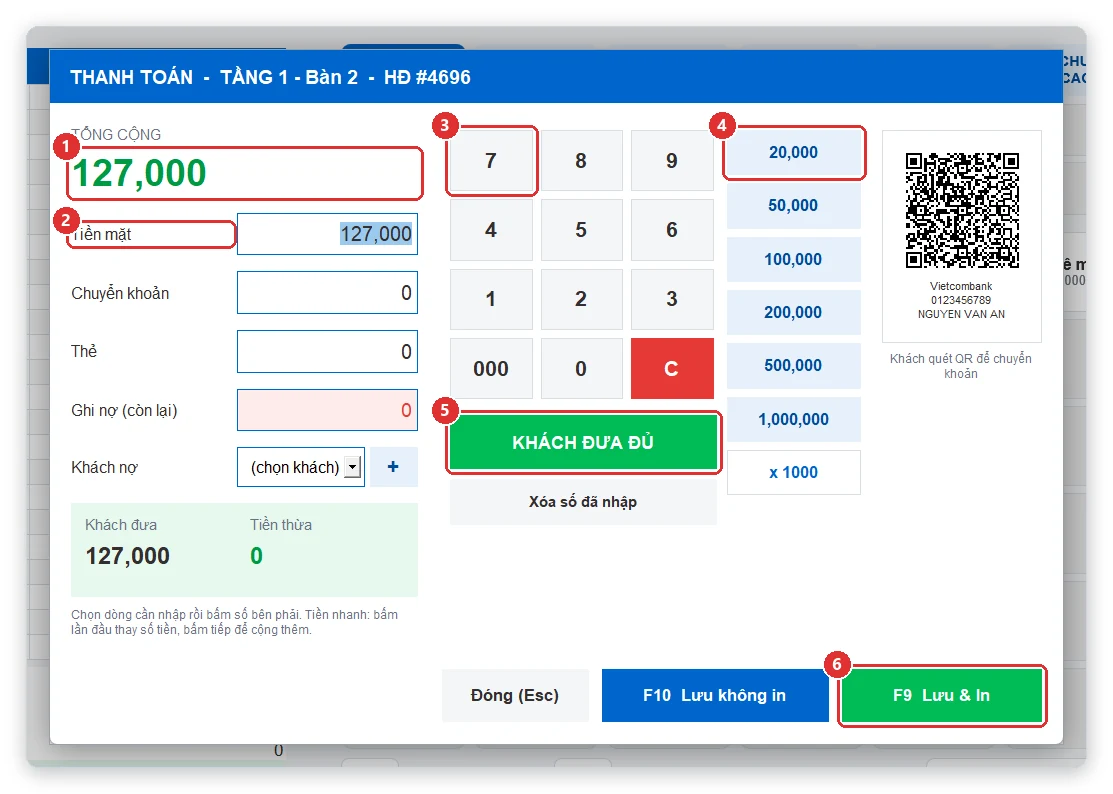
Hình 1: Tổng cộng ①, ô tiền mặt ②, bàn phím số ③, tiền nhanh ④, KHÁCH ĐƯA ĐỦ ⑤, F9 Lưu & In ⑥.
- TỔNG CỘNG (số ①): số tiền khách phải trả (đã trừ giảm giá, cộng phụ thu). Tiêu đề hộp ghi khu – bàn và số hóa đơn.
- Tiền mặt (số ②): điền sẵn bằng tổng cộng và đang được chọn.
- Bàn phím số (số ③): gõ số tiền khách đưa; C xóa số; 000 gõ nhanh 3 số 0.
- Tiền nhanh (số ④): 20,000 – 1,000,000. Bấm lần đầu là thay số tiền, bấm tiếp là cộng thêm (ví dụ 200,000 + 50,000).
- KHÁCH ĐƯA ĐỦ (số ⑤): điền lại đúng số tiền phải trả.
- x 1000: gõ 250 rồi bấm x 1000 = 250,000. Xóa số đã nhập: xóa các số đang gõ.
Ô Khách đưa / Tiền thừa (màu xanh lá) cập nhật ngay khi bạn chạm số:
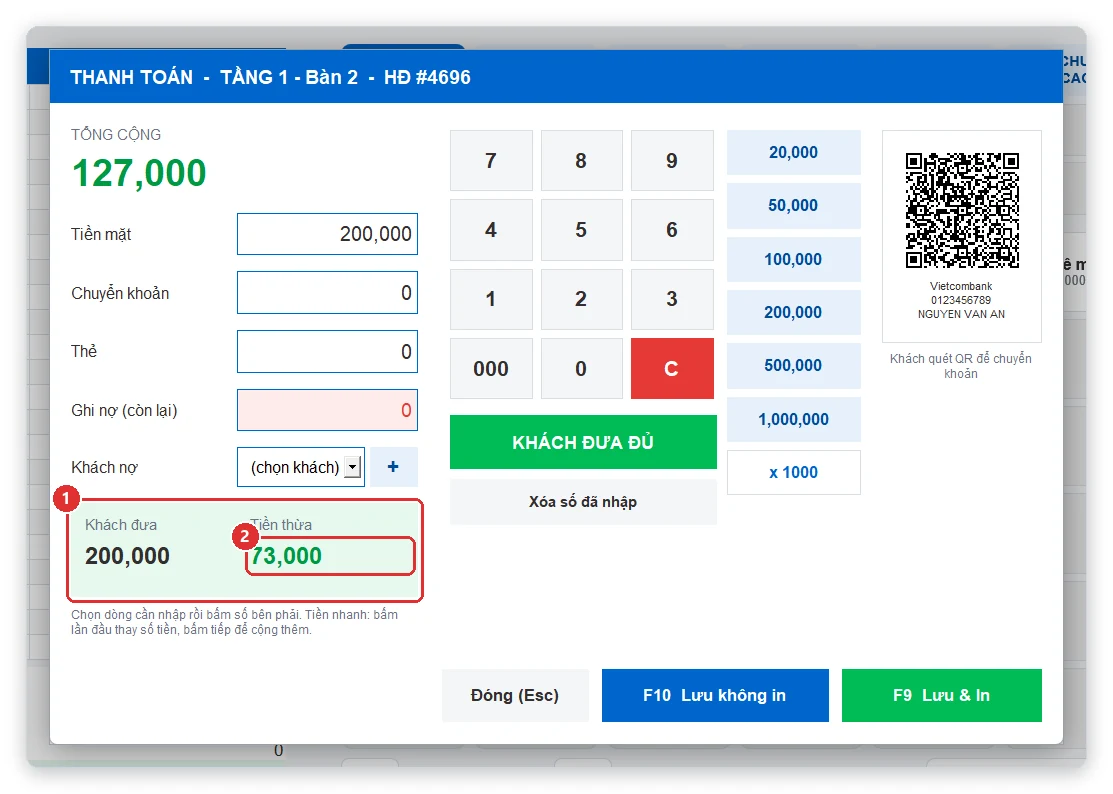
Hình 2: Khách đưa 200,000 ①, tiền thừa 73,000 ②.
2. Lưu và in bill
- F9 Lưu & In (số ⑥ ở hình trên): lưu hóa đơn và in bill — xem In hóa đơn (bill) cho khách, số liên và in lại bill.
- F10 Lưu không in: lưu hóa đơn, không in (khách không lấy bill).
- Đóng (Esc): đóng hộp, bàn vẫn chưa thanh toán.
Lưu xong, phần mềm báo ĐÃ NHẬN TIỀN kèm số hóa đơn, tổng cộng, khách đưa và TIỀN THỪA TRẢ KHÁCH chữ to để thu ngân đếm tiền thối:
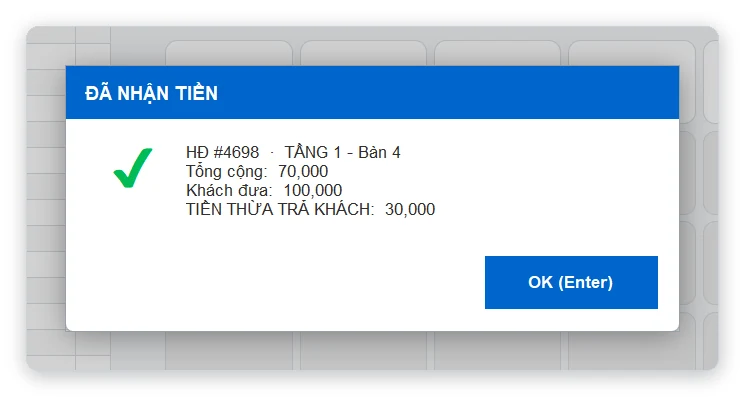
Hình 3: Thông báo đã nhận tiền và tiền thừa trả khách.
Sau khi thanh toán, bàn chuyển màu xanh lá Đã thanh toán – chưa dọn (khu mang về thì trống ngay) — xem Đã dọn bàn: trả bàn về trạng thái trống sau khi khách về. Phần mềm tự lưu dữ liệu ngay sau mỗi lần thanh toán.
3. Câu hỏi thường gặp
Khách trả bằng chuyển khoản hoặc thẻ?
Xem Thanh toán chuyển khoản bằng mã QR đúng số tiền và Thanh toán bằng thẻ và kết hợp nhiều hình thức (tiền mặt + chuyển khoản + thẻ).
Lỡ bấm F10 nhưng khách muốn lấy bill?
Mở Hóa đơn gần đây, chọn hóa đơn → In lại bill — xem Xem hóa đơn gần đây (F4) và in lại bill.
Thanh toán nhầm bàn?
Sửa hoặc xóa hóa đơn trong Hóa đơn gần đây — xem Sửa hóa đơn đã thanh toán trên phần mềm TPSoft và Xóa hóa đơn bán hàng và lưu ý khi xóa.
➡️ Bài tiếp theo: Thanh toán chuyển khoản bằng mã QR đúng số tiền
📖 Xem thêm: Thanh toán chuyển khoản bằng mã QR đúng số tiền
📖 Xem thêm: Thanh toán bằng thẻ và kết hợp nhiều hình thức (tiền mặt + chuyển khoản + thẻ)
📖 Xem thêm: Ghi nợ cho khách quen: trả một phần, phần còn lại vào sổ nợ
📖 Xem thêm: In hóa đơn (bill) cho khách, số liên và in lại bill
📚 Xem tất cả bài hướng dẫn: Mục lục hướng dẫn sử dụng phần mềm cafe, trà sữa, quán nhậu TPSoft
📞 Cần hỗ trợ cài đặt, mua phần mềm? Gọi 0906 864 860 hoặc nhắn Zalo — Tin học Đông Phương hỗ trợ tất cả các ngày trong tuần.
