


Đây là bài 10 trong loạt bài Hướng dẫn sử dụng phần mềm bán hàng cafe, trà sữa, quán nhậu TPSoft. Mỗi bàn (hoặc phòng) của quán là một ô trên sơ đồ bàn. Bài này hướng dẫn đặt tên bàn theo khu, tạo nhanh hàng loạt bàn và đổi chữ “Bàn” thành “Phòng”.
• DANH MỤC → Tên bàn / phòng: mỗi dòng một bàn, chọn khu ở cột Khu vực.
• Nút Tạo nhanh 1..50: tạo một lúc nhiều bàn tên Bàn 1, Bàn 2… cho một khu.
• Tối đa 50 bàn mỗi khu; tên bàn không được trùng trong cùng khu.
1. Bảng tên bàn
Vào DANH MỤC → Tên bàn / phòng (hoặc nút Thiết lập tên bàn ở màn hình Khu vực).
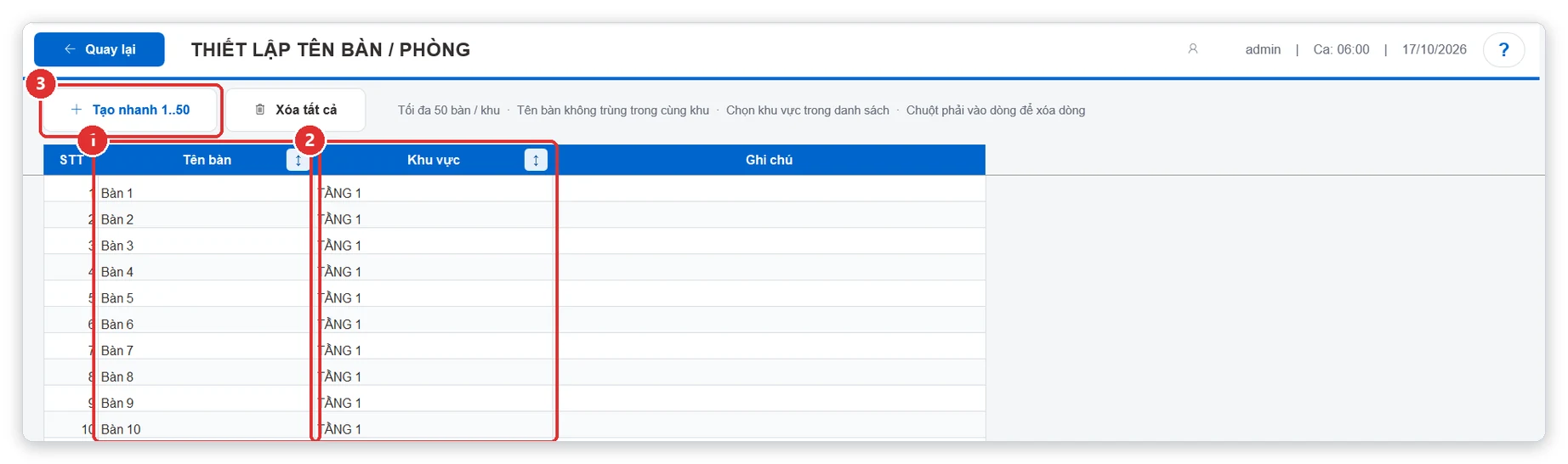
Hình 1: Bảng tên bàn: tên bàn ①, khu vực ②, Tạo nhanh 1..50 ③.
- Tên bàn (số ①): gõ tên, ví dụ Bàn 1, Sân 3, VIP 2, Mang về 1.
- Khu vực (số ②): chạm ô rồi chọn khu trong danh sách (khu phải tạo trước — xem Tạo khu vực bàn: trong nhà, sân vườn, lầu, mang về trên phần mềm TPSoft).
- Thứ tự các dòng của cùng một khu là thứ tự ô bàn trên sơ đồ.
- Nút ↕ trên tiêu đề cột để sắp xếp theo tên bàn hoặc theo khu.
2. Tạo nhanh nhiều bàn
- Bấm Tạo nhanh 1..50 (số ③).
- Hộp đầu tiên hỏi “Tạo nhanh bàn cho khu vực nào?” — gõ đúng tên khu (gợi ý sẵn khu đầu tiên) → OK (Enter).
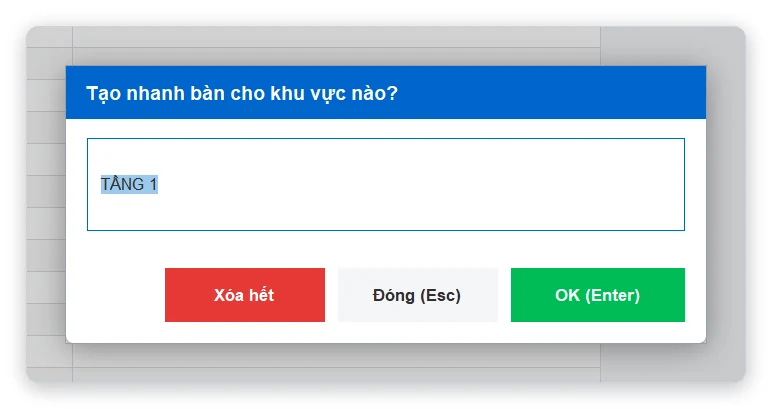
Hình 2: Hỏi khu vực cần tạo bàn.
- Hộp thứ hai hỏi tiền tố tên bàn — mặc định “Bàn ” (có dấu cách). Đổi thành “Sân ”, “VIP ” nếu muốn.
- Hộp thứ ba hỏi tạo bao nhiêu bàn (mặc định 20) → OK.
- Phần mềm tạo Bàn 1, Bàn 2… và báo số bàn đã tạo. Bàn đã có trong khu thì bỏ qua, không tạo trùng.
3. Đổi chữ “Bàn” thành “Phòng”
Quán có phòng (karaoke, phòng lạnh, nhà hàng có phòng VIP) có thể gọi là Phòng cho đúng:
- HỆ THỐNG → Cài đặt cấu hình, khung 2. BÁN HÀNG / THANH TOÁN.
- Chạm ô Tên gọi bàn / phòng (số ①), gõ Phòng → OK → Lưu cài đặt.
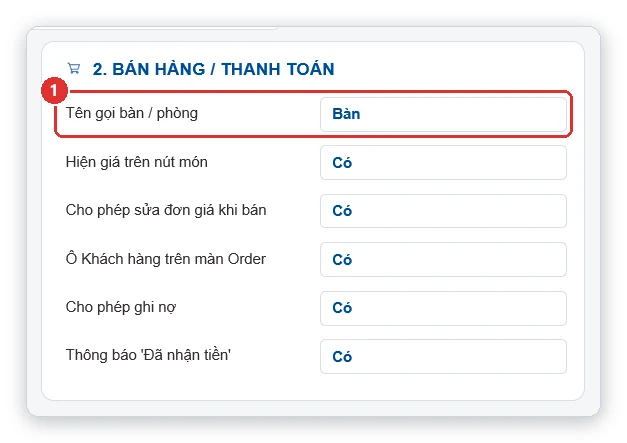
Hình 3: Cài đặt Tên gọi bàn / phòng ①.
Chữ “Bàn” trong các thông báo và tên gợi ý khi tạo nhanh đổi thành “Phòng”. Tên từng phòng vẫn là tên bạn đặt ở bảng Tên bàn (ví dụ Phòng 1, VIP 2).
4. Xóa bàn
- Chuột phải vào dòng bàn → xác nhận để xóa; các dòng dưới tự đẩy lên.
- Bàn đang có khách: thanh toán hoặc chuyển khách sang bàn khác trước khi xóa.
5. Câu hỏi thường gặp
Tạo bàn rồi mà sơ đồ không có?
Kiểm tra cột Khu vực của bàn đó đã chọn đúng khu chưa. Bàn để trống khu không hiện trên sơ đồ.
Hai khu có “Bàn 1” được không?
Được. Tên bàn chỉ cần không trùng trong cùng một khu. Trên bill phần mềm in kèm tên khu, ví dụ “TẦNG 1 – Bàn 1”.
Khu mang về nên tạo mấy bàn?
Tạo 3–5 ô (Mang về 1…5). Khu loại Bán lẻ tự trống sau khi thanh toán nên dùng lại liên tục — xem Bán mang về, bán lẻ, giao hàng không cần bàn.
➡️ Bài tiếp theo: Tạo nhóm thực đơn: cà phê, trà sữa, món nhậu, bia… trên phần mềm TPSoft
📖 Xem thêm: Tạo khu vực bàn: trong nhà, sân vườn, lầu, mang về trên phần mềm TPSoft
📖 Xem thêm: Thêm nhanh khu, bàn, nhóm, món ngay trên màn hình bán hàng (ô dấu +)
📖 Xem thêm: Màn hình sơ đồ bàn và ý nghĩa màu bàn trên phần mềm quán cafe TPSoft
📚 Xem tất cả bài hướng dẫn: Mục lục hướng dẫn sử dụng phần mềm cafe, trà sữa, quán nhậu TPSoft
📞 Cần hỗ trợ cài đặt, mua phần mềm? Gọi 0906 864 860 hoặc nhắn Zalo — Tin học Đông Phương hỗ trợ tất cả các ngày trong tuần.
