


Đây là bài 9 trong loạt bài Hướng dẫn sử dụng phần mềm bán hàng cafe, trà sữa, quán nhậu TPSoft. Khu vực giúp chia sơ đồ bàn thành từng tab: TRONG NHÀ, SÂN VƯỜN, LẦU 1, PHÒNG VIP, MANG VỀ… Bài này hướng dẫn tạo, sửa, sắp xếp khu vực và cách dùng khu Bán lẻ cho khách mua mang về.
• DANH MỤC → Khu vực (Sơ đồ bàn): mỗi dòng một khu, tối đa 10 khu.
• Cột Loại: Bàn (hoặc Phòng) cho khu có bàn, Bán lẻ cho khu mang về, giao hàng.
• Thứ tự dòng = thứ tự tab khu trên sơ đồ bàn.
1. Bảng khu vực
Vào DANH MỤC → Khu vực (Sơ đồ bàn).
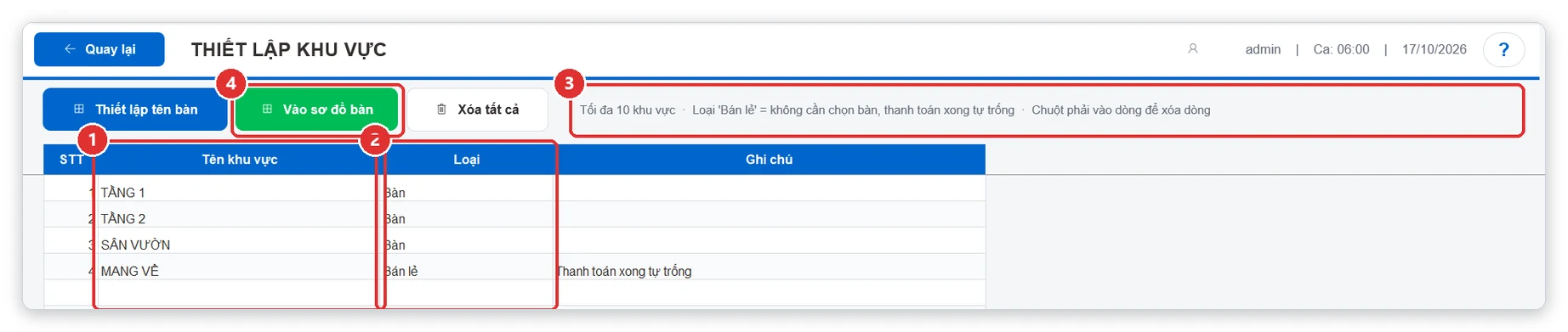
Hình 1: Bảng khu vực: tên khu ①, loại ②, dòng nhắc ③, Vào sơ đồ bàn ④.
- Tên khu vực (số ①): gõ thẳng vào ô, ví dụ TẦNG 1, SÂN VƯỜN. Nên viết hoa cho dễ nhìn trên sơ đồ.
- Loại (số ②): gõ Bàn (hoặc Phòng) cho khu có bàn, gõ Bán lẻ cho khu mang về.
- Ghi chú: ghi gì cũng được, không ảnh hưởng bán hàng.
- Dòng nhắc (số ③) phía trên bảng luôn nhắc các quy tắc của màn hình.
- Bấm Vào sơ đồ bàn (số ④) để xem kết quả ngay.
2. Khu “Bán lẻ” dùng khi nào?
Khu loại Bán lẻ dành cho khách mua mang về, giao hàng, bán qua app: không cần chọn bàn thật, thanh toán xong ô bàn tự trống để bán đơn tiếp theo. Ví dụ khu MANG VỀ có các ô Mang về 1, Mang về 2… — xem Bán mang về, bán lẻ, giao hàng không cần bàn.
3. Khu vực hiện trên sơ đồ bàn
Mỗi khu là một tab ở đầu sơ đồ bàn. Chạm tab để xem bàn của khu đó.
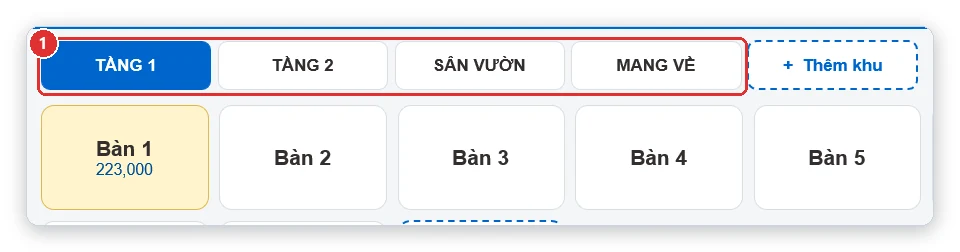
Hình 2: Các tab khu vực trên sơ đồ bàn.
4. Sửa, sắp xếp, xóa khu
- Sửa tên: gõ đè tên mới vào ô. Nên làm khi quán vắng, không còn bàn đang phục vụ.
- Sắp xếp: thứ tự dòng là thứ tự tab; muốn đổi thứ tự, đổi lại nội dung các dòng.
- Xóa một khu: chuột phải vào dòng khu đó → xác nhận. Các dòng dưới tự đẩy lên.
- Xóa tất cả: xóa toàn bộ bảng — chỉ dùng khi làm lại từ đầu.
5. Tiếp theo
Tạo khu xong, tạo bàn cho từng khu — xem Tạo bàn, phòng cho quán: đặt tên bàn, tạo nhanh 1..50 bàn, đổi “Bàn” thành “Phòng”.
6. Câu hỏi thường gặp
Tạo được tối đa bao nhiêu khu, bao nhiêu bàn?
Tối đa 10 khu, mỗi khu tối đa 50 bàn.
Gõ tên khu mà không thấy trên sơ đồ?
Kiểm tra cột Loại đã gõ chưa và bảng có dòng nào bị tô đỏ (trùng tên) không. Bấm Vào sơ đồ bàn để tải lại sơ đồ.
Quán có phòng hát, phòng lạnh thu thêm tiền?
Tạo khu riêng (ví dụ PHÒNG LẠNH), đổi chữ “Bàn” thành “Phòng” — xem Tạo bàn, phòng cho quán: đặt tên bàn, tạo nhanh 1..50 bàn, đổi “Bàn” thành “Phòng” — và dùng phụ thu khi thanh toán — xem Giảm giá theo % hoặc số tiền và phụ thu (lễ Tết, phí phục vụ, phòng VIP).
➡️ Bài tiếp theo: Tạo bàn, phòng cho quán: đặt tên bàn, tạo nhanh 1..50 bàn, đổi “Bàn” thành “Phòng”
📖 Xem thêm: Tạo bàn, phòng cho quán: đặt tên bàn, tạo nhanh 1..50 bàn, đổi “Bàn” thành “Phòng”
📖 Xem thêm: Bán mang về, bán lẻ, giao hàng không cần bàn
📖 Xem thêm: Thêm nhanh khu, bàn, nhóm, món ngay trên màn hình bán hàng (ô dấu +)
📚 Xem tất cả bài hướng dẫn: Mục lục hướng dẫn sử dụng phần mềm cafe, trà sữa, quán nhậu TPSoft
📞 Cần hỗ trợ cài đặt, mua phần mềm? Gọi 0906 864 860 hoặc nhắn Zalo — Tin học Đông Phương hỗ trợ tất cả các ngày trong tuần.
