


Đây là bài 52 trong loạt bài Hướng dẫn sử dụng phần mềm bán hàng cafe, trà sữa, quán nhậu TPSoft. Quán nhậu đóng cửa lúc 2 giờ sáng: hóa đơn lúc 1 giờ sáng ngày 18 thực ra là doanh thu của tối 17. Đặt giờ bắt đầu ngày bán hàng (ví dụ 6 giờ sáng), phần mềm tính một ngày bán hàng từ 6:00 hôm nay đến 5:59 sáng hôm sau — báo cáo Hôm nay, Hôm qua luôn đúng với cách quán làm việc.
• HỆ THỐNG → Cài đặt → Trang 2 → khung 7. Ca làm việc / ngày báo cáo.
• Chạm Ngày bán hàng bắt đầu lúc → gõ giờ (0 đến 23) → OK (Enter) → Lưu cài đặt.
• Quán đóng cửa trước 0 giờ: để 0 (mặc định).
1. Đặt giờ bắt đầu ngày bán hàng
- Từ màn hình chính bấm HỆ THỐNG → Cài đặt, chọn Trang 2 · Ca, mật khẩu, lưu, online — xem Tổng quan màn hình Cài đặt cấu hình phần mềm quán cafe TPSoft.
- Ở khung 7. Ca làm việc / ngày báo cáo, chạm dòng Ngày bán hàng bắt đầu lúc (số ①).
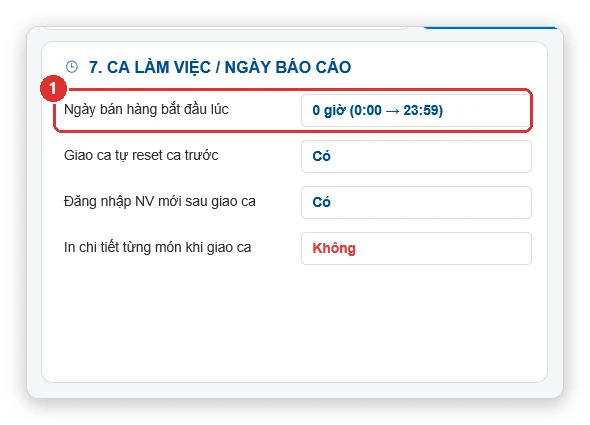
Hình 1: Ngày bán hàng bắt đầu lúc ①: 0 giờ (0:00 → 23:59).
- Gõ giờ bắt đầu (từ 0 đến 23), bấm OK (Enter).
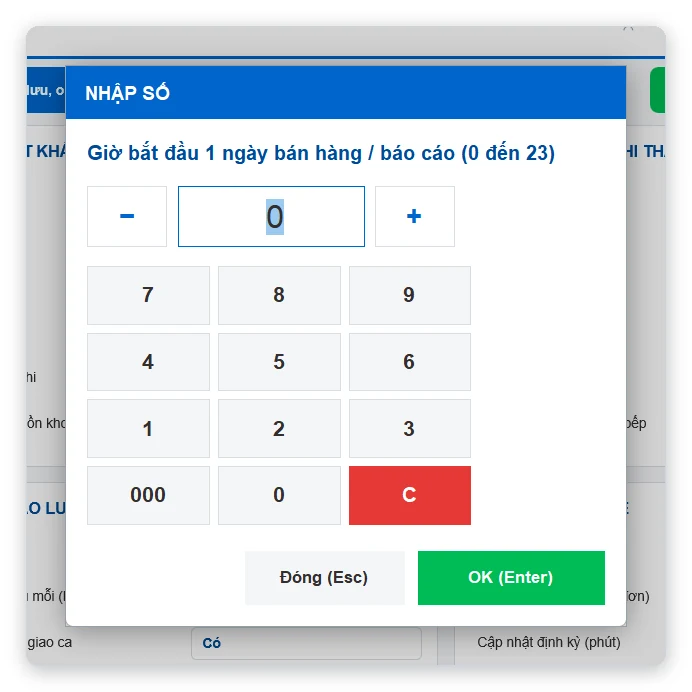
Hình 2: Nhập giờ bắt đầu 1 ngày bán hàng / báo cáo.
- Dòng cài đặt hiện khung giờ mới, ví dụ 6 giờ (6:00 → 5:59 hôm sau). Bấm Lưu cài đặt.
2. Nên chọn giờ nào?
Chọn một giờ quán chắc chắn đã đóng cửa và chưa mở lại:
| Quán | Giờ mở – đóng | Nên đặt |
|---|---|---|
| Cafe sáng – tối | 6:00 – 22:30 | 0 (mặc định) |
| Quán nhậu | 15:00 – 2:00 sáng | 6 hoặc 10 |
| Cafe 24 giờ | cả ngày | giờ vắng khách nhất, ví dụ 5 |
3. Những gì thay đổi theo giờ này
- Báo cáo: nút Hôm nay / Hôm qua / Tháng này tính theo ngày bán hàng — xem Cách dùng màn hình báo cáo: chọn thời gian, Xem, In, Xuất Excel, Sắp xếp.
- Bảng số liệu màn hình chính: doanh thu hôm nay tính từ giờ bắt đầu — xem Bảng số liệu ở màn hình chính: doanh thu hôm nay, bàn đang mở, món bán chạy.
- Hóa đơn: giờ vào, giờ ra trên hóa đơn vẫn là giờ thật; chỉ cách gom theo ngày thay đổi.
4. Câu hỏi thường gặp
Đổi giờ giữa tháng có làm sai số liệu cũ?
Hóa đơn cũ không đổi; chỉ cách gom ngày trong báo cáo thay đổi theo giờ mới. Nên đổi vào lúc quán vừa giao ca cuối ngày.
Chọn ngày giờ cụ thể trong báo cáo được không?
Được, gõ Từ ngày / Đến ngày kèm giờ — xem Cách dùng màn hình báo cáo: chọn thời gian, Xem, In, Xuất Excel, Sắp xếp.
➡️ Bài tiếp theo: Bảng số liệu ở màn hình chính: doanh thu hôm nay, bàn đang mở, món bán chạy
📖 Xem thêm: Cài đặt ca làm việc và ngày báo cáo
📖 Xem thêm: Cách dùng màn hình báo cáo: chọn thời gian, Xem, In, Xuất Excel, Sắp xếp
📖 Xem thêm: Giao ca: đếm tiền mặt thực tế, in phiếu giao ca
📖 Xem thêm: Báo cáo tổng hợp: doanh thu, thực thu, theo hình thức thanh toán
📚 Xem tất cả bài hướng dẫn: Mục lục hướng dẫn sử dụng phần mềm cafe, trà sữa, quán nhậu TPSoft
📞 Cần hỗ trợ cài đặt, mua phần mềm? Gọi 0906 864 860 hoặc nhắn Zalo — Tin học Đông Phương hỗ trợ tất cả các ngày trong tuần.
