


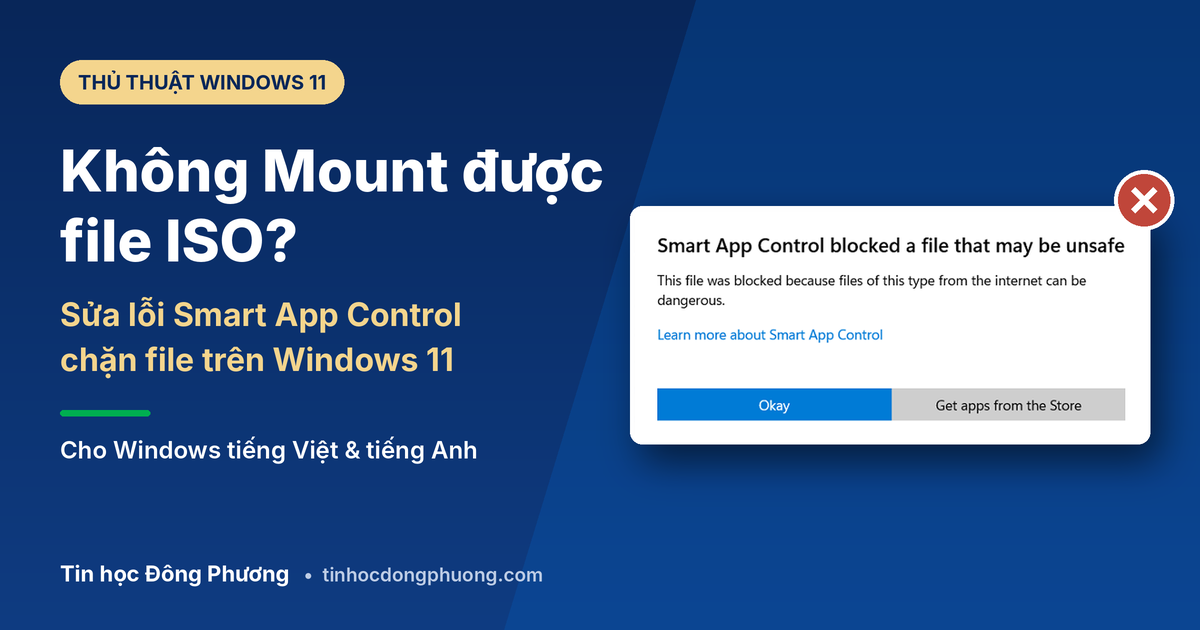
Bạn tải một file ISO về máy (ví dụ bộ cài Office Home 2024 – Home2024Retail), nhấn chuột phải chọn Mount để mở thành ổ đĩa ảo, nhưng Windows 11 lại hiện thông báo “Smart App Control blocked a file that may be unsafe” và không cho mount? Đây là lỗi không Mount được file ISO rất hay gặp trên máy cài mới Windows 11. Bài viết này giải thích nguyên nhân và hướng dẫn từng bước cách xử lý, có riêng phần cho Windows giao diện tiếng Anh và Windows giao diện tiếng Việt.
🖥️ Áp dụng cho: Windows 11 Home, Pro (bản cài mới có Smart App Control) · Cập nhật: 10/2026
👉 Windows của bạn đang dùng ngôn ngữ nào? Chọn đúng phần để làm theo:
📑 Nội dung bài viết
- 1. Vì sao Windows 11 không cho Mount file ISO?
- 2. Hướng dẫn cho Windows giao diện tiếng Anh
- – Cách 1: Unblock file ISO (nên thử trước)
- – Cách 2: Tắt Smart App Control
- 3. Hướng dẫn cho Windows giao diện tiếng Việt
- – Cách 1: Bỏ chặn file ISO (nên thử trước)
- – Cách 2: Tắt Kiểm soát Ứng dụng Thông minh
- 4. Bảng đối chiếu tên menu Windows tiếng Anh – tiếng Việt
- 5. Cách khác: PowerShell và 7-Zip
- 6. Câu hỏi thường gặp
1. Vì sao Windows 11 không cho Mount file ISO?
Thủ phạm là Smart App Control – trên Windows tiếng Việt gọi là Kiểm soát Ứng dụng Thông minh. Đây là tính năng bảo mật có sẵn trên máy cài mới Windows 11. Khi đang bật, nó chặn các ứng dụng không đáng tin cậy và chặn luôn một số loại file “nhạy cảm” nếu file đó được tải từ internet.
Windows biết một file được tải từ internet nhờ một dấu ẩn gọi là Mark of the Web. File .iso, .img, .vhd, .vhdx mang dấu này sẽ bị chặn khi mount, kể cả khi file hoàn toàn sạch, ví dụ bộ cài Office tải từ trang của Microsoft.
💡 Các loại file bị chặn khi tải từ internet: .iso, .img, .vhd, .vhdx, .lnk, .bat, .cmd, .js, .vbs, .reg, .chm… Bộ cài Office tải từ Microsoft thường có đuôi .img, cách xử lý giống hệt file .iso. Xem thêm giải đáp chính thức tại Microsoft – Kiểm soát Ứng dụng Thông minh: Câu hỏi thường gặp.
Có 2 cách xử lý: Cách 1 – Bỏ chặn (Unblock) riêng file ISO, an toàn vì không phải tắt tính năng bảo mật, nên thử trước; Cách 2 – Tắt Smart App Control, dùng khi cách 1 không được. Hãy chọn phần đúng với ngôn ngữ Windows của bạn bên dưới.
2. Hướng dẫn cho Windows giao diện tiếng Anh
Dấu hiệu nhận biết lỗi
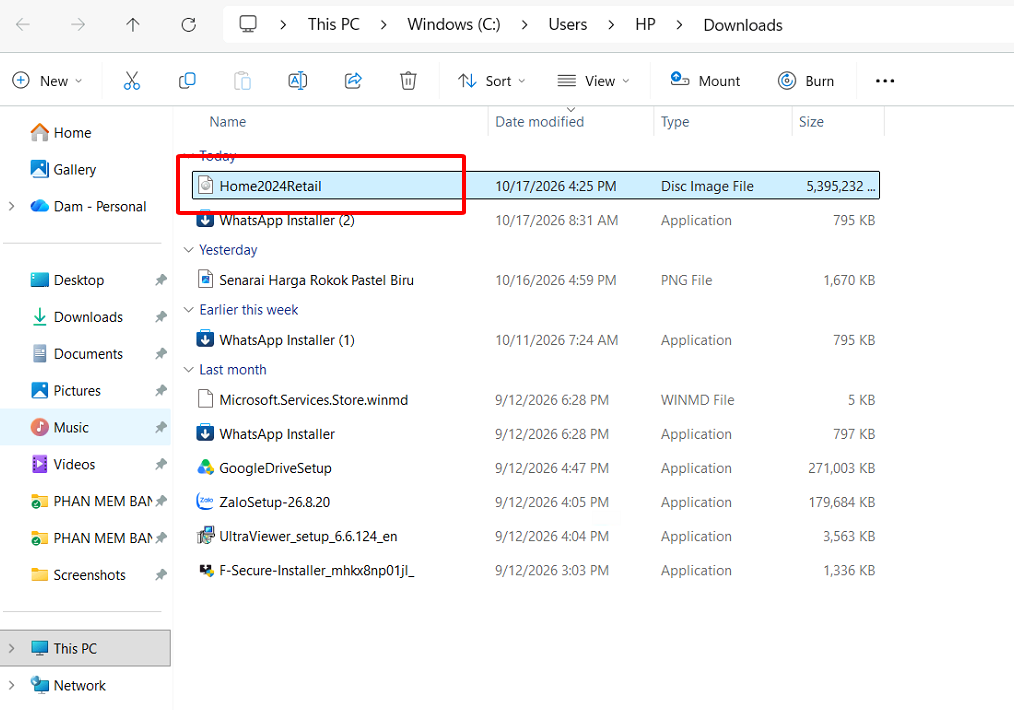
File ISO vừa tải về nằm trong thư mục Downloads, cột Type hiển thị Disc Image File.
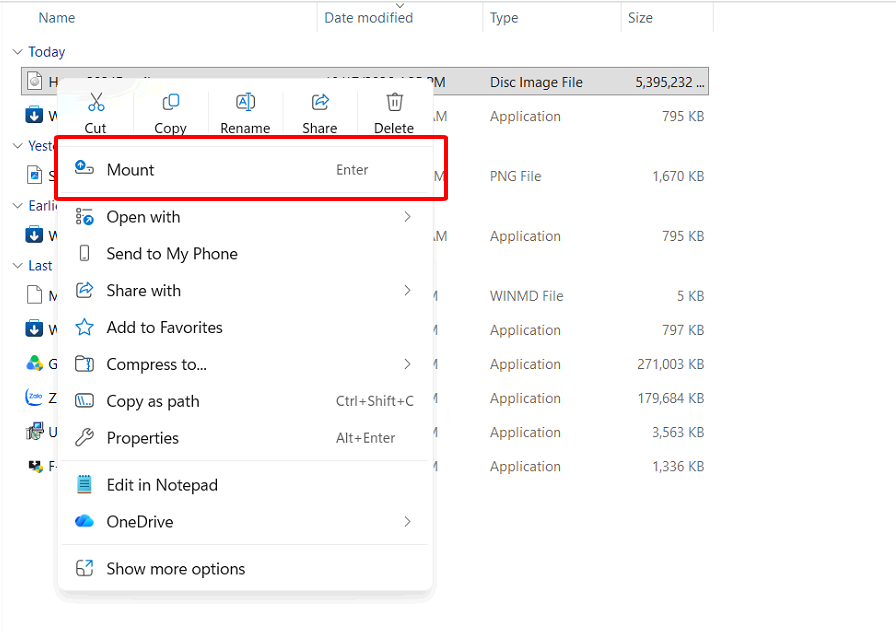
Nhấn chuột phải vào file → chọn Mount (hoặc chọn file rồi nhấn Enter).
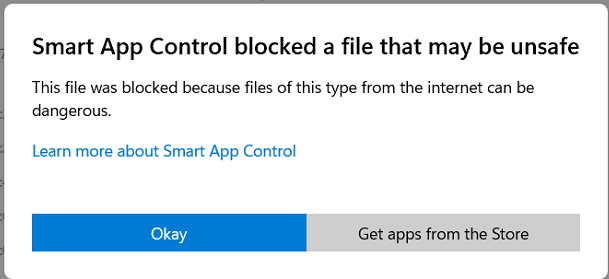
Thay vì mở ra ổ đĩa ảo, Windows hiện hộp thoại “Smart App Control blocked a file that may be unsafe” kèm dòng “This file was blocked because files of this type from the internet can be dangerous”. Nhấn Okay thì file vẫn không được mount.
Cách 1: Unblock file ISO (nên thử trước)
- Nhấn chuột phải vào file ISO → chọn Properties (hoặc chọn file rồi nhấn Alt + Enter).
- Ở thẻ General, nhìn xuống dưới cùng, mục Security có dòng “This file came from another computer and might be blocked to help protect this computer.”
- Tích vào ô Unblock → nhấn Apply → OK.
- Nhấn chuột phải vào file ISO → chọn Mount lại.
📌 Không thấy ô Unblock? Nghĩa là file không còn dấu “tải từ internet”. Nếu đã Unblock mà vẫn bị chặn, hoặc mở lại Properties vẫn thấy ô Unblock (lỗi hiển thị của File Explorer), hãy khởi động lại máy rồi Mount lại. Vẫn không được thì làm Cách 2.
Cách 2: Tắt Smart App Control
⚠ Đọc kỹ trước khi tắt: chỉ tắt khi bạn chắc chắn file ISO tải từ nguồn đáng tin cậy (ví dụ trang chính thức của Microsoft). Trên bản Windows 11 chưa có bản cập nhật tháng 4/2026 (KB5083769), tắt rồi sẽ không bật lại được nếu không Reset hoặc cài lại Windows. Nên vào Settings → Windows Update cập nhật đầy đủ trước.
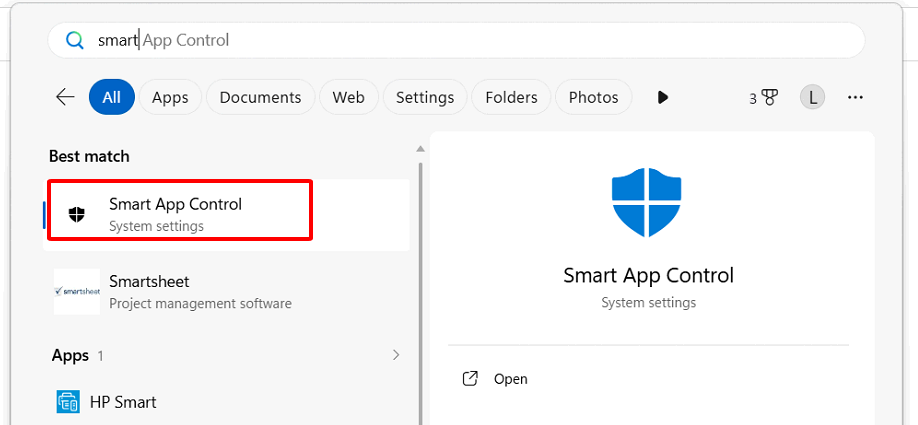
Bước 1: Mở Smart App Control
Nhấn phím Windows (hoặc ô tìm kiếm trên Taskbar), gõ smart app control → chọn Smart App Control – System settings.
Bước 2: Chọn Off
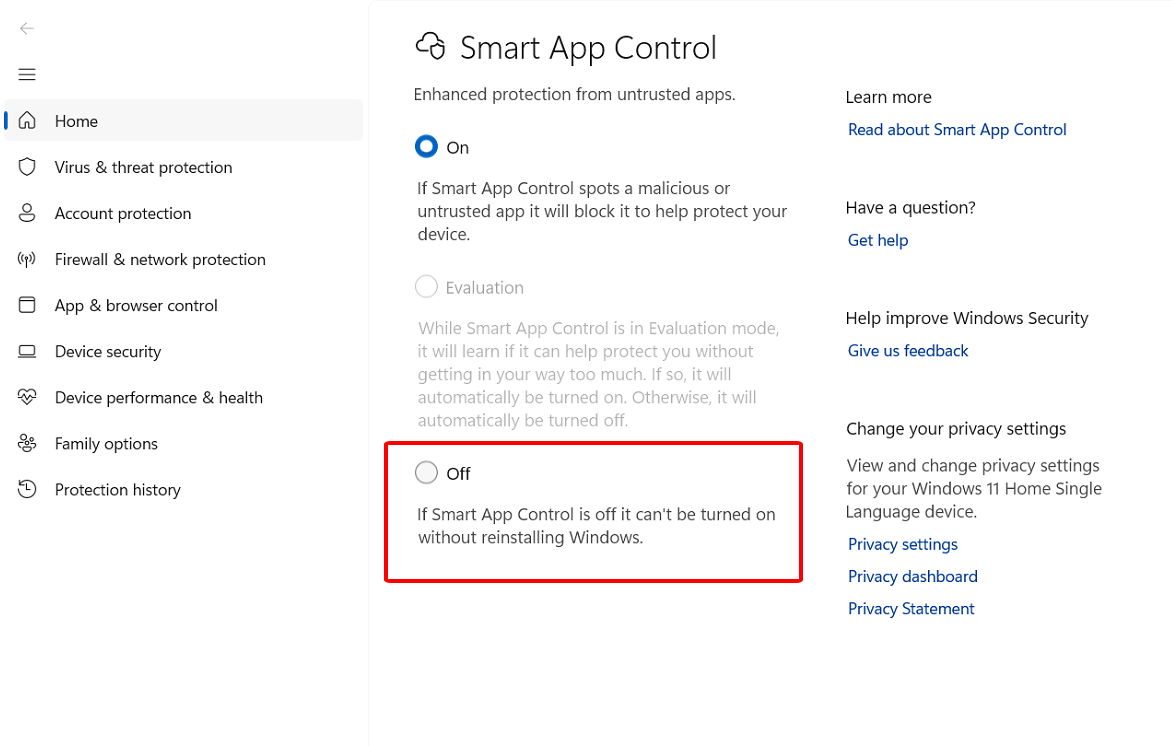
Cửa sổ Windows Security mở ra, Smart App Control đang ở On. Bạn chọn Off. Dòng “If Smart App Control is off it can’t be turned on without reinstalling Windows” là cảnh báo không bật lại được (trên bản Windows chưa cập nhật).
Bước 3: Nhấn “Yes, I’m sure”
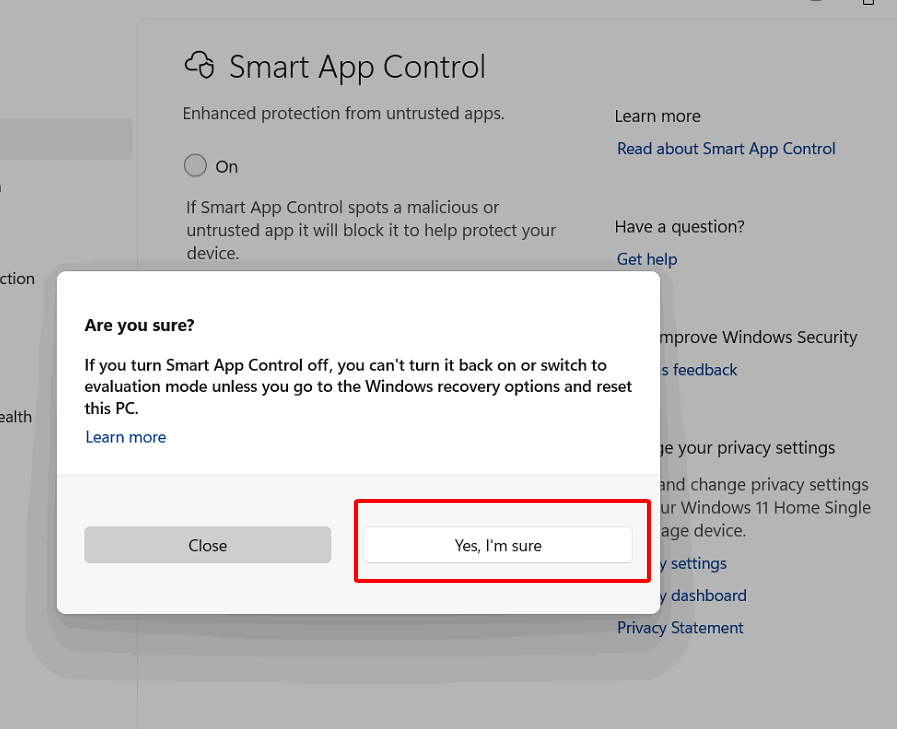
Hộp thoại Are you sure? nhắc lại cảnh báo. Nếu đồng ý, nhấn Yes, I’m sure.
Bước 4: Nhấn Yes ở cửa sổ User Account Control
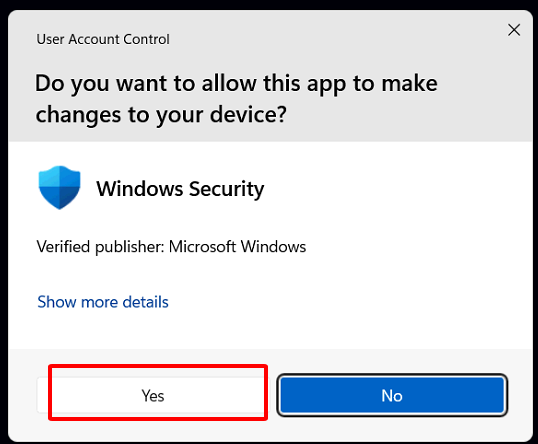
Cửa sổ User Account Control hỏi “Do you want to allow this app to make changes to your device?” của Windows Security (Verified publisher: Microsoft Windows). Nhấn Yes là xong.
Bước 5: Mount lại file ISO
Quay lại thư mục chứa file ISO → nhấn chuột phải → Mount. Ổ đĩa ảo DVD Drive (E:) sẽ hiện trong This PC → mở ra, chạy Setup.exe để cài đặt. Cài xong, nhấn chuột phải vào ổ đĩa ảo → Eject để gỡ ổ.
✅ Xong! Nếu Windows đã có bản cập nhật KB5083769 trở lên, sau khi cài xong bạn nên bật lại tại Windows Security → App & browser control → Smart App Control settings → On.
3. Hướng dẫn cho Windows giao diện tiếng Việt
Các bước giống hệt bản tiếng Anh ở mục 2, chỉ khác tên nút. Tên tiếng Anh được ghi kèm trong ngoặc để bạn dễ đối chiếu với ảnh chụp ở mục 2.
Dấu hiệu nhận biết lỗi
Trong thư mục Tải xuống (Downloads), nhấn chuột phải vào file ISO → chọn Gắn kết (Mount).
Windows không tạo ổ đĩa ảo mà hiện hộp thoại báo Kiểm soát Ứng dụng Thông minh đã chặn một tệp có thể không an toàn, vì loại tệp này tải từ internet có thể gây nguy hiểm. Hộp thoại có bố cục giống ảnh chụp ở mục 2, chỉ khác ngôn ngữ.
Cách 1: Bỏ chặn file ISO (nên thử trước)
- Nhấn chuột phải vào file ISO → chọn Thuộc tính (Properties), hoặc nhấn Alt + Enter.
- Ở thẻ Chung (General), nhìn xuống dưới cùng, mục Bảo mật (Security) có dòng báo tệp đến từ máy tính khác và có thể bị chặn để bảo vệ máy tính.
- Tích vào ô Bỏ chặn (Unblock) → nhấn Áp dụng (Apply) → OK.
- Nhấn chuột phải vào file ISO → chọn Gắn kết lại.
📌 Không thấy ô Bỏ chặn? Nghĩa là file không còn dấu “tải từ internet”. Nếu đã bỏ chặn mà vẫn bị chặn, hãy khởi động lại máy rồi Gắn kết lại. Vẫn không được thì làm Cách 2.
Cách 2: Tắt Kiểm soát Ứng dụng Thông minh
⚠ Đọc kỹ trước khi tắt: chỉ tắt khi bạn chắc chắn file ISO tải từ nguồn đáng tin cậy. Trên bản Windows 11 chưa có bản cập nhật tháng 4/2026 (KB5083769), tắt rồi sẽ không bật lại được nếu không Đặt lại PC này (Reset this PC) hoặc cài lại Windows. Nên vào Cài đặt → Windows Update cập nhật đầy đủ trước.
Bước 1: Mở Kiểm soát Ứng dụng Thông minh
Nhấn phím Windows, gõ kiểm soát ứng dụng (hoặc gõ smart app) → chọn Kiểm soát Ứng dụng Thông minh. Cách khác: mở Bảo mật Windows → Kiểm soát ứng dụng và trình duyệt → Cài đặt Kiểm soát Ứng dụng Thông minh.
Bước 2: Chọn Tắt
Cửa sổ Bảo mật Windows mở ra, Kiểm soát Ứng dụng Thông minh đang ở chế độ Bật (On). Bạn chọn Tắt (Off). Dòng mô tả bên dưới chính là cảnh báo không bật lại được nếu không cài lại Windows.
Bước 3: Nhấn “Có, tôi chắc chắn”
Hộp thoại xác nhận hiện ra nhắc lại cảnh báo. Nếu đồng ý, nhấn Có, tôi chắc chắn (Yes, I’m sure).
Bước 4: Nhấn Có ở cửa sổ Kiểm soát Tài khoản Người dùng
Cửa sổ Kiểm soát Tài khoản Người dùng (User Account Control) hỏi có cho phép Bảo mật Windows thực hiện thay đổi không. Nhấn Có (Yes) là xong.
Bước 5: Gắn kết lại file ISO
Quay lại thư mục chứa file ISO → nhấn chuột phải → Gắn kết. Ổ đĩa ảo Ổ đĩa DVD (E:) sẽ hiện trong PC này (This PC) → mở ra, chạy Setup.exe để cài đặt. Cài xong, nhấn chuột phải vào ổ đĩa ảo → Đẩy ra (Eject) để gỡ ổ.
✅ Xong! Nếu Windows đã có bản cập nhật KB5083769 trở lên, sau khi cài xong bạn nên bật lại tại Bảo mật Windows → Kiểm soát ứng dụng và trình duyệt → Cài đặt Kiểm soát Ứng dụng Thông minh → Bật.
4. Bảng đối chiếu tên menu Windows tiếng Anh – tiếng Việt
Bảng này giúp bạn tìm đúng nút dù đang dùng Windows ngôn ngữ nào:
| Windows tiếng Anh | Windows tiếng Việt | Dùng ở bước |
|---|---|---|
| Mount | Gắn kết | Mở file ISO thành ổ đĩa ảo |
| Eject | Đẩy ra | Gỡ ổ đĩa ảo |
| Properties | Thuộc tính | Cách 1 |
| General (thẻ) | Chung | Cách 1 |
| Unblock | Bỏ chặn | Cách 1 |
| Apply / Cancel | Áp dụng / Hủy bỏ | Cách 1 |
| Smart App Control | Kiểm soát Ứng dụng Thông minh | Cách 2 |
| Windows Security | Bảo mật Windows | Cách 2 |
| App & browser control | Kiểm soát ứng dụng và trình duyệt | Cách 2 |
| On / Evaluation / Off | Bật / Đánh giá / Tắt | Cách 2 |
| Yes, I’m sure | Có, tôi chắc chắn | Cách 2 |
| User Account Control – Yes | Kiểm soát Tài khoản Người dùng – Có | Cách 2 |
| This PC / DVD Drive | PC này / Ổ đĩa DVD | Sau khi mount |
| Settings / Reset this PC | Cài đặt / Đặt lại PC này | Cập nhật, bật lại |
Lưu ý: tên nút trên Windows tiếng Việt có thể khác đôi chút giữa các bản cập nhật. Nếu không thấy đúng chữ, hãy tìm nút ở cùng vị trí như ảnh chụp ở mục 2.
5. Cách khác: PowerShell và 7-Zip (dùng cho mọi ngôn ngữ Windows)
Bỏ chặn nhanh bằng PowerShell
Lệnh PowerShell giống nhau trên Windows tiếng Anh và tiếng Việt. Mở PowerShell rồi chạy lệnh dưới đây (đổi tên file cho đúng với file của bạn, file .img thì đổi đuôi thành .img), sau đó Mount lại:
Unblock-File -Path "$env:USERPROFILE\Downloads\Home2024Retail.iso"Giải nén file ISO bằng 7-Zip hoặc WinRAR
Nếu chỉ cần lấy bộ cài bên trong, bạn có thể dùng 7-Zip hoặc WinRAR giải nén file ISO ra một thư mục rồi chạy Setup.exe. Bộ cài có chữ ký số hợp lệ (như Office của Microsoft) thường vẫn chạy bình thường khi Smart App Control đang bật.
6. Câu hỏi thường gặp về lỗi không Mount được file ISO
Smart App Control (Kiểm soát Ứng dụng Thông minh) là gì?
Là tính năng bảo mật của Windows 11, dùng dịch vụ đám mây của Microsoft và chữ ký số để chặn ứng dụng, file không đáng tin cậy. Tính năng này chỉ có trên máy cài mới Windows 11; máy nâng cấp từ Windows 10 thường không có.
Tắt Smart App Control có nguy hiểm không?
Máy vẫn được Microsoft Defender Antivirus bảo vệ, nhưng mất đi một lớp chặn ứng dụng lạ. Hãy chỉ tải phần mềm từ trang chính thức và quét file bằng Microsoft Defender trước khi mở.
Tắt rồi có bật lại được không?
Từ bản cập nhật tích lũy tháng 4/2026 (KB5083769) cho Windows 11 25H2 trở đi, bạn bật lại được mà không cần cài lại Windows (chỉ không quay về được chế độ Đánh giá/Evaluation): Windows tiếng Anh vào Windows Security → App & browser control → Smart App Control settings; Windows tiếng Việt vào Bảo mật Windows → Kiểm soát ứng dụng và trình duyệt → Cài đặt Kiểm soát Ứng dụng Thông minh. Với bản Windows cũ hơn, muốn bật lại phải Đặt lại PC này (Reset this PC) hoặc cài lại Windows.
Làm sao biết Windows của tôi đang dùng tiếng Anh hay tiếng Việt?
Nhấn chuột phải vào một file bất kỳ: nếu menu hiện Properties là tiếng Anh, hiện Thuộc tính là tiếng Việt. Bạn cũng có thể nhìn tên ứng dụng cài đặt: Settings hay Cài đặt.
Mount xong không thấy ổ đĩa ảo ở đâu?
Mở File Explorer → This PC (Windows tiếng Việt: PC này), ổ mới có tên DVD Drive / Ổ đĩa DVD kèm ký tự ổ (E:, F:…). Nếu nhấn đúp vào file ISO mà máy mở bằng phần mềm khác, hãy nhấn chuột phải → Open with → Windows Explorer (tiếng Việt: Mở bằng → Windows Explorer).
📖 Xem thêm: Blog thủ thuật tin học – Tin học Đông Phương
📺 Học tin học, Excel cùng Tin học Đông Phương
Theo dõi kênh YouTube Tin học Đông Phương để xem thêm thủ thuật Windows, Excel, VBA thực tế.
Cần quản lý bán hàng – kho – công nợ trọn gói? Dùng thử phần mềm TPSoft: phần mềm quản lý bán hàng kết hợp quản lý kho và công nợ viết trên nền Excel VBA, hoạt động Offline, cài đặt 1 lần sử dụng vĩnh viễn. Hoặc nhắn Zalo 0906 864 860 để được tư vấn.
Trao giá trị, nhận niềm tin.
